تطوير تطبيق iOS: المراحل وما يشمله كل منها
تبدو مراحل تطوير تطبيق iOS لدى الاستوديوهات متشابهة: التحليلات، والتصميم، والتطوير، والاختبار، والإصدار. خمس كلمات لا يتبيّن خلفها أين يتعثّر المشروع. فيما يلي ما يحدث داخل كل مرحلة، وإيجاز لكيفية إعداد كل عنصر. هذه نسخة مختصرة من قاعدة المعرفة التي أدوّنها منذ تطبيقي الأول. لقطات شاشة Xcode وApp Store Connect من مشاريعنا، مثل Meerno، والرسوم التخطيطية مُجمّعة من القاعدة نفسها. وبالقائمة نفسها يمكن التحقق من أي متعاقد.
أما الجانب التجاري — هل ما لديك أداة أم منتج، وكيف يؤثر ذلك في الميزانية — فله مقال منفصل.
الإجابة المختصرة
تتكوّن عملية تطوير تطبيق iOS من سبع مراحل: المنتج قبل الكود، وإعداد المشروع، والواجهة، والخادم والأمان، والبنية النظامية (الاشتراكات، والإشعارات الفورية، والمهام الخلفية)، والتحضير في App Store Connect، والإصدار عبر مراجعة Apple. وعادةً ما تستغرق الواجهة والخادم أطول وقت. وفي أغلب الأحيان يتعثّر المشروع في المرحلتين الأخيرتين: حساب المطوّر والمراجعة.
المرحلة 1. المنتج قبل الكود
ثلاثة أشياء لا يُكتب الكود قبلها: فرضية مُثبتة، وتصميم، واسم.
الفرضية. الاختبار أرخص من أي سطر كود. وما نفعله بالترتيب:
- نقرأ مراجعات المنافسين في App Store والنقاشات في المنتديات: ممّ يشكون، وما الذي يفتقدونه.
- نجري 8–12 مقابلة مع أشخاص من الجمهور. لا نسأل «هل ستستخدمه؟»، بل «كيف تعاملت مع هذا آخر مرة؟».
- نجمع نموذجًا أوليًا تفاعليًا قابلًا للنقر في Figma: التهيئة الأولى ووظيفة أو وظيفتان رئيسيتان. نمنحه لخمسة أشخاص ليجربوه. وهذا كافٍ لاكتشاف أغلب مشكلات الواجهة.
- إذا كان المنتج سيعتمد على الإعلانات، نستخرج من التصاميم 2–3 تصاميم إعلانية تجريبية ونراقب النقرات.
التصميم. أولًا رسم أولي للشاشات والعلاقات بينها: ما في الشاشة، وما يمكن للشخص فعله، وما البيانات المطلوبة. وبناءً عليه يُعدّ المصمم النموذج في Figma. ويجب أن يضم النموذج كل الشاشات، بما فيها الأخطاء والحالات الفارغة، وحالات الأزرار (مضغوط، تحميل، خطأ)، والألوان، والخطوط، والمسافات. يعتمد تصميم iOS على إرشادات واجهة الإنسان (Human Interface Guidelines) من Apple. فالمكوّنات النظامية أرخص وتبدو منذ البداية «مثل iOS». أما الأسلوب الخاص فأغلى، لكنه يجعله سهل التعرّف عليه.
الاسم والأيقونة. يبدو الاسم تفصيلًا صغيرًا حتى تعرف قاعدة App Store: لا يتغيّر الاسم والعنوان الفرعي إلا مع إصدار جديد من التطبيق. لذلك يُفحص الاسم وفق الطلب في المتجر قبل التصميم، لا بعد الإصدار. ونتحقق في الوقت نفسه من أن النطاق والاسم المستخدم في شبكات التواصل متاحان. وكيف نختار الاسم — في مقال عن ASO. وتُفحص الأيقونة بحجم صغير وفي الوضع الداكن: فالتفصيل الذي يبدو واضحًا بحجم الشاشة الكاملة في Figma يتحوّل على الشاشة الرئيسية إلى بقعة.
المرحلة 2. إعداد المشروع
مرحلة مملة، تُزرع فيها مشكلات النصف سنة القادم. بيئة تطوير تطبيقات iOS واحدة لا غير — Xcode على Mac، ومعظم الإعدادات موجودة فيه. وما يندرج هنا:
- Info.plist وإعدادات المشروع. نصوص طلبات الأذونات (الكاميرا، والموقع الجغرافي، والإشعارات)، ومخططات الروابط، واتجاهات الشاشة المدعومة. ونص طلب الإذن الفارغ سبب شائع للرفض.
- الألوان والخطوط. تُحفظ في كتالوج الأصول، مع الوضعين الفاتح والداكن منذ البداية. والخطوط المخصّصة تُسجّل في Info.plist.
- التوطين. تُنقل النصوص إلى كتالوج النصوص من اليوم الأول، حتى لو كانت اللغة واحدة في البداية.
- الاعتماديات عبر Swift Package Manager. ما زال CocoaPods مستخدمًا في المشاريع القديمة، وتلتهم تعارضاته عند تحديث Xcode أيامًا.
- كلمات المرور والملء التلقائي. ربط بالنطاق لتقترح iOS كلمة المرور المحفوظة.
- العمل الجماعي. Git مع
.gitignoreسليم، وSwiftFormat ليبقى شكل الكود موحّدًا عند الجميع، وإتاحة انضمام المطوّر الجديد إلى الفريق في Apple Developer.
وثمة بند منفصل هو البناء (Build): مخططات Debug وRelease، وعناوين خادم مختلفة للاختبار والإنتاج، وأرقام الإصدارات وأرقام البناء. وعنوان الخادم الخاطئ في بناء الإصدار — من كلاسيكيات الإطلاق الأول.
كيفية الإعداد باختصار
مشروع جديد. File → New → Project → App. خمسة قرارات يُفضّل حسمها من البداية:
- SwiftUI أم UIKit. إذا كان الكود يُكتب بالتعاون مع الذكاء الاصطناعي، فعادةً يكون SwiftUI أسهل؛
- الحد الأدنى لإصدار iOS؛
- هل نحتاج iPad وMac والساعة؛
- Storyboard غير مطلوب في SwiftUI، ويمكن إزالته في UIKit إذا كانت الشاشات تُبنى بالكود؛
- مجلدات فعلية أم مجموعات Xcode. المجلدات الفعلية أقل تعرّضًا للخلل عندما يكون في المشروع عدة أشخاص أو وكيل ذكاء اصطناعي.
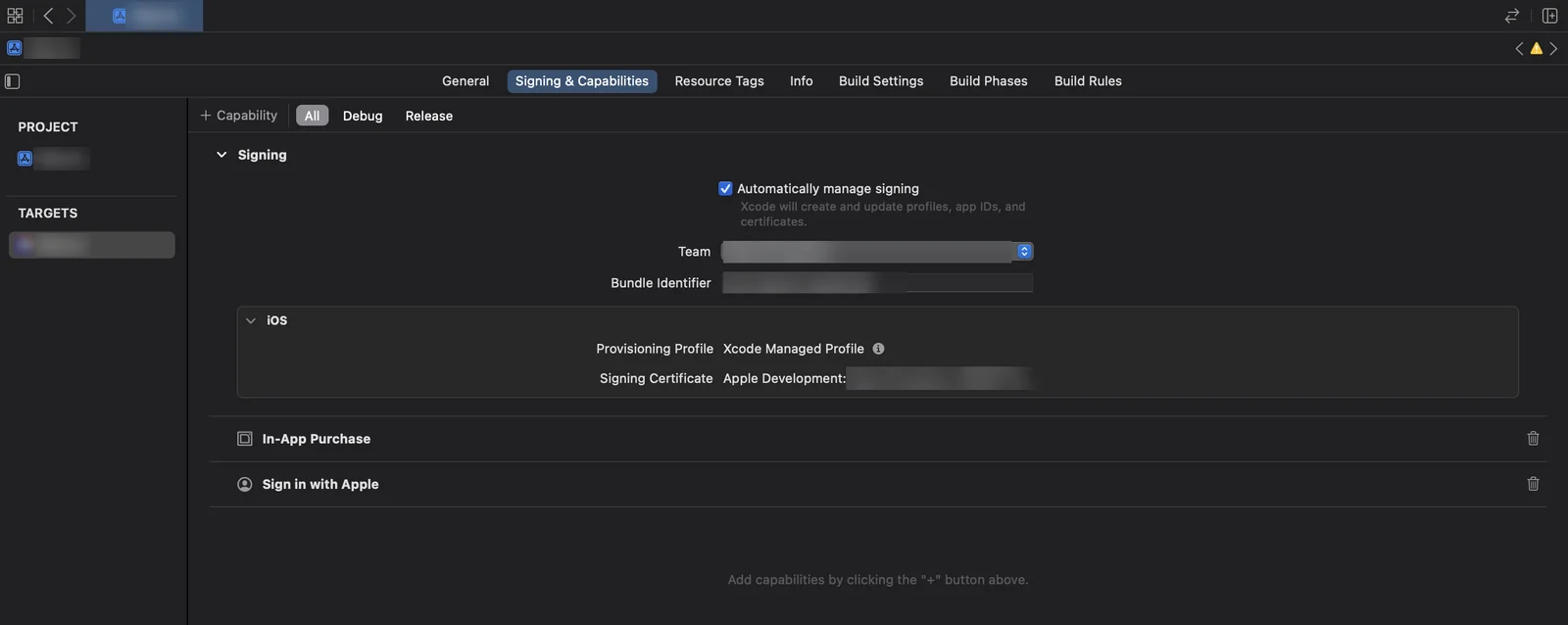
التوقيع والقدرات. Target → Signing & Capabilities. هنا يُختار فريق المطوّرين، ويُحدَّد Bundle ID، ويُفعّل خيار «Automatically manage signing» — فينشئ Xcode الملفات التعريفية والشهادات بنفسه. أما القدرات مثل عمليات الشراء والإشعارات الفورية وتسجيل الدخول عبر Apple فتُضاف بزر «+ Capability».
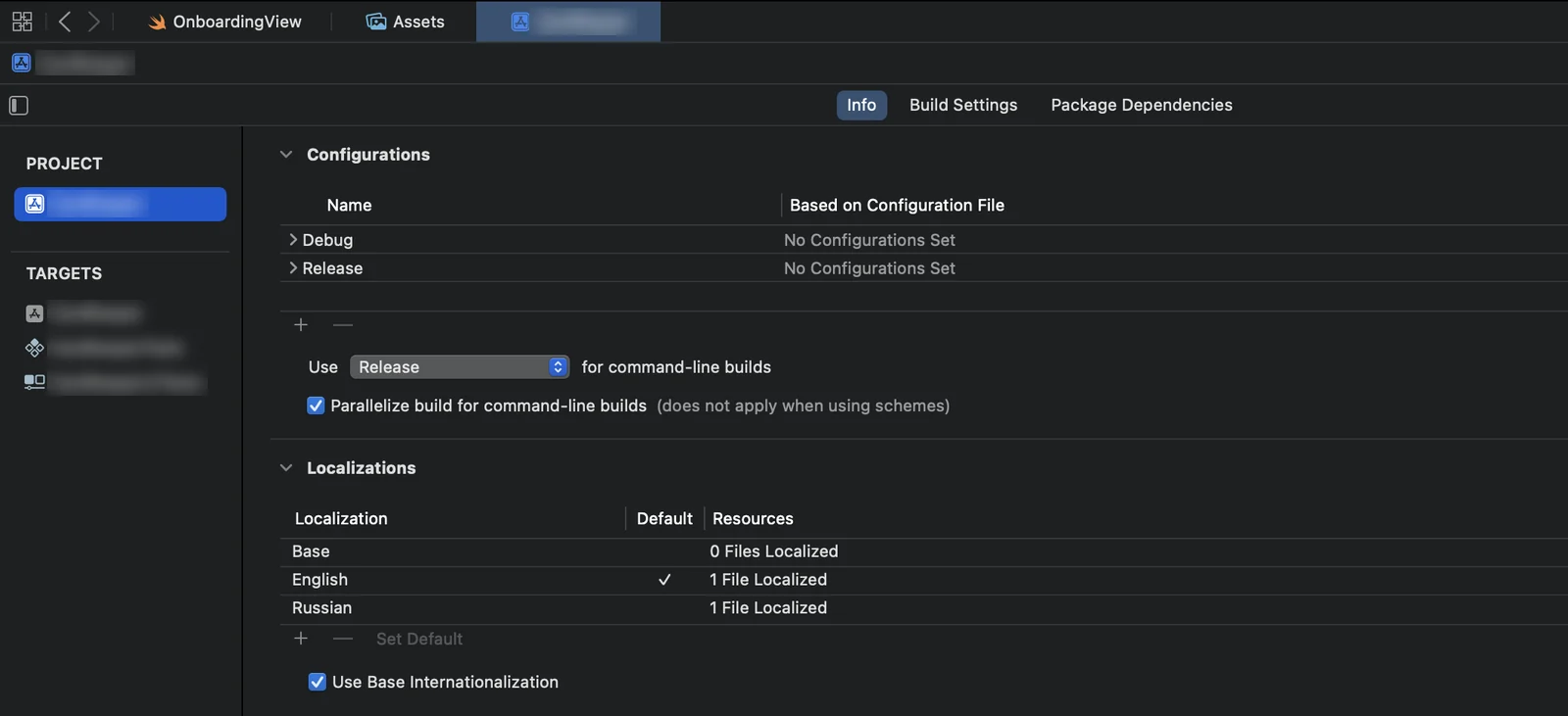
التوطين. Project → Info → Localizations، ويضيف الزر «+» لغة. النصوص تعيش في كتالوج النصوص: File → New → File → String Catalog. ولتسليم النص إلى المترجم: Product → Export Localizations. ستحصل على مجلد .xcloc لكل لغة، وبداخله ملف .xliff. ويُستورد الملف المترجم عبر Import Localizations.
SwiftFormat. يُنفَّذ brew install swiftformat، ويُوضع ملف القواعد .swiftformat في جذر المستودع، ويُضاف سكربت في Build Phases يشغّل التنسيق عند كل بناء. ولن تدعو الحاجة بعد ذلك إلى الجدال حول المسافات في مراجعة الكود.
.gitignore. الحد الأدنى في Xcode: DerivedData/، وbuild/، وxcuserdata/، و*.xcuserstate، و.DS_Store، وPods/ إذا كان المشروع يستخدم CocoaPods. وإعدادات Xcode الشخصية في المستودع تسبب تعارضات دون سبب. ولا تدخل المفاتيح وكلمات المرور إليه أبدًا.
المطوّر الثاني. في حساب المؤسسة، يُضاف الشخص ببساطة إلى الفريق في App Store Connect. أما في الحساب الشخصي، فلا يُمنح الوصول إلى الشهادات إلا للمالك. ويضطر المطوّر الثاني إلى إضافة الجهاز يدويًا عبر UDID، وإصدار شهادة بناءً على طلب من جهازه Mac، ثم إرسال الملف التعريفي. وهذا سبب إضافي لصالح حساب المؤسسة إذا كان في المشروع أكثر من شخص واحد.
المرحلة 3. الواجهة
المرحلة الأكثر ظهورًا للعين، والأطول عادةً. وما الذي يُجمَّع فيها:
| البلوك | ما بداخله |
|---|---|
| شاشة البداية | شاشة الإطلاق وتحديد الوجهة: التعريف الأولي أو تسجيل الدخول أو الشاشة الرئيسية |
| التنقل | شريط التبويبات، ومكدّسات الشاشات، والنوافذ المنبثقة، والانتقال عبر الروابط من خارج التطبيق |
| العناصر الأساسية | الأزرار، والحقول، والقوائم، والتمرير، ومنتقيات القيم، والتقويم |
| الحالات | التحميل، والفراغ، والخطأ، وانقطاع الشبكة — لكل شاشة |
| التنبيهات والمؤشرات | التأكيدات، والتقدم، والمؤقّتات |
| الحركات | الانتقالات والاستجابة للمس |
الجدل حول «SwiftUI أم UIKit» غالبًا بلا لزوم. فالشاشات الجديدة تُبنى أسرع على SwiftUI، بينما يبقى UIKit حيث تكون الحاجة إلى تحكّم دقيق. وفي المشروع الواحد يتعايشان معًا. وتتيح المعاينة (Preview) في Xcode عرض الشاشة دون تشغيل التطبيق كله، إذا كان الكود مهيأً لذلك.
كثيرًا ما يُغفل بند «الحالات» عند التقدير. فشاشة انقطاع الإنترنت والقائمة الفارغة يجب تصميمهما وبرمجتهما أيضًا. وإلا رأى أول مستخدم في المترو شاشة بيضاء.
توفّر المكوّنات الجاهزة أيامًا: فالتقويم والعرض الدوّار اللانهائي والأزرار المتحركة مكتوبة بالفعل ومتاحة للعموم. نحتفظ في قاعدة معرفتنا بقائمة مكتبات مجرّبة، ولا نعتمد مكتبة إلا إذا كانت مدعومة ولا تجرّ معها عشرًا من الاعتماديات.
المرحلة 4. الخادم والمصادقة والأمان
كل ما يربط التطبيق بالخادم وببيانات المستخدم.
- المصادقة والحفاظ على تسجيل الدخول. تسجيل الدخول بالبريد أو الهاتف أو عبر Apple. وإذا كان التطبيق يتيح الدخول عبر خدمات طرف ثالث، فتشترط Apple توفير خيار لا يجمع بيانات زائدة (القاعدة 4.8). وخيار «تسجيل الدخول عبر Apple» يلبي هذا الشرط.
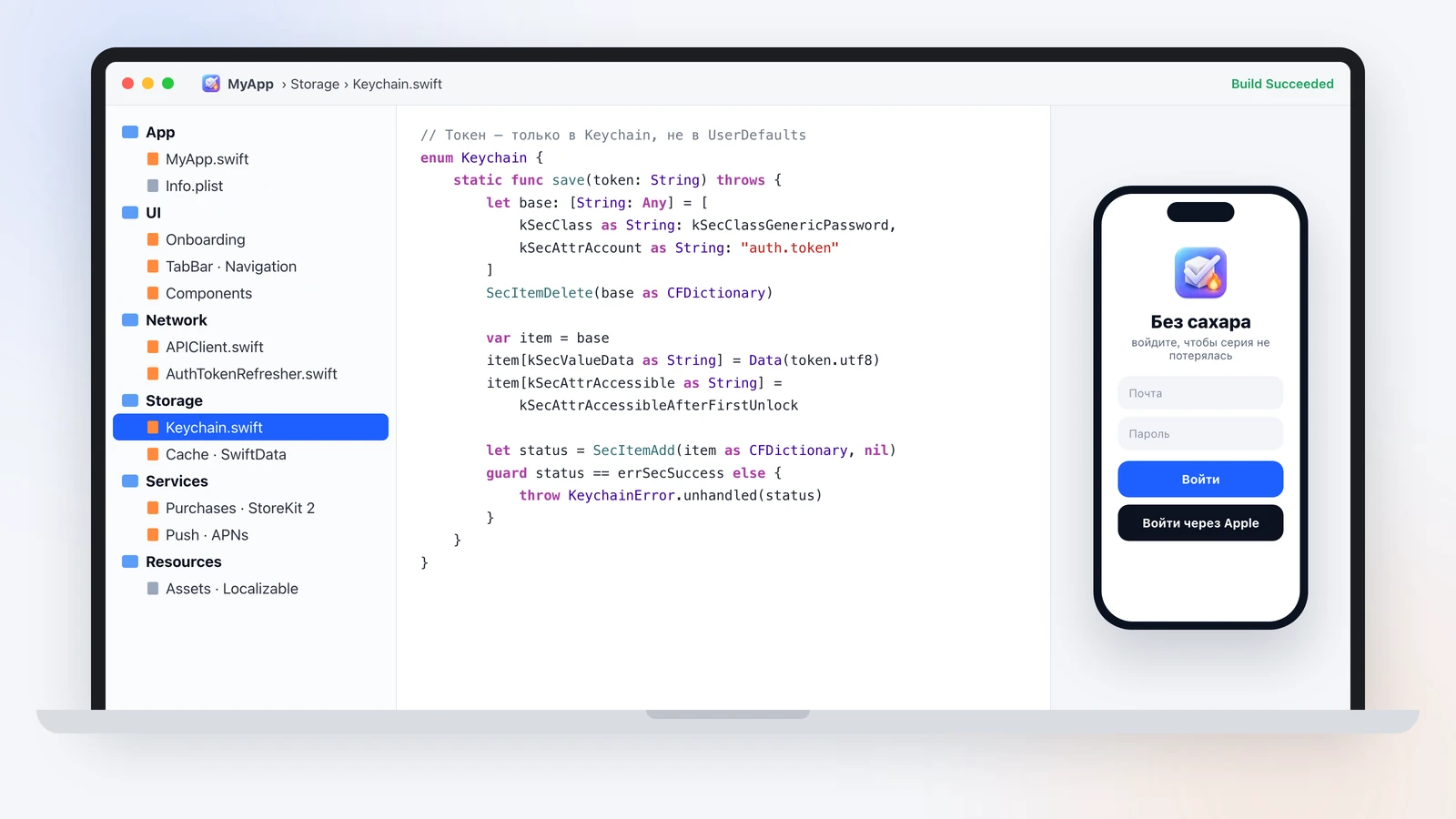
- التوكنات في Keychain فقط. فـ UserDefaults يدخل في النسخة الاحتياطية، وفي نسخة غير مشفّرة على الحاسوب يُقرأ التوكن كنص عادي. وتُبرمَج آلية تحديث التوكن من البداية، وإلا طُرِد المستخدم من حسابه بمجرد انتهاء صلاحية التوكن.
- طبقة الشبكة. عميل واحد لكل الطلبات، ومعالجة الأخطاء وإعادة المحاولة، والمهلات الزمنية. ويجب أن يتحول كل خطأ من الخادم إلى رسالة مفهومة، لا إلى مؤشر تحميل لا ينتهي.
- التخزين المؤقت والعمل دون اتصال. قاعدة بيانات محلية (SwiftData أو Core Data) إذا كان التطبيق يجب أن يعمل دون شبكة. أما المزامنة عند عودة الاتصال فهي منطق منفصل وتكلفة منفصلة.
- الملفات والروابط. تنزيل الملفات ورفعها وفتح المستندات من تطبيقات أخرى.
- حذف الحساب. إذا كان بالإمكان إنشاء حساب، فيجب أن يكون بالإمكان حذفه مباشرة داخل التطبيق. هذا شرط من Apple، وبدونه لا يمكن اجتياز المراجعة.
الخادم الخاص ليس ضروريًا دائمًا. فلتطبيقات الحجم المتوسط كثيرًا ما نعتمد واجهة خلفية جاهزة: Firebase لتسجيل الدخول وقواعد البيانات والدوال السحابية، وCloudKit لبيانات المستخدم في iCloud الخاص به. أدناه مخطط من قاعدة معرفتنا لتطبيق يعمل بالذكاء الاصطناعي. يبدأ الشخص الاستخدام دون تسجيل، وتُحفظ البيانات في iCloud. وعندما يسجّل الدخول عبر Apple لا يضيع سجله. ولا يذهب الطلب إلى الذكاء الاصطناعي مباشرة، بل عبر دالة سحابية تتحقق من الاشتراك والحدود، بينما لا يصل مفتاح OpenAI إلى التطبيق إطلاقًا.
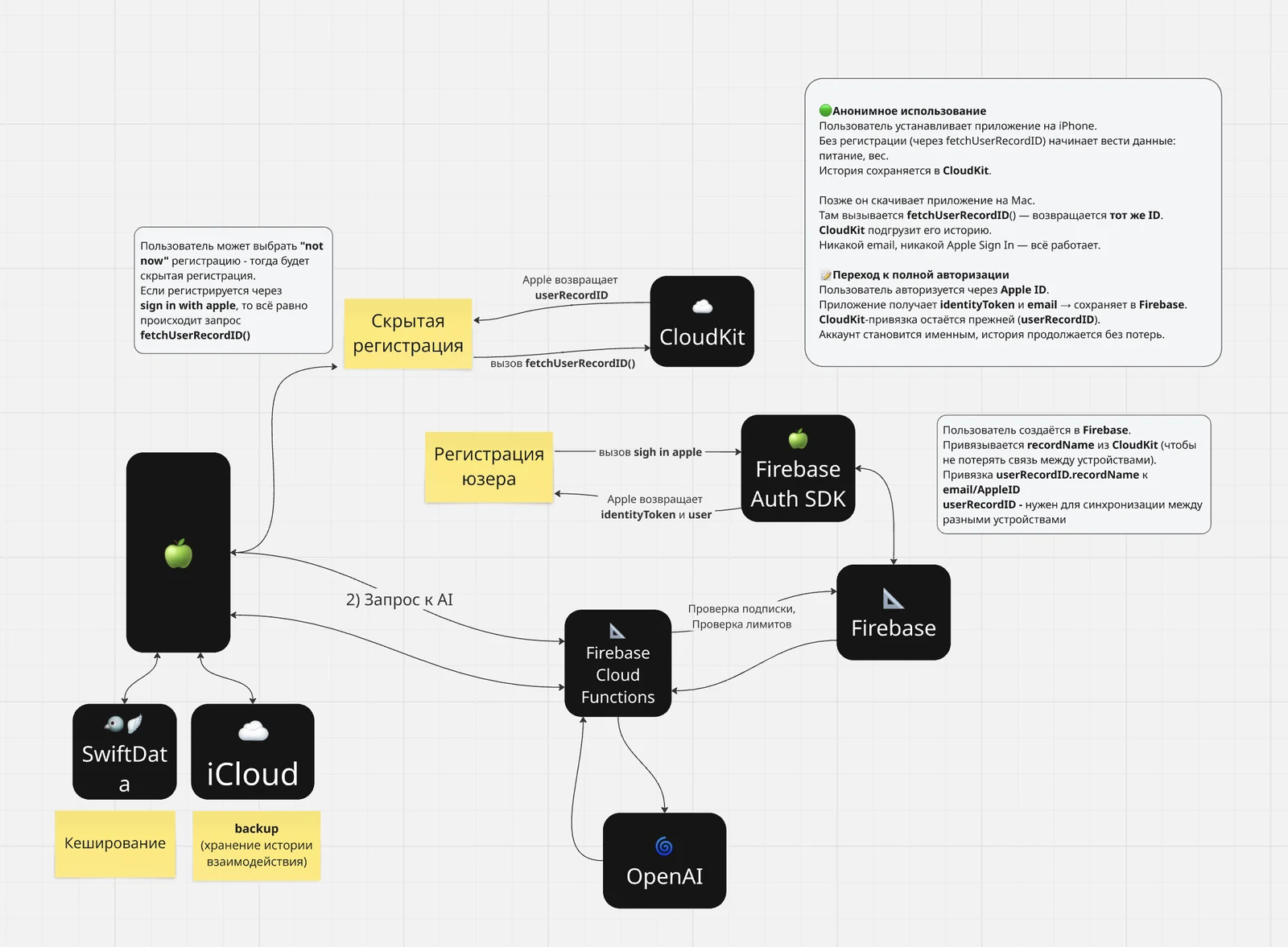
ولمنع توجيه طلبات إلى هذه الدالة من خارج التطبيق، يُفعّل App Check مع App Attest: فلا يقبل الخادم إلا الطلبات الواردة من نسخة أصلية من حسابك.
ويُضاف إلى ذلك القدرات النظامية التي تُفعَّل عبر الصلاحيات (entitlements) في حساب المطوّر:
| القدرة | الغرض | أين مواضع التعثّر |
|---|---|---|
| Network Extension | VPN وفلاتر حركة المرور | لا يمكن إصدار VPN إلا من حساب مؤسسة (القاعدة 5.4) |
| Universal Links | رابط من الموقع يفتح شاشة في التطبيق | ملف الربط على النطاق، والتخزين المؤقت من جانب Apple |
| Pass Type ID | بطاقات في Apple Wallet: الولاء والتذاكر (مشروعنا) | شهادة منفصلة وتوقيع لكل بطاقة على الخادم |
وجانب VPN هو الأعمق لدينا: البروتوكولات، وXray، والعمل في شبكات روسيا. وهو موضوع مقال منفصل عن خدمة VPN خاصة.
أشرح إعدادات كهذه على مشاريع حيّة في قناة Telegram «IndieHack بسهولة»: ما الذي تعطّل، وكم كلّف إصلاحه.
تُضبط كل وظيفة نظامية تقريبًا في أربعة أماكن دفعة واحدة. وإذا أُغفل أحدها، لا تعمل الوظيفة من دون أي تنبيه. إليك المذكرة السريعة:
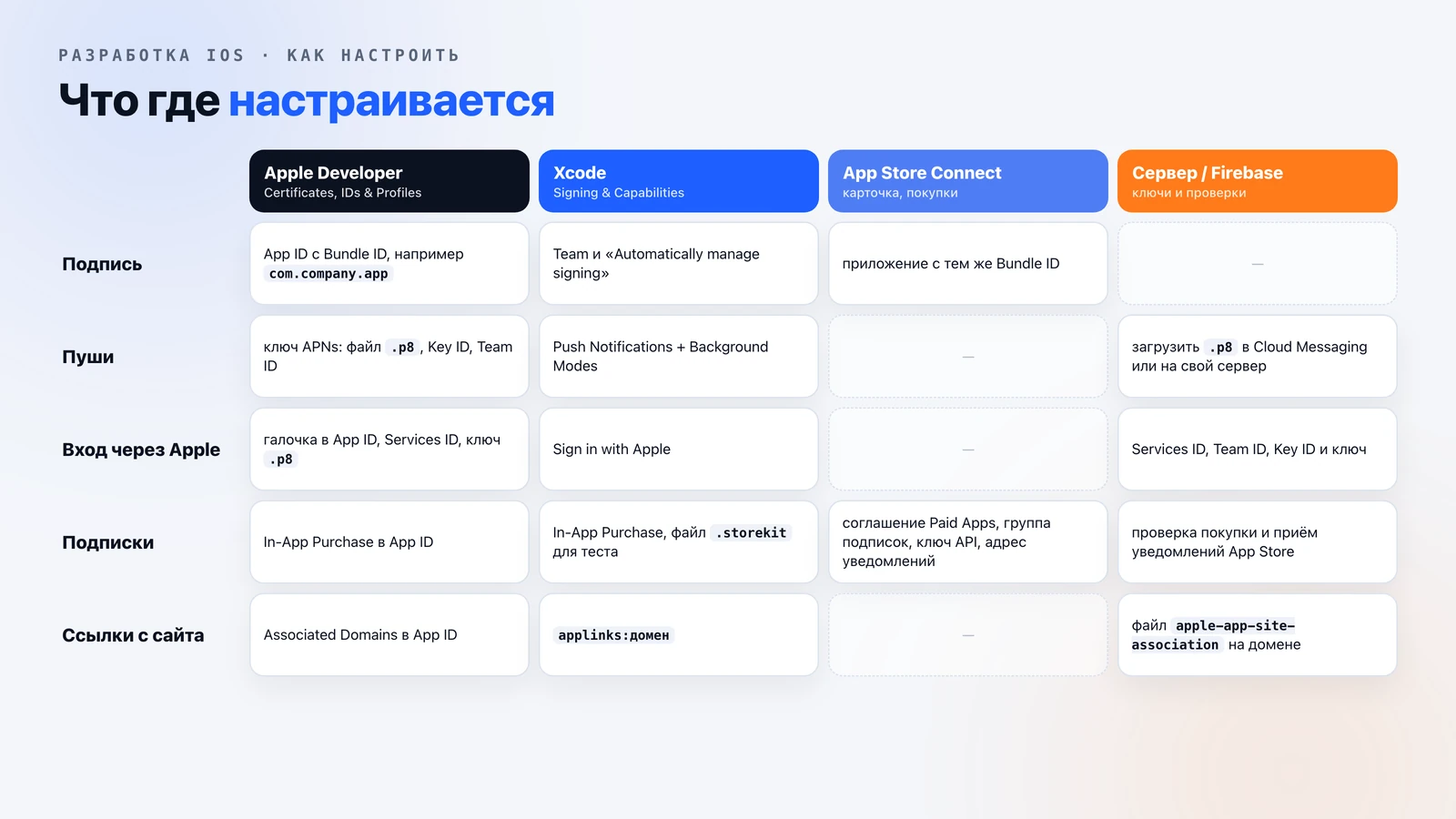
كيف تُضبط تسجيل الدخول عبر Apple
- Apple Developer ← Identifiers ← معرّف التطبيق (App ID) الخاص بك: تفعيل Sign in with Apple.
- إذا كان تسجيل الدخول مطلوبًا أيضًا على الموقع أو في نسخة Android، فأنشئ في المكان نفسه Services ID وحدّد النطاق وعنوان العودة. أما لتسجيل الدخول على iPhone فقط فهو غير مطلوب.
- Keys ← «+»: مفتاح مع تحديد Sign in with Apple. يُنزَّل ملف
.p8مرة واحدة، ويُدوَّن Key ID الخاص به فورًا. - في Firebase أو على خادمك الخاص، أدخل Team ID وKey ID والمفتاح نفسه وServices ID إن وُجد. وستحتاج المفتاح أيضًا عند حذف الحساب: فApple تشترط حينها إبطال توكنات تسجيل الدخول عبر Apple.
- في Xcode: «+ Capability» ← Sign in with Apple.
الفخ الشائع: لا تُعيد Apple اسم المستخدم إلا عند أول تسجيل دخول. وإذا لم يُحفظ فورًا، فلا سبيل إليه مرة ثانية.
كيفية إعداد تسجيل الدخول بدون إنشاء حساب عبر iCloud
يفتح المستخدم التطبيق ويبدأ استخدامه فورًا، ولا تضيع البيانات عند إعادة التثبيت وتظهر على الجهاز الثاني. ويعمل ذلك إذا كان تسجيل الدخول إلى iCloud مُفعّلًا على الهاتف.
- في CloudKit Console أنشئ حاوية
iCloud.<your bundle id>. - في App ID فعّل iCloud مع دعم CloudKit واختر الحاوية.
- في Xcode: «+ Capability» ← iCloud، ثم حدّد CloudKit والحاوية.
- في الكود احصل على معرّف مستخدم iCloud واحفظه في Keychain. وهو نفسه على جميع الأجهزة التي تستخدم Apple ID ذاته.
كيفية إعداد Universal Links
دليل Apple الكامل — دعم النطاقات المرتبطة. وباختصار:
- في App ID فعّل Associated Domains.
- في Xcode: «+ Capability» ← Associated Domains، والسطر
applinks:example.com. - ضع على الموقع، على العنوان
https://example.com/.well-known/apple-app-site-association، ملفًا يحتوي على Team ID وBundle ID الخاصين بالتطبيق. - في الكود عالِج الرابط الوارد وافتح الشاشة المطلوبة.
تحتفظ Apple بنسخة مخزّنة من هذا الملف، لذلك لا يصل التعديل على الموقع إلى الهواتف فورًا. والبديل الاحتياطي هو مخطط خاص بك من نوع myapp://. وهو أبسط، لكنه يفتح التطبيق فقط إذا كان مثبتًا، ولا يوصلك إلى الموقع إذا لم يكن مثبتًا.
المرحلة 5. الاشتراكات والإشعارات الفورية والمهام الخلفية
بدون هذه الطبقة لا يدرّ التطبيق إيرادات، حتى لو كان الناس يستخدمونه.
الاشتراكات تُعمل عبر StoreKit 2. ويجب بالضرورة التحقق من الشراء على الخادم والاستماع إلى إشعارات خادم App Store: التجديد والاسترداد والإلغاء. وبدون ذلك يستمر المستخدم الذي استرد أمواله في استخدام الميزات المدفوعة.
الإشعارات الفورية يوصّلها APNs بمفتاح من حساب المطوّر: مباشرة من خادمك أو عبر Firebase إذا كانت لديك نسخة Android أيضًا. ويُطلب الإذن في اللحظة التي يفهم فيها المستخدم لماذا يحتاج إلى الإشعارات. وعلى الشاشة الأولى يكون الطلب مبكرًا. وإلا فضغط «رفض» يعني أن النظام لن يمنح فرصة ثانية.
كيفية إعداد الاشتراكات
- الاتفاقية. App Store Connect ← «الاتفاقيات»: وقّع اتفاقية التطبيقات المدفوعة (Paid Apps) واملأ البيانات المصرفية والضريبية. وبدونها لن تُرفع المنتجات حتى في بيئة الاختبار.
- الصلاحيات. في App ID تكون عمليات الشراء مفعّلة افتراضيًا، وفي Xcode أضف «+ Capability» ← In-App Purchase.
- المنتجات. التطبيق ← «الاشتراكات» ← مجموعة اشتراكات ← اشتراك: الاسم، وProduct ID، والمدة، والسعر، والوصف بكل لغة. اجعل Product ID معبّرًا، مثل
app.premium.monthly: إذ لا يمكن تغييره لاحقًا. ولا يُرسَل أول اشتراك للمراجعة إلا مع نسخة جديدة من التطبيق.
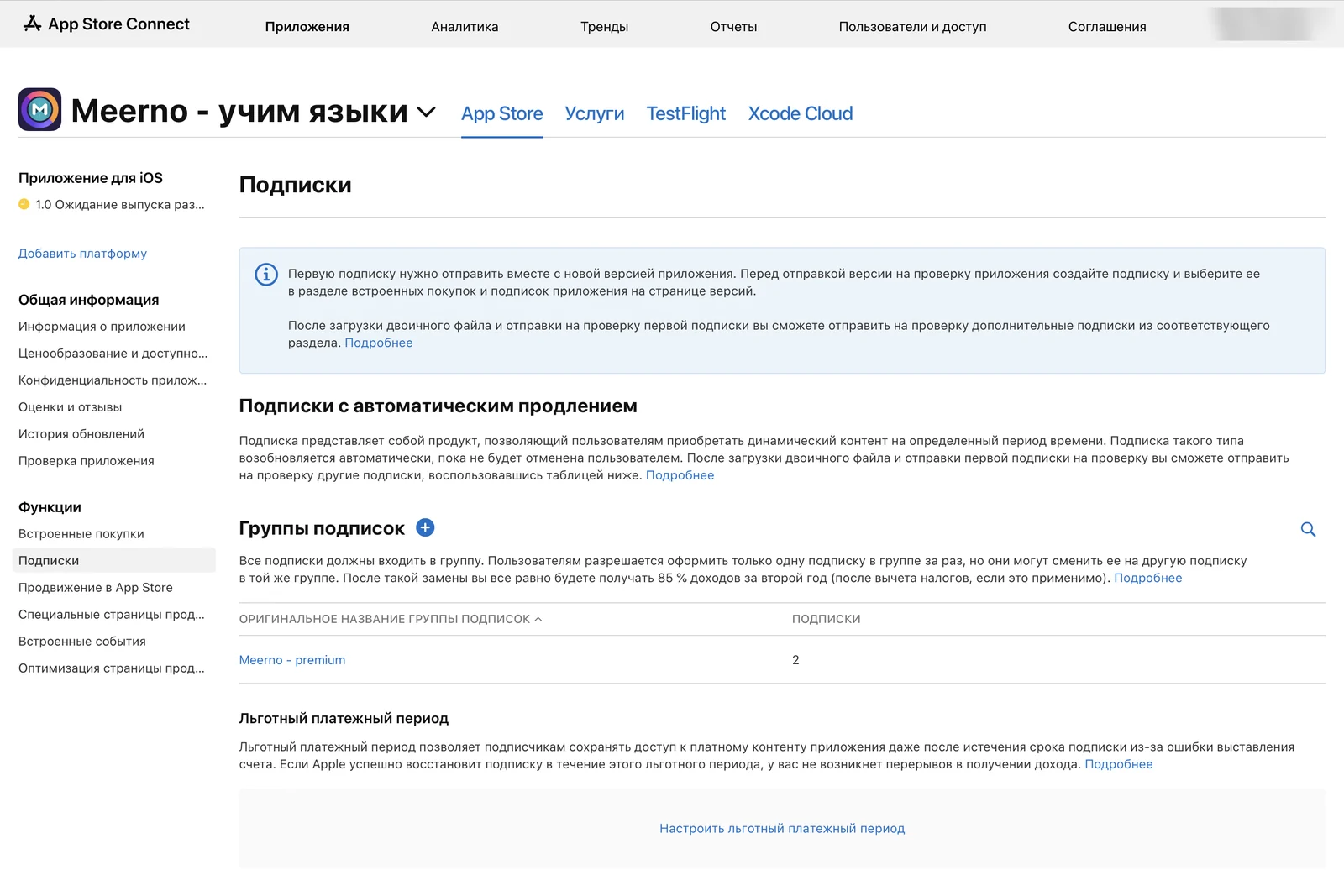
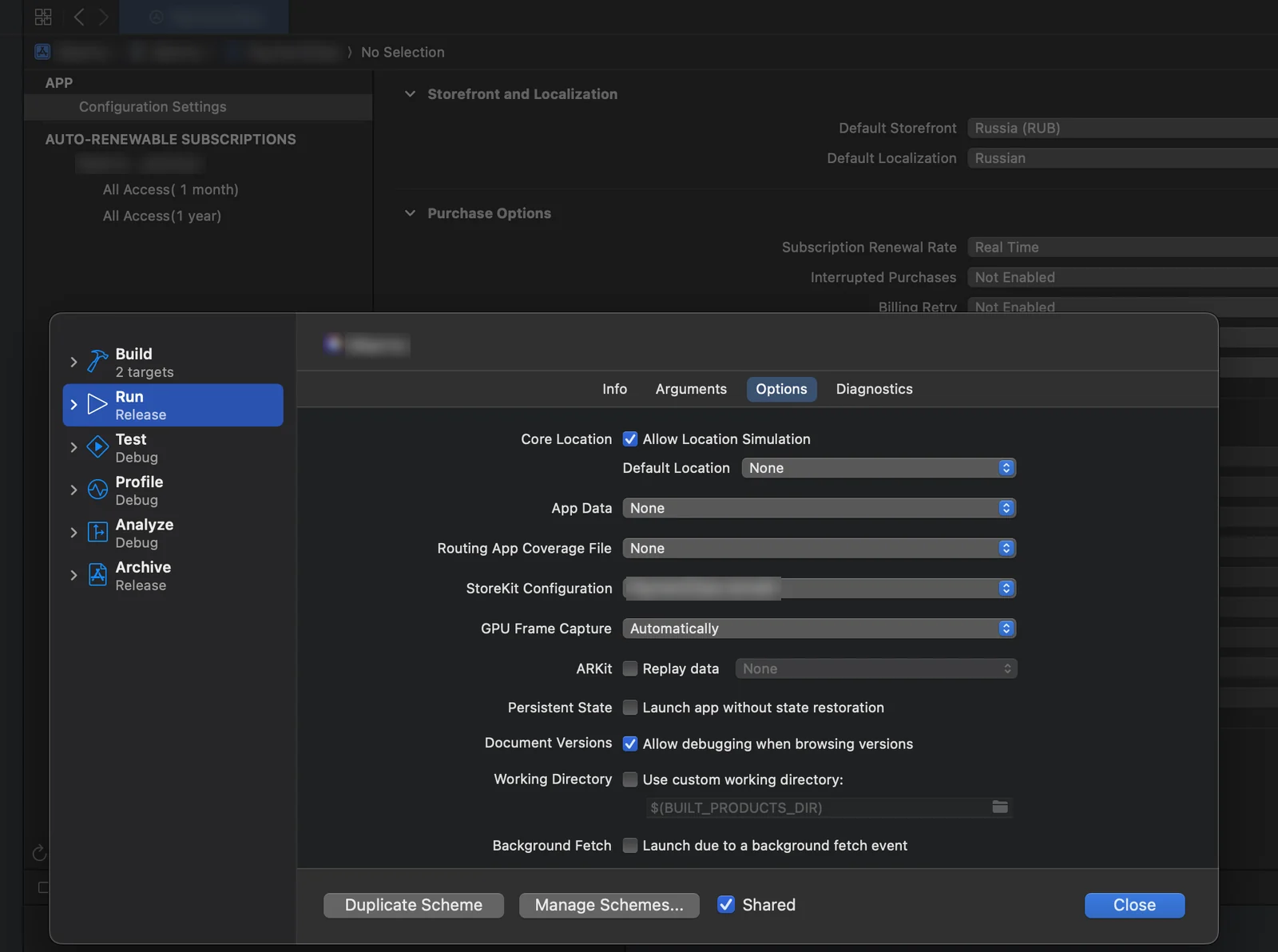
- الاختبار في Xcode. ملف StoreKit Configuration (
.storekit) يصف الاشتراكات نفسها محليًا. ويُربَط في المخطط: Edit Scheme ← Run ← Options ← StoreKit Configuration. وتتم عمليات الشراء دون شبكة ودون حساب، ويمكن تسريع التجديد، وتفعيل رفض الدفع يدويًا.
- الاختبار على الهاتف (دليل Apple). App Store Connect ← «المستخدمون والوصول» ← Sandbox ← مُختبِر جديد. على iPhone سجّل الدخول إلى حساب Sandbox في الإعدادات (قسم App Store أو «للمطوّرين»، حسب إصدار iOS) واشترِ من نسخة Xcode أو TestFlight. وهكذا تُفحص المنظومة كاملة مع App Store والخادم.
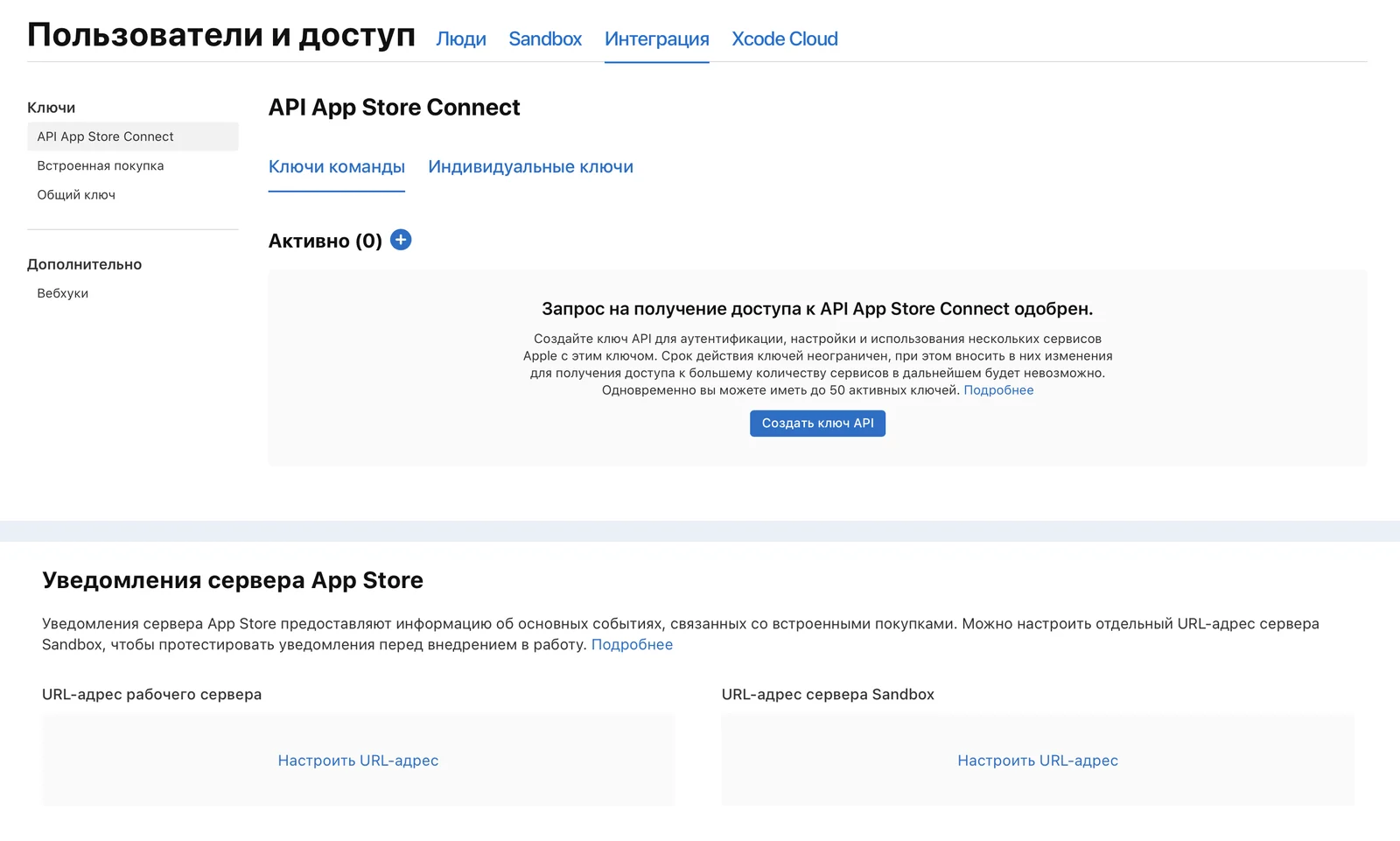
- الخادم. في «المستخدمون والوصول» ← «التكامل» أنشئ مفتاحًا للمشتريات داخل التطبيق: Key ID وIssuer ID وملف
.p8. وبه يسأل الخادم App Store عن حالة الاشتراك. وفي صفحة التطبيق حدّد عناوين إشعارات الخادم: عنوان الإنتاج وعنوان الاختبار. ويحتفظ الخادم ببيانات اشتراك كل مستخدم وتاريخ انتهائه، ويحدّث السجل عند التجديد أو الإلغاء أو الاسترداد.
- استعادة المشتريات. تشترط Apple وجود وسيلة لاستعادة ما تم شراؤه. وبدون زر «استعادة» على شاشة الدفع كثيرًا ما تعيد المراجعة النسخة.
وما يجب التحقق منه في الاختبارات غير الشراء: الإلغاء، والاستعادة، وتغيير Apple ID على الهاتف، وانقطاع الشبكة لحظة الدفع. وعند فشل الشبكة يجب أن يبقى من دفع بالفعل في الحالة المدفوعة حتى التحقق التالي، لا أن يفقد الوصول.
كيفية إعداد الإشعارات الفورية
على iPhone يوصّل APNs، خدمة Apple، الإشعارات دائمًا. والاختيار الحقيقي في شيء آخر: مَن يسلّم الإشعار إلى APNs. يمكن لخادمك أن يفعل ذلك مباشرة، ويمكن لـ Firebase Cloud Messaging (FCM) من Google. وإذا كان للتطبيق نسخة Android، فعادةً يُختار Firebase: فعلى Android تمر الإشعارات أصلًا عبر FCM، ويرسل الخادم إلى المنصتين بالطلب نفسه. أما التطبيق المخصص لـ iOS فقط مع خادمه الخاص فلا يحتاج إلى Firebase.
الخطوات الأولى نفسها في الحالتين:
- القدرات. في Xcode: «+ Capability» ← Push Notifications. وإذا كنت بحاجة إلى إشعارات صامتة للتحديث في الخلفية، فأضف أيضًا Background Modes ← Remote notifications.
- المفتاح. Apple Developer ← Keys ← «+» ← Apple Push Notifications service. نزّل
.p8وسجّل Key ID وTeam ID. يُنزَّل الملف مرة واحدة فقط، ولن تتيح Apple تنزيله مرة أخرى. ويعمل هذا المفتاح الواحد مع جميع تطبيقات الفريق. - الإذن. اطلب الإذن في التطبيق في اللحظة المناسبة وسجّل في APNs، وستعيد النظام رمز الجهاز.
إذا كان خادمك هو من يرسل الإشعارات:
- الرمز. أرسل رمز الجهاز من الخطوة 3 إلى الخادم وحدّثه عند كل تشغيل: فهو يتغير بعد إعادة التثبيت والاستعادة من نسخة احتياطية.
- الإرسال. يوقّع الخادم الطلب بالمفتاح
.p8مع Key ID وTeam ID ويرسله إلى APNs. وتتلقى نسخ Xcode الإشعارات عبر عنوان الاختبارapi.sandbox.push.apple.com، أما TestFlight وApp Store فعبر عنوان الإنتاجapi.push.apple.com. وإذا خلطت العنوانين سيرد APNs بالخطأBadDeviceTokenولن يصل الإشعار. - التحقق. يُرسَل إشعار تجريبي إلى رمز محدد من Push Notifications Console من Apple، دون خادمك.
إذا كان Firebase هو من يرسل الإشعارات:
- التطبيق في Firebase. Firebase Console ← أضف تطبيق iOS بـ Bundle ID نفسه، ونزّل
GoogleService-Info.plistوضعه في المشروع. ويُوصَل SDK عبر Swift Package Manager (حزمةfirebase-ios-sdk، مكتبة FirebaseMessaging)، وعند التشغيل يُستدعىFirebaseApp.configure(). - المفتاح في Firebase. إعدادات المشروع ← تبويب Cloud Messaging ← APNs authentication key: ارفع
.p8مع Key ID وTeam ID. وتُقبل شهادات.p12أيضًا، لكنها تتطلب إعادة إصدار كل عام، بينما المفتاح غير محدود المدة. - ما يُرسَل إلى الخادم. ليس رمز APNs، بل معرّف Firebase: يمنحه المندوب
Messaging. كان هذا سابقًا رمز تسجيل FCM، أما الآن فيصنّفه Firebase قديمًا وينصح باستخدام Firebase Installation ID (العلمFirebaseMessagingInstallationIdEnabledفيInfo.plist). ورمز APNs يأخذه Firebase بنفسه عبر استبدال دوال AppDelegate. وإذا أُوقف الاستبدال بالعلمFirebaseAppDelegateProxyEnabled = NO، فيُنقل الرمز يدويًا:Messaging.messaging().apnsToken = deviceToken. - الإرسال. يرسل الخادم الإشعارات عبر FCM HTTP v1 API بمفتاح حساب الخدمة من إعدادات المشروع (Service accounts). وقد أوقفت Google واجهة Legacy API القديمة القائمة على «مفتاح الخادم» في 2024، لكنها ما زالت تظهر في التعليمات القديمة.
- التحقق. Firebase Console ← Messaging ← إشعار جديد ← «إرسال رسالة تجريبية» إلى جهاز محدد. وأخيرًا، وفي الحالتين معًا: أن تتيح للمستخدم في الملف الشخصي التحكم في وتيرة الإشعارات وساعات الهدوء، مثلًا بلا إشعارات من 22:00 إلى 8:00. وإلا، فبعد أن يتعب من الإشعارات، سيطفئ الإشعارات كليًا من إعدادات iPhone، ولن يستطيع التطبيق إعادتها.
التحديث في الخلفية يعمل وفق قواعد iOS: النظام نفسه يقرر متى يمنح التطبيق وقتًا. ولا يمكن الوعد بأن التطبيق «يتحدّث كل 5 دقائق في الخلفية»، فهذا ليس بيد المطوّر.
وهناك ثلاث نقاط أخرى تطفو على السطح قبل الإصدار:
- ATT، App Tracking Transparency. إذا كان التطبيق يتتبّع المستخدم بين التطبيقات لأغراض الإعلان، فيلزم طلب إذن من النظام.
- التحليلات. تُضاف الأحداث مع الشاشات، لا بعد الإصدار.
- Spotlight. البحث في محتوى التطبيق من بحث iPhone النظامي، مفيد للتطبيقات ذات المحتوى.
المرحلة 6. App Store Connect ونشر التطبيق
هنا تنهار الجداول الزمنية. والكود يكون عادةً جاهزًا بحلول هذه المرحلة.
- حساب المطوّر. Apple Developer Program — 99 دولارًا في السنة. الحساب الشخصي يُفتح بسرعة، أما حساب المؤسسة فيتطلب كيانًا قانونيًا ورقم D-U-N-S — أي أسابيع. ضع ذلك في خطتك قبل بدء التطوير. وإذا كان التطبيق سيبيع اشتراكات، فتحقق مسبقًا من أن الحساب يستطيع توقيع اتفاقية التطبيقات المدفوعة: في Meerno الخاص بنا لم يسمح الحساب الروسي بذلك واضطررنا إلى نقله إلى بلد آخر. باختصار عن النشر من روسيا ومواعيد الإطلاق — في منشور قناة «إنديهاك بسهولة».
- إنشاء التطبيق. المعرّف (Bundle ID)، والشهادات وملفات تعريف التوقيع، وبطاقة التطبيق في App Store Connect.
- بيانات الخصوصية وملف manifest. استبيان البيانات المجمّعة وملف privacy manifest داخل البناء. وأي تعارض بين الاستبيان والسلوك الفعلي للتطبيق سبب للرفض.
- بطاقة المتجر. لقطات الشاشة، والوصف، والكلمات المفتاحية، وسياسة الخصوصية.
- TestFlight. نسخة تجريبية على مستخدمين حقيقيين قبل الإصدار العام.
- نقل التطبيق. إذا كان التطبيق موجودًا على حساب متعهّد خارجي، فيمكن نقله إلى حسابك. والأفضل أن تنشر من حسابك منذ البداية.
كيف تنشئ التطبيق
- Apple Developer ← Certificates, Identifiers & Profiles ← Identifiers ← «+» ← App IDs ← App. حدّد Bundle ID (مثل
com.company.app)، والوصف، والخصائص المطلوبة. - App Store Connect ← «التطبيقات» ← «+» ← «تطبيق جديد»: المنصة، والاسم، واللغة الأساسية، ونفس Bundle ID وSKU — وهو معرّف داخلي لا تراه إلا أنت.
ماذا تملأ في البطاقة
| الحقل | القيد | ما المهم |
|---|---|---|
| الاسم | 30 حرفًا | لا يتغيّر إلا مع إصدار جديد |
| العنوان الفرعي | 30 حرفًا | باختصار ماذا يفعل التطبيق؛ وأيضًا لا يتغيّر إلا مع إصدار |
| النص الترويجي | 170 حرفًا | فوق الوصف، يتغيّر في أي وقت دون تحديث |
| الكلمات المفتاحية | 100 بايت | مفصولة بفواصل، دون أسماء تطبيقات أخرى |
| الوصف | 4000 حرف | نص عادي، بلا HTML |
| لقطات الشاشة | حتى 10 لكل مقاس شاشة | JPG أو PNG بلا شفافية، والمقاسات الإلزامية — في مساعدة App Store Connect |
| رابط الدعم | إلزامي | عنوان صفحة يمكن التواصل معك عبرها؛ ومجرد بريد إلكتروني لا يصلح لهذا الحقل |
| حقوق النشر | إلزامي | السنة والمالك، مثل «2026 شركة „الشركة“» |
تصنيف العمر يُحدَّد عبر الاستبيان. والتطبيق الذي يفتح أي مواقع (متصفح، VPN) يحصل عادةً على أعلى تصنيف.
كيف تنقل التطبيق إلى حساب آخر
ما دام التطبيق لم يصدر في المتجر، فإعادة إنشائه أسهل: App ID وBundle ID جديدان في الحساب الجديد، والاشتراكات والمفاتيح والخصائص من جديد. وإن كان قد صدر — فهناك نقل رسمي:
- تحقّق من الشروط: الحسابان نشطان، والاتفاقيات مقبولة، والإصدار ليس قيد المراجعة، ولا توجد لدى المستلم مشتريات بنفس Product ID.
- احفظ لقطات الشاشة والنصوص والتقارير: ستختفي من الحساب القديم.
- الحساب القديم: App Store Connect ← التطبيق ← «معلومات التطبيق» ← Transfer App، مع تحديد بريد المستلم وTeam ID.
- الحساب الجديد يقبل النقل في قسم الاتفاقيات، ولديه 60 يومًا لذلك.
- تبقى تقييمات التطبيق ومراجعاته ورابطه في App Store كما هي. أما الشهادات ومفاتيح الإشعارات وتسجيل الدخول عبر Apple فتُصدر من جديد، ثم يصدر تحديث تقني للتأكد من أن كل شيء يُوقَّع بالحساب الجديد.
التحويل نفسه يستغرق نحو خمس عشرة دقيقة. ومعظم الوقت يذهب إلى المفاتيح وبناء التحقق.
المرحلة 7. المراجعة والإصدار
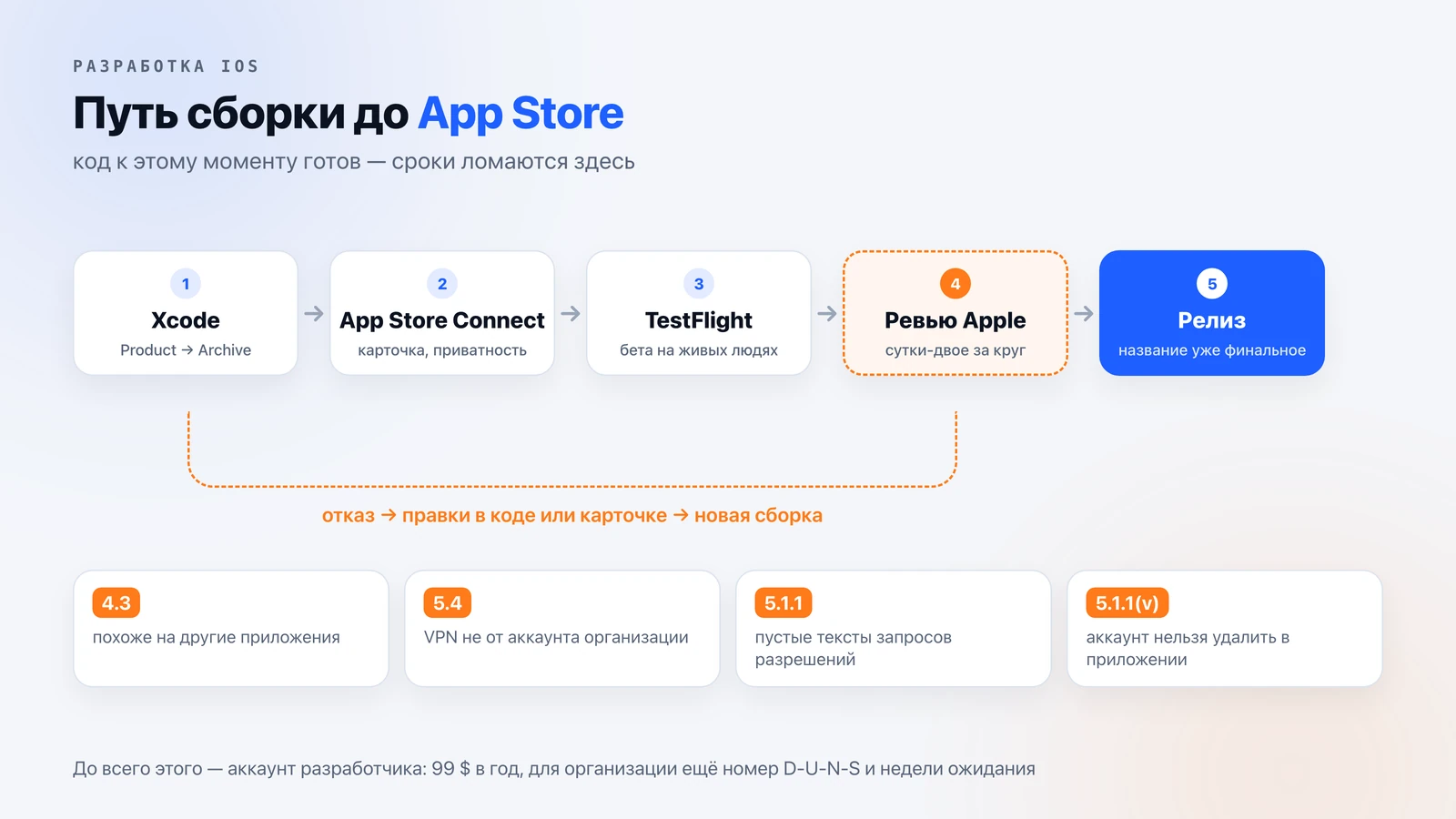
تستغرق المراجعة عادةً يومًا أو يومين، لكن كل رفض يضيف دورة أخرى.
قائمة التحقق قبل الإرسال
- البناء يُبنى من الفرع الرئيسي، والكوميتات النهائية أُنجزت.
- رُفع رقم الإصدار ورقم البناء في إعدادات الهدف.
- مخطط الإصدار يشير إلى عنوان خادم الإنتاج، لا الاختبار.
- البناء النهائي اجتاز الاختبار على هاتف حقيقي.
- في App Store Connect مُلئ النص الترويجي و«الجديد في هذا الإصدار».
- Product ← Archive ← Distribute App ← App Store Connect. وبعد دقائق يظهر البناء في البطاقة.
- البناء اختير في الإصدار، والاشتراكات رُبطت إن كانت جديدة.
- الإرسال للمراجعة. وبعد الموافقة يصدر الإصدار تلقائيًا أو بزر — حسب ما اخترت.
لماذا تُرفض التطبيقات
أكثر أسباب الرفض شيوعًا لدينا (القائمة الكاملة للقواعد — إرشادات مراجعة App Store):
- 4.3 — التطبيق مشابه لتطبيقات أخرى. وهو أمر شائع جدًا في تطبيقات VPN وتطبيقات التتبع والآلات الحاسبة؛
- 5.4 — VPN ليس من حساب مؤسسة أو بدون شاشة توضيح البيانات قبل أول اتصال؛
- نصوص طلبات الأذونات فارغة أو عامة؛
- لا يوجد خيار لحذف الحساب.
تعرّض تطبيق VPN الخاص بنا للرفض ست مرات. ولدينا بند منفصل في قائمة الأسعار لإزالة الرفض، ولا حاجة تقريبًا أبدًا لإعادة كتابة التطبيق من أجل ذلك: تتغيّر البيانات الوصفية والأونبوردينغ وشرح البيانات.
بعد الإطلاق يستمر العمل: تحديثات لأنظمة iOS الجديدة، واختبارات A/B للقطات الشاشة، والمراجعات. وإذا لم يجد المستخدمون التطبيق في المتجر، فلن ينقذه أي كود.
كيف تتحقق من المقاول وفق هذه القائمة
اطرح خمسة أسئلة:
- أين ستُخزَّن التوكنات؟
- من أي حساب ننشر التطبيق، ومن يتولى تجهيز الحساب؟
- كيف يتم التحقق من المشتريات — على الخادم أم داخل التطبيق فقط؟
- ماذا سيرى المستخدم بدون إنترنت؟
- ماذا نفعل إذا رُفض التطبيق؟
إذا كان الجواب عن السؤالين الثالث والرابع هو «سنرى لاحقًا»، فهذا هو تجاوز الميزانية المقبل.
وهناك سؤال آخر يستحق الطرح: هل يحتفظ المقاول بسجل للساعات؟ أنا أدير جدولًا كهذا منذ نحو عامين: التاريخ، والساعات، وما تم إنجازه، والخطة. كيف كان يبدو في تطبيق VPN بالطلب — في قناة Telegram.
نطوّر تطبيقات iOS ابتداءً من 200 000 ₽ وتطبيقات متعددة المنصات ابتداءً من 300 000 ₽، مع مواصفات وسعر ثابت قبل البدء — صفحة التطوير. وإذا أردت أن تسلك المسار بنفسك من الصفر، فابدأ بـمقالة تعلم Swift. أسئلة المشروع — عبر Telegram.
الأسئلة الشائعة
ما المراحل التي يتكوّن منها تطوير تطبيق iOS؟
المنتج قبل الكود، وإعداد المشروع، والواجهة، والخادم والأمان، والبنية المرتبطة بالدفع والنظام (الاشتراكات، والإشعارات الفورية، والمهام في الخلفية)، والتحضير في App Store Connect، والاختبار عبر TestFlight، والمراجعة والإصدار. وبعد الإصدار — التحديثات وASO.
بأي لغة تُكتب تطبيقات iOS؟
بـ Swift في Xcode. تُبنى الواجهة بـ SwiftUI أو UIKit، وغالبًا بالاثنين معًا. توجد أيضًا أطر عمل متعددة المنصات، لكن الوظائف النظامية مثل VPN وApple Wallet والودجات تتطلب على أي حال كودًا أصليًا.
أين تُخزَّن رموز المصادقة في iOS؟
في Keychain: فهو يخزّن البيانات مشفّرة ولا يشاركها مع التطبيقات الأخرى. أما UserDefaults فلا يصلح لذلك: فهو ملف إعدادات عادي، ويدخل في النسخة الاحتياطية، ويمكن قراءة الرمز في نسخة غير مشفّرة على الكمبيوتر.
كيف تختبر الاشتراكات قبل الإصدار؟
على مستويين. محليًا — عبر ملف StoreKit Configuration يُربط في مخطط Xcode: تجري عمليات الشراء دون شبكة ودون حساب. وعلى الجهاز — عبر حساب اختبار Sandbox من App Store Connect: بهذه الطريقة يُختبر الربط بـ App Store وخادمك. ويتطلب Sandbox اتفاقية تطبيقات مدفوعة موقّعة.
هل يلزم توفير خاصية حذف الحساب؟
نعم. إذا كان بالإمكان إنشاء حساب داخل التطبيق، تشترط Apple إتاحة حذفه من داخل التطبيق مباشرة. وبدون ذلك لن يجتاز التطبيق المراجعة.
هل يمكن نقل التطبيق إلى حساب مطوّر آخر؟
نعم، عبر وظيفة Transfer App المدمجة في App Store Connect. يحتفظ التطبيق بالتقييم والمراجعات والرابط في App Store. ويقبل المستلم النقل خلال 60 يومًا، وبعد ذلك تُصدر الشهادات من جديد ويصدر تحديث تقني.
كم تبلغ تكلفة حساب مطوّر Apple؟
تبلغ تكلفة Apple Developer Program 99 دولارًا سنويًا. وتطبيقات VPN والنشر باسم شركة يتطلبان حساب مؤسسة برقم D-U-N-S، ويستغرق إعداده أسابيع.
مقالات ذات صلة
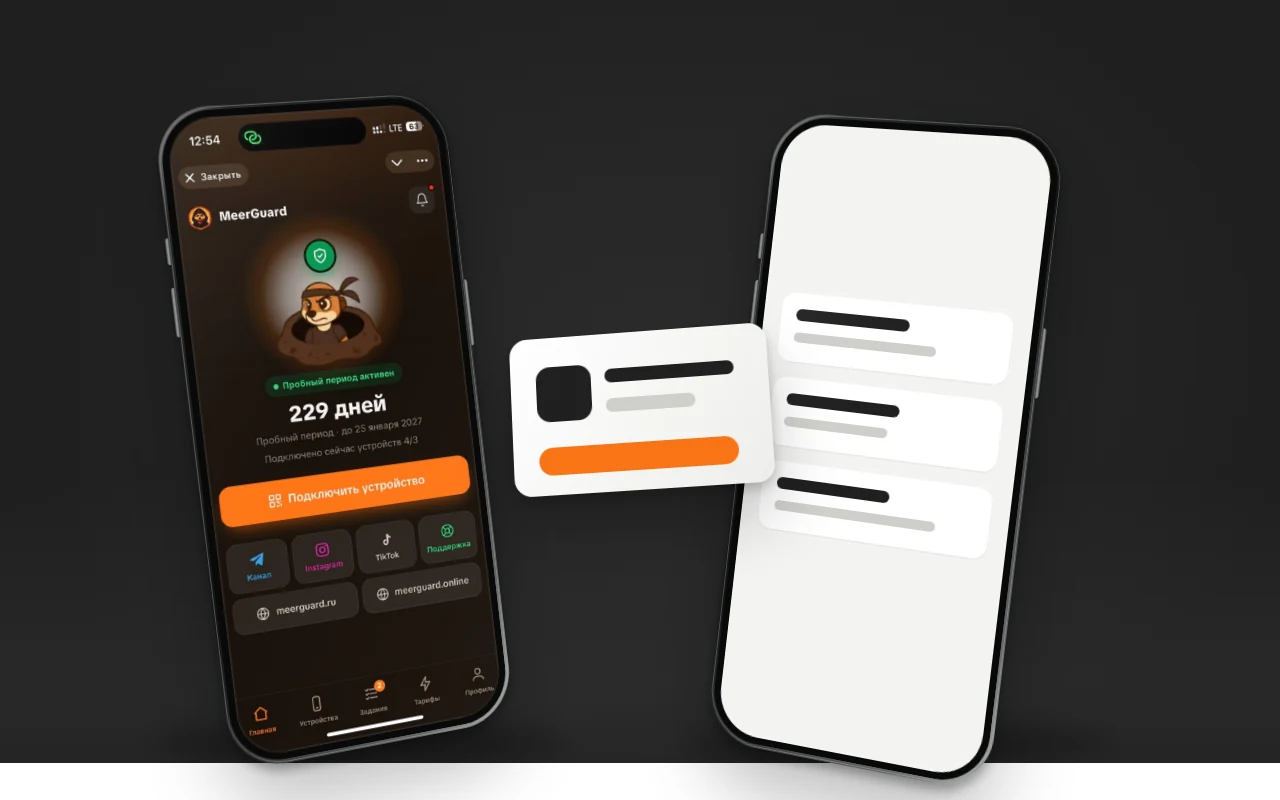
تطبيقك الخاص أم Happ: ماذا تمنح لعملاء خدمة VPN
Happ مجاني ويُثبَّت في دقيقة، لكنه يُحذف من App Store الروسي. تطبيقك الخاص يخضع للمراجعة أشهرًا. ماذا تمنح المشتركين ومتى.

الترويج للتطبيقات دون ميزانية إعلانية: ASO خطوة بخطوة
كيف تروّج لتطبيقك في App Store وGoogle Play دون إعلانات: من أين تجلب عبارات البحث مجانًا، وما الذي تكتبه في الحقول الثلاثة، ولماذا عليك إنجاز ذلك قبل الإطلاق.
كم تبلغ تكلفة تطوير تطبيق جوال وممّ تتكوّن؟
نفكّك تكلفة التطبيق إلى ثلاثة أجزاء: العمل، والتفاصيل المحيطة بالإصدار، وثمن الخطأ في المراجعة. مع قائمة أسعار معلنة وما لا يُدرَج عادةً في التقديرات.