iOS-App-Entwicklung: Die Phasen und was in jeder steckt
Die Phasen der iOS-App-Entwicklung bei Agenturen sehen immer gleich aus: Analyse, Design, Entwicklung, Testing, Release. Fünf Wörter, hinter denen man nicht sieht, wo das Projekt hängen bleibt. Im Folgenden: was in jeder Phase passiert und kurz, wie sich jedes Detail einrichten lässt. Das ist die komprimierte Fassung der Wissensdatenbank, die ich seit meiner ersten App führe. Die Screenshots von Xcode und App Store Connect stammen aus unseren Projekten, zum Beispiel Meerno, die Diagramme sind aus derselben Wissensdatenbank zusammengestellt. Anhand dieser Liste lässt sich jeder Dienstleister prüfen.
Zur geschäftlichen Seite – ob bei Ihnen ein Utility-Tool oder ein Produkt entsteht und wie sich das aufs Budget auswirkt – gibt es einen eigenen Artikel.
Kurze Antwort
Die Entwicklung einer iOS-App besteht aus sieben Phasen: Produkt vor dem Code, Projektsetup, Oberfläche, Server und Sicherheit, Systemanbindung (Abos, Push-Benachrichtigungen, Hintergrundaufgaben), Vorbereitung in App Store Connect und Release über das Apple-Review. Am längsten dauern meist Oberfläche und Server. Am häufigsten scheitert ein Projekt an den letzten beiden: am Entwicklerkonto und am Review.
Phase 1. Produkt vor dem Code
Drei Dinge, ohne die es zu früh ist, Code zu schreiben: eine geprüfte Hypothese, das Design und der Name.
Hypothese. Eine Prüfung kostet weniger als jede Zeile Code. Was wir der Reihe nach tun:
- Wir lesen Bewertungen zu Wettbewerbern im App Store und Diskussionen in Foren: Worüber beschweren sich die Nutzer, was fehlt.
- Wir führen 8–12 Interviews mit Menschen aus der Zielgruppe. Wir fragen nicht „würden Sie das nutzen“, sondern „wie haben Sie das beim letzten Mal gelöst“.
- Wir bauen einen klickbaren Prototyp in Figma: Onboarding und ein bis zwei Kernfunktionen. Wir lassen fünf Personen ihn durchlaufen. Das reicht, um die meisten Probleme der Oberfläche zu finden.
- Wenn das Produkt von Werbung leben soll, leiten wir aus den Mockups 2–3 Test-Creatives ab und achten auf die Klicks.
Design. Zuerst eine Skizze der Screens und ihrer Verbindungen: was auf dem Screen ist, was die Person tun kann, welche Daten nötig sind. Danach erstellt der Designer das Mockup in Figma. Im Mockup müssen alle Screens enthalten sein, einschließlich Fehler- und Leerzuständen, Button-Zuständen (gedrückt, Laden, Fehler), Farben, Schriften und Abständen. Das Design für iOS orientiert sich an den Human Interface Guidelines von Apple. Systemkomponenten sind günstiger und sehen sofort „wie iOS“ aus. Ein eigener Stil ist teurer, dafür sorgt er für Wiedererkennung.
Name und Icon. Der Name wirkt wie eine Kleinigkeit, bis man die App-Store-Regel kennt: Name und Untertitel lassen sich nur zusammen mit einer neuen App-Version ändern. Deshalb prüft man den Namen anhand der Nachfrage im Store vor dem Design und nicht erst nach dem Release. Zugleich prüft man, ob Domain und Handle in den sozialen Netzwerken frei sind. Wie wir einen Namen auswählen, steht im Artikel zu ASO. Das Icon betrachtet man in kleiner Größe und im Dark Mode: Ein Detail, das in Figma auf dem ganzen Bildschirm sichtbar ist, wird auf dem Home-Bildschirm zum Fleck.
Phase 2. Projektsetup
Eine langweilige Phase, in der die Probleme für ein halbes Jahr im Voraus angelegt werden. Die Entwicklungsumgebung für iOS-Apps ist eine einzige – Xcode auf dem Mac – und ein Großteil der Einstellungen lebt dort. Was dazugehört:
- Info.plist und Projekteinstellungen. Die Texte der Berechtigungsabfragen (Kamera, Standort, Mitteilungen), URL-Schemes, unterstützte Ausrichtungen. Ein leerer Text in einer Berechtigungsabfrage ist eine häufige Ursache für eine Ablehnung.
- Farben und Schriften. Sie liegen im Asset-Katalog, gleich mit hellem und dunklem Theme. Eigene Schriften werden in der Info.plist registriert.
- Lokalisierung. Strings wandern vom ersten Tag an in den String-Katalog, auch wenn es vorerst nur eine Sprache gibt.
- Abhängigkeiten über den Swift Package Manager. CocoaPods sind in alten Projekten noch am Leben, und ihre Konflikte beim Xcode-Update fressen Tage.
- Passwörter und Autofill. Die Verknüpfung mit der Domain, damit iOS das gespeicherte Passwort vorschlägt.
- Teamarbeit. Git mit einer ordentlichen
.gitignore, SwiftFormat, damit der Code bei allen gleich aussieht, und der Zugang neuer Entwickler zum Team in Apple Developer.
Ein eigener Punkt ist der Build: Debug- und Release-Schemata, unterschiedliche Serveradressen für Test und Produktion, Versions- und Build-Nummern. Eine vertauschte Serveradresse im Release-Build ist ein Klassiker beim ersten Start.
Einrichtung in Kürze
Neues Projekt. File → New → Project → App. Fünf Entscheidungen, die man besser sofort trifft:
- SwiftUI oder UIKit. Wenn der Code zusammen mit KI entsteht, ist SwiftUI meist bequemer;
- die minimale iOS-Version;
- ob iPad, Mac und Apple Watch gebraucht werden;
- Ein Storyboard ist bei SwiftUI nicht nötig, bei UIKit lässt es sich entfernen, wenn die Screens im Code aufgebaut werden;
- physische Ordner oder Xcode-Gruppen. Physische Ordner gehen seltener kaputt, wenn mehrere Personen oder ein KI-Agent am Projekt arbeiten.
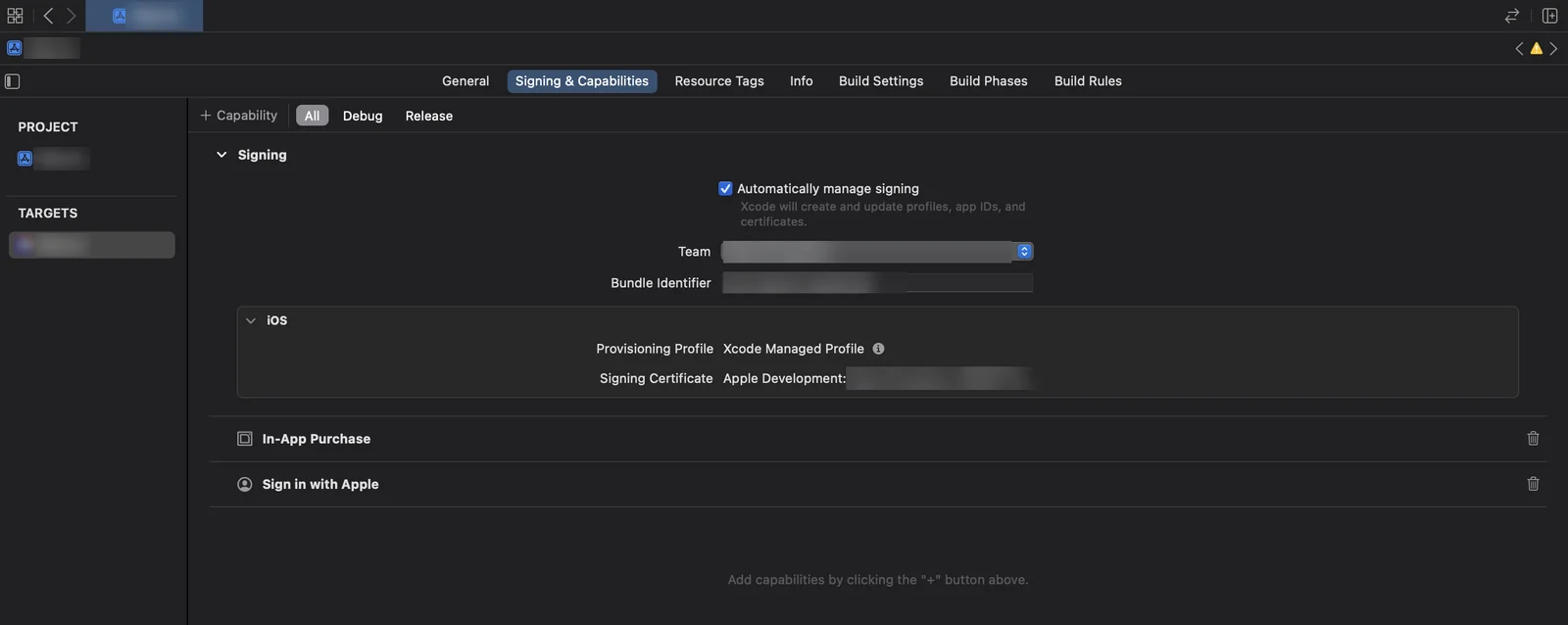
Signing und Capabilities. Target → Signing & Capabilities. Hier wählen Sie das Entwicklungsteam, legen die Bundle ID fest und setzen das Häkchen bei „Automatically manage signing“ – Xcode erstellt die Profile und Zertifikate selbst. Funktionen wie In-App-Käufe, Push und Sign in with Apple fügt man über den Button „+ Capability“ hinzu.
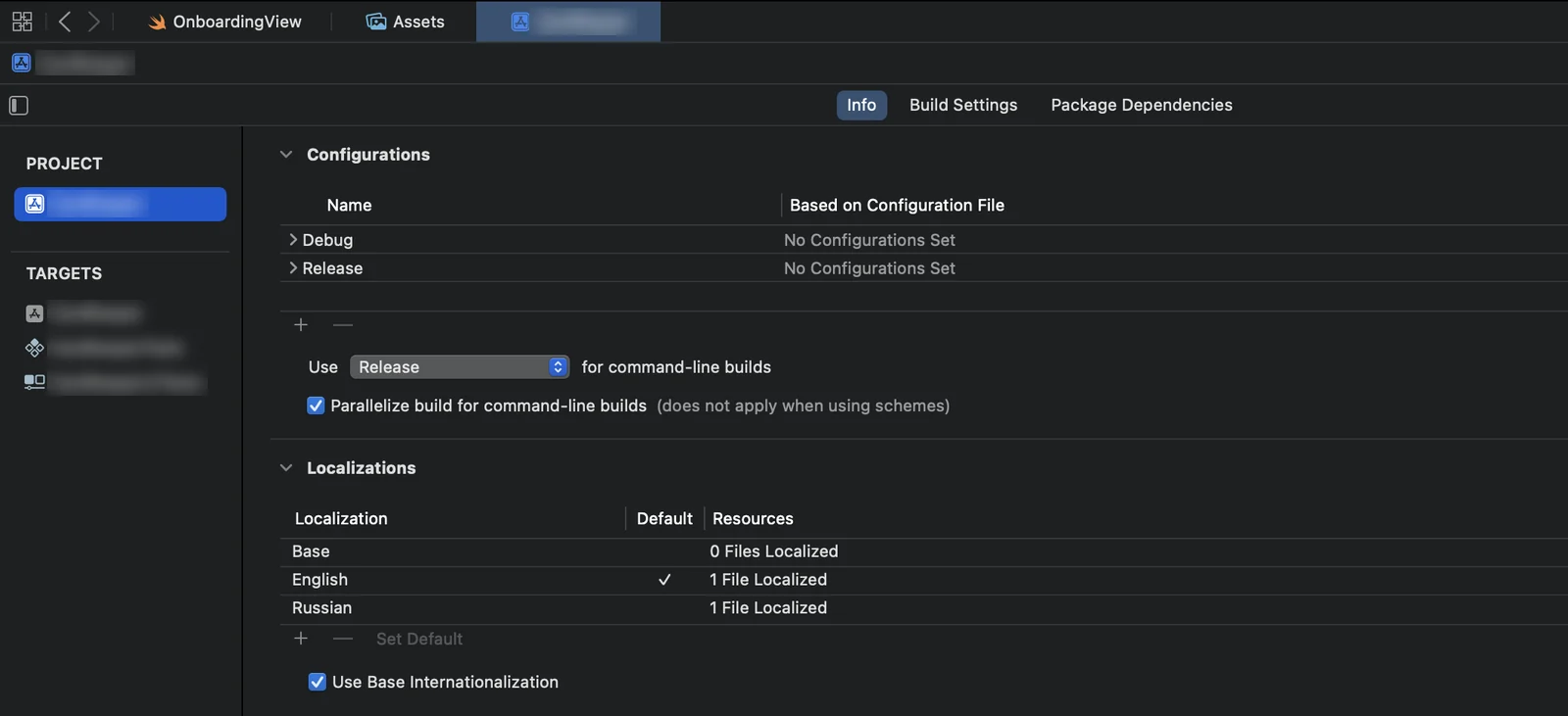
Lokalisierung. Project → Info → Localizations, der Button „+“ fügt eine Sprache hinzu. Die Strings liegen im String-Katalog: File → New → File → String Catalog. Texte an den Übersetzer übergeben: Product → Export Localizations. So entsteht pro Sprache ein Ordner .xcloc, darin eine Datei .xliff. Die übersetzte Datei kommt über Import Localizations zurück.
SwiftFormat. brew install swiftformat, in das Wurzelverzeichnis des Repos kommt die Regeldatei .swiftformat, in Build Phases ein Skript, das die Formatierung bei jedem Build ausführt. Über Leerzeichen muss man im Code-Review nicht mehr diskutieren.
.gitignore. Das Minimum für Xcode: DerivedData/, build/, xcuserdata/, *.xcuserstate, .DS_Store und Pods/, falls im Projekt CocoaPods verwendet werden. Benutzerspezifische Xcode-Einstellungen im Repository verursachen Konflikte, wo es keine geben müsste. Schlüssel und Passwörter landen dort nie.
Ein zweiter Entwickler. Bei einem Organisationskonto fügt man die Person einfach in App Store Connect zum Team hinzu. Bei einem persönlichen Konto bekommt nur der Inhaber Zugriff auf die Zertifikate. Der zweite Entwickler muss das Gerät manuell per UDID hinzufügen, ein Zertifikat per Anfrage von seinem Mac ausstellen und das Profil weiterreichen. Das ist ein weiteres Argument für ein Organisationskonto, wenn mehr als eine Person am Projekt arbeitet.
Phase 3. Die Oberfläche
Die sichtbarste Phase und meist die längste. Was sie umfasst:
| Baustein | Inhalt |
|---|---|
| Startbildschirm | Launch Screen und die Entscheidung, wohin es geht: Onboarding, Login oder Hauptbildschirm |
| Navigation | Tab-Bar, Screen-Stacks, modale Fenster, Übergänge über Links von außen |
| Basiselemente | Buttons, Felder, Listen, Scrollen, Picker, Kalender |
| Zustände | Laden, leer, Fehler, kein Netz — für jeden Screen |
| Alerts und Indikatoren | Bestätigungen, Fortschritt, Timer |
| Animationen | Übergänge und Reaktion auf Tippen |
Die Debatte „SwiftUI oder UIKit“ ist meist überflüssig. Neue Screens lassen sich mit SwiftUI schneller zusammenbauen, UIKit bleibt dort, wo präzise Kontrolle gefragt ist. In einem Projekt kommen beide zusammen zum Einsatz. Die Preview in Xcode zeigt den Screen, ohne dass die ganze App starten muss, sofern der Code darauf vorbereitet ist.
Der Punkt „Zustände“ wird in der Kalkulation am häufigsten vergessen. Auch der Offline-Screen und die leere Liste müssen gestaltet und programmiert werden. Sonst sieht der erste Nutzer in der U-Bahn einen weißen Bildschirm.
Fertige Komponenten sparen Tage: Kalender, Endlos-Karussell, animierte Buttons sind längst geschrieben und frei verfügbar. Wir führen eine Liste geprüfter Bibliotheken in unserer Wissensdatenbank und greifen nur dann zu, wenn die Bibliothek gepflegt wird und nicht ein Dutzend Abhängigkeiten nach sich zieht.
Phase 4. Server, Authentifizierung, Sicherheit
Alles, was die App mit dem Server und den Nutzerdaten verbindet.
- Authentifizierung und dauerhafte Anmeldung. Anmeldung per E-Mail, Telefon oder Apple. Bietet die App Login über Drittanbieter, verlangt Apple zusätzlich eine Option, die keine überflüssigen Daten sammelt (Regel 4.8). „Mit Apple anmelden“ erfüllt diese Anforderung.
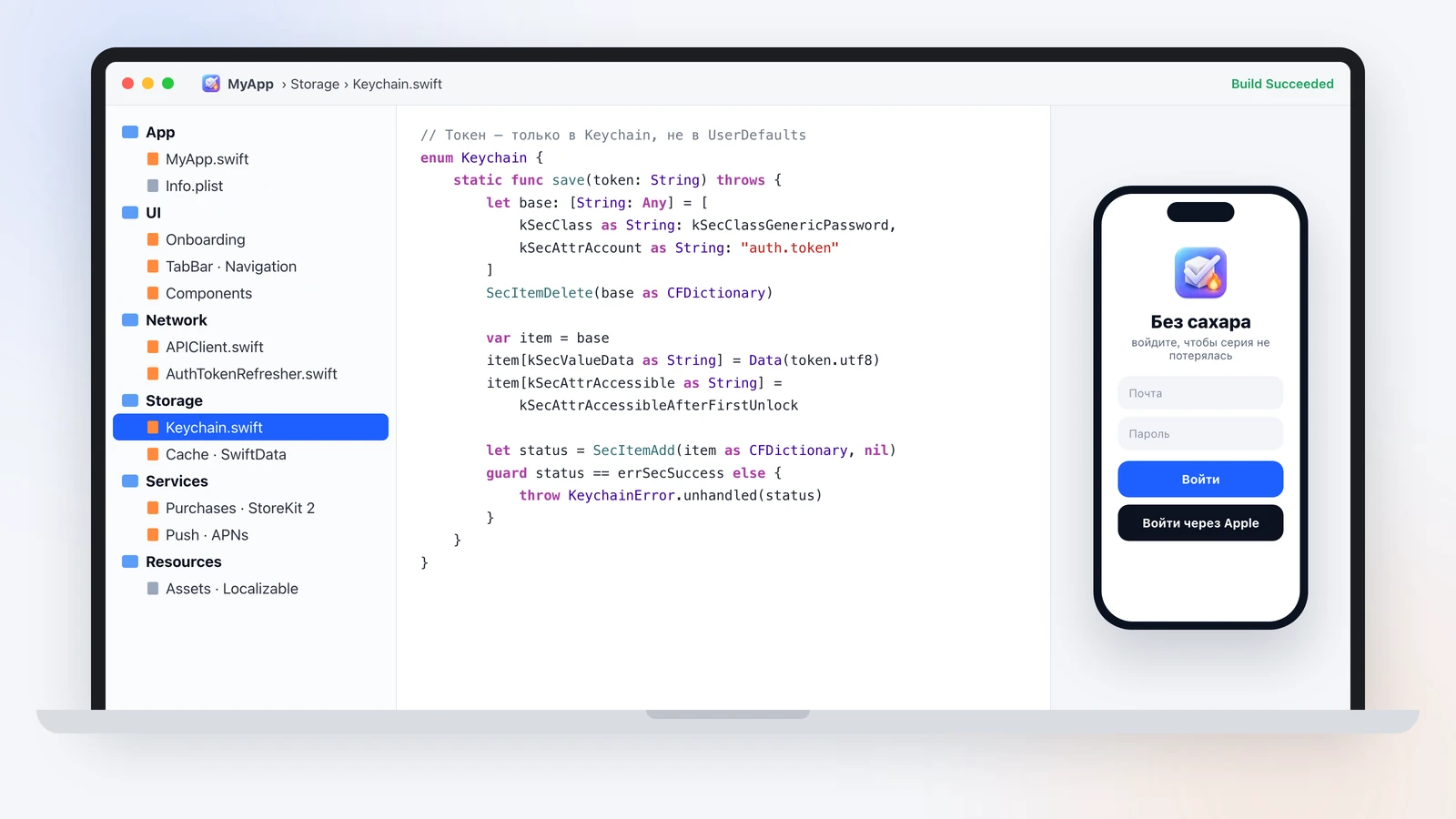
- Tokens nur im Keychain. UserDefaults landen im Backup, und in einer unverschlüsselten Sicherung auf dem Rechner ist der Token im Klartext lesbar. Der Token-Refresh muss von Anfang an implementiert werden, sonst fliegt der Nutzer aus dem Account, sobald der Token abläuft.
- Netzwerkschicht. Ein Client für alle Requests, Fehlerbehandlung und Retries, Timeouts. Jeder Serverfehler muss zu einer verständlichen Meldung werden, nicht zu einem endlosen Spinner.
- Cache und Offline. Eine lokale Datenbank (SwiftData oder Core Data), wenn die App ohne Netz funktionieren soll. Die Synchronisierung bei Rückkehr ins Netz ist eine eigene Logik und ein eigener Kostenpunkt.
- Dateien und Links. Hoch- und Herunterladen, Öffnen von Dokumenten aus anderen Apps.
- Account-Löschung. Lässt sich ein Account anlegen, muss er sich auch direkt in der App löschen lassen. Das ist eine Apple-Vorgabe, ohne sie kommt man nicht durchs Review.
Ein eigener Server ist nicht immer nötig. Für mittelgroße Apps setzen wir oft auf ein fertiges Backend: Firebase für Login, Datenbank und Cloud Functions, CloudKit für die Nutzerdaten in der iCloud des Nutzers. Unten sehen Sie ein Schema aus unserer Wissensdatenbank für eine App mit KI. Der Nutzer legt ohne Registrierung los, die Daten liegen in iCloud. Meldet er sich später mit Apple an, bleibt die Historie erhalten. Die KI-Anfrage läuft nicht direkt, sondern über eine Cloud Function: Sie prüft Abo und Limits, und der OpenAI-Key gelangt gar nicht erst in die App.
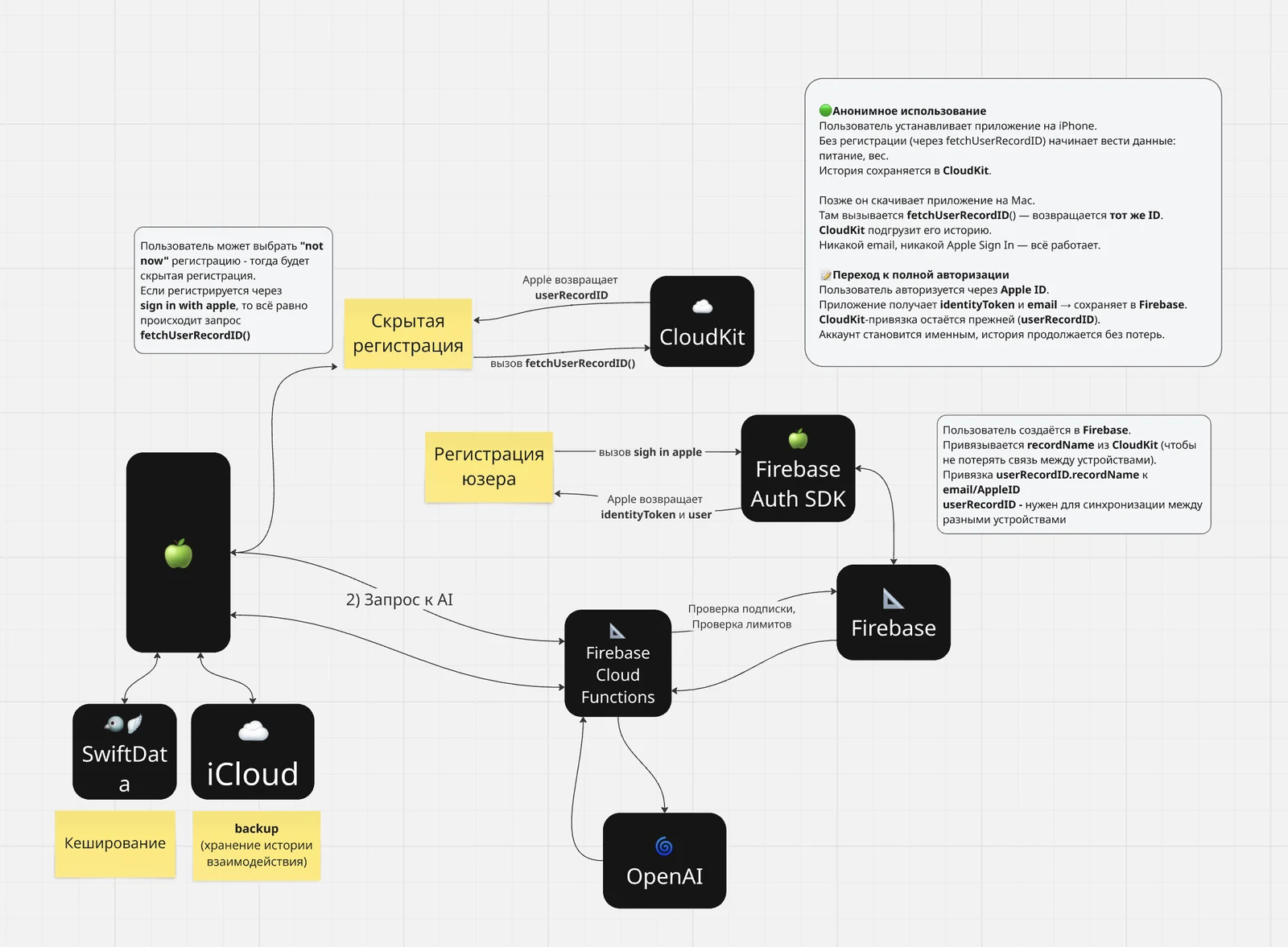
Damit niemand diese Function unter Umgehung der App aufruft, bindet man App Check mit App Attest ein: Der Server akzeptiert nur Requests von einem echten Build aus Ihrem Account.
Dazu gehören auch die Systemfunktionen, die über Entitlements im Entwicklerkonto aktiviert werden:
| Funktion | Zweck | Wo es hakt |
|---|---|---|
| Network Extension | VPN und Traffic-Filter | Nur ein Organisationskonto darf ein VPN veröffentlichen (Regel 5.4) |
| Universal Links | Ein Link von der Website öffnet einen Screen in der App | die Verknüpfungsdatei auf der Domain, Caching auf Apples Seite |
| Pass Type ID | Karten in Apple Wallet: Loyalty-Karten, Tickets (unser Projekt) | ein separates Zertifikat und das Signieren jeder Karte auf dem Server |
Der VPN-Teil ist bei uns am tiefsten: Protokolle, Xray, Betrieb in russischen Netzen. Das ist Stoff für einen eigenen Artikel über einen eigenen VPN-Dienst.
Solche Einstellungen bespreche ich anhand echter Projekte im Telegram-Kanal „ИндиХак легко“: was kaputtgegangen ist und was die Reparatur gekostet hat.
Fast jede Systemfunktion wird an vier Stellen gleichzeitig konfiguriert. Wird eine davon vergessen, funktioniert die Funktion stillschweigend nicht. Ein Spickzettel:
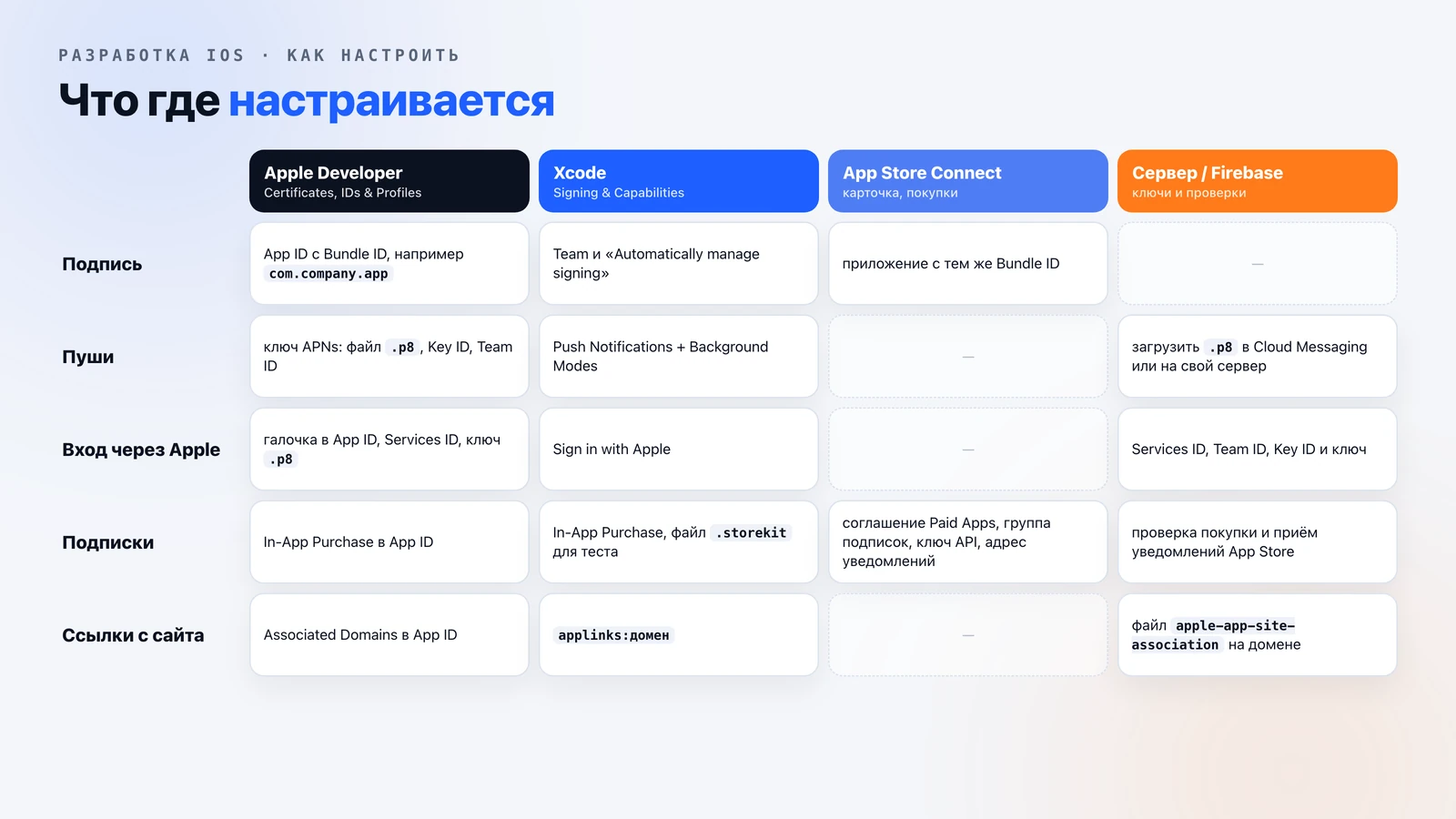
So richten Sie „Mit Apple anmelden“ ein
- Apple Developer → Identifiers → Ihre App ID: Sign in with Apple aktivieren.
- Wird die Anmeldung zusätzlich auf der Website oder in der Android-Version gebraucht, legen Sie dort eine Services ID an und tragen Domain und Return-URL ein. Für die Anmeldung nur auf dem iPhone brauchen Sie sie nicht.
- Keys → „+“: ein Key mit Häkchen bei Sign in with Apple. Die Datei
.p8lässt sich nur einmal herunterladen, die Key ID notieren Sie sich sofort. - In Firebase oder auf dem eigenen Server Team ID, Key ID, den Key selbst und – falls vorhanden – die Services ID hinterlegen. Der Key wird auch bei der Account-Löschung gebraucht: Apple verlangt dabei, die Tokens für „Mit Apple anmelden“ zu widerrufen.
- In Xcode: „+ Capability“ → Sign in with Apple.
Ein Stolperstein: Den Namen des Nutzers liefert Apple nur bei der ersten Anmeldung. Wer ihn nicht sofort speichert, bekommt ihn nie wieder.
Anmeldung ohne Registrierung über iCloud einrichten
Wer die App öffnet, kann sofort loslegen; die Daten gehen bei einer Neuinstallation nicht verloren und sind auf einem zweiten Gerät sichtbar. Das funktioniert, wenn man auf dem Telefon bei iCloud angemeldet ist.
- In der CloudKit Console einen Container
iCloud.<Ihre Bundle ID>anlegen. - In der App ID iCloud mit CloudKit-Unterstützung aktivieren und den Container auswählen.
- In Xcode: „+ Capability“ → iCloud, CloudKit und den Container anhaken.
- Im Code die iCloud-Benutzer-ID abrufen und im Keychain speichern. Auf allen Geräten mit derselben Apple ID ist sie identisch.
Universal Links einrichten
Die vollständige Anleitung von Apple: Supporting associated domains. Kurz gefasst:
- In der App ID Associated Domains aktivieren.
- In Xcode: „+ Capability“ → Associated Domains, Zeile
applinks:example.com. - Auf der Website unter
https://example.com/.well-known/apple-app-site-associationeine Datei mit Team ID und Bundle ID der App ablegen. - Im Code den eingehenden Link verarbeiten und den passenden Screen öffnen.
Apple speichert diese Datei auf seinen Servern im Cache, deshalb erreicht eine Änderung auf der Website die Telefone nicht sofort. Als Ausweichlösung gibt es ein eigenes URL-Schema wie myapp://. Es ist einfacher, öffnet die App aber nur, wenn sie installiert ist, und führt nicht zur Website, wenn die App fehlt.
Phase 5. Abonnements, Push-Nachrichten, Hintergrundaufgaben
Ohne diese Ebene verdient die App nichts, selbst wenn sie genutzt wird.
Abonnements laufen über StoreKit 2. Der Kauf muss unbedingt auf dem Server geprüft werden und die Servernachrichten des App Store müssen empfangen werden: Verlängerung, Erstattung, Kündigung. Sonst nutzt jemand, der sein Geld zurückbekommen hat, weiter die kostenpflichtigen Funktionen.
Push-Nachrichten stellt APNs mit einem Schlüssel aus dem Entwicklerkonto zu: direkt vom eigenen Server oder über Firebase, wenn es zusätzlich eine Android-Version gibt. Die Berechtigung fragt man in dem Moment ab, in dem der Nutzer versteht, wofür er die Mitteilungen braucht. Auf dem ersten Screen ist es zu früh. Sonst tippt man auf „Nicht erlauben“, und eine zweite Chance gibt das System nicht.
Abonnements einrichten
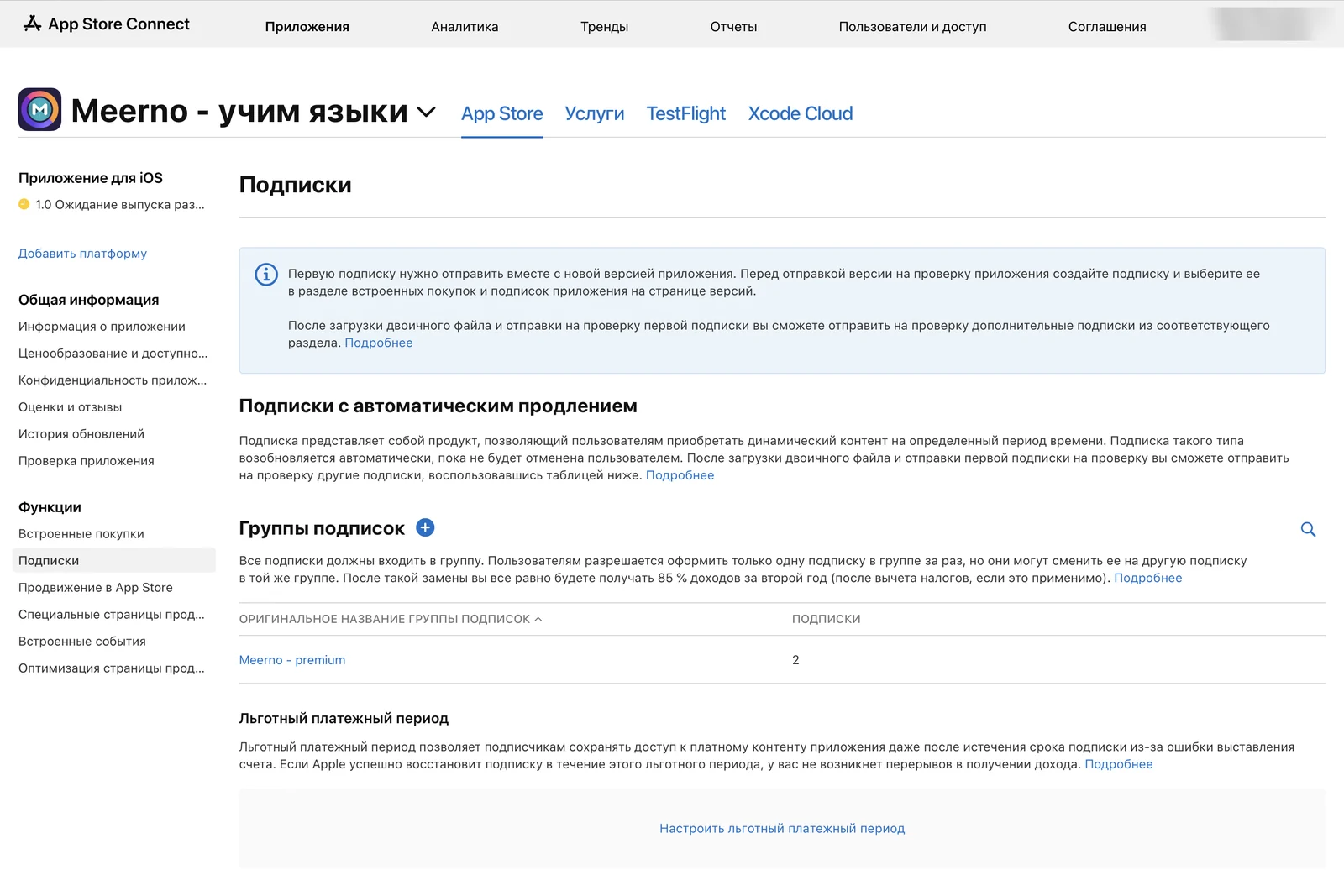
- Vertrag. App Store Connect → „Verträge“: den Vertrag für kostenpflichtige Apps (Paid Apps) unterzeichnen und Bank- sowie Steuerdaten hinterlegen. Ohne ihn lassen sich die Produkte nicht einmal in der Testumgebung laden.
- Berechtigungen. In der App ID sind In-App-Käufe standardmäßig aktiviert, in Xcode „+ Capability“ → In-App Purchase hinzufügen.
- Produkte. App → „Abonnements“ → Abogruppe → Abonnement: Name, Product ID, Laufzeit, Preis, Beschreibung in jeder Sprache. Wählen Sie eine sprechende Product ID wie
app.premium.monthly: Sie lässt sich später nicht mehr ändern. Das erste Abonnement geht nur zusammen mit einer neuen App-Version in die Prüfung.
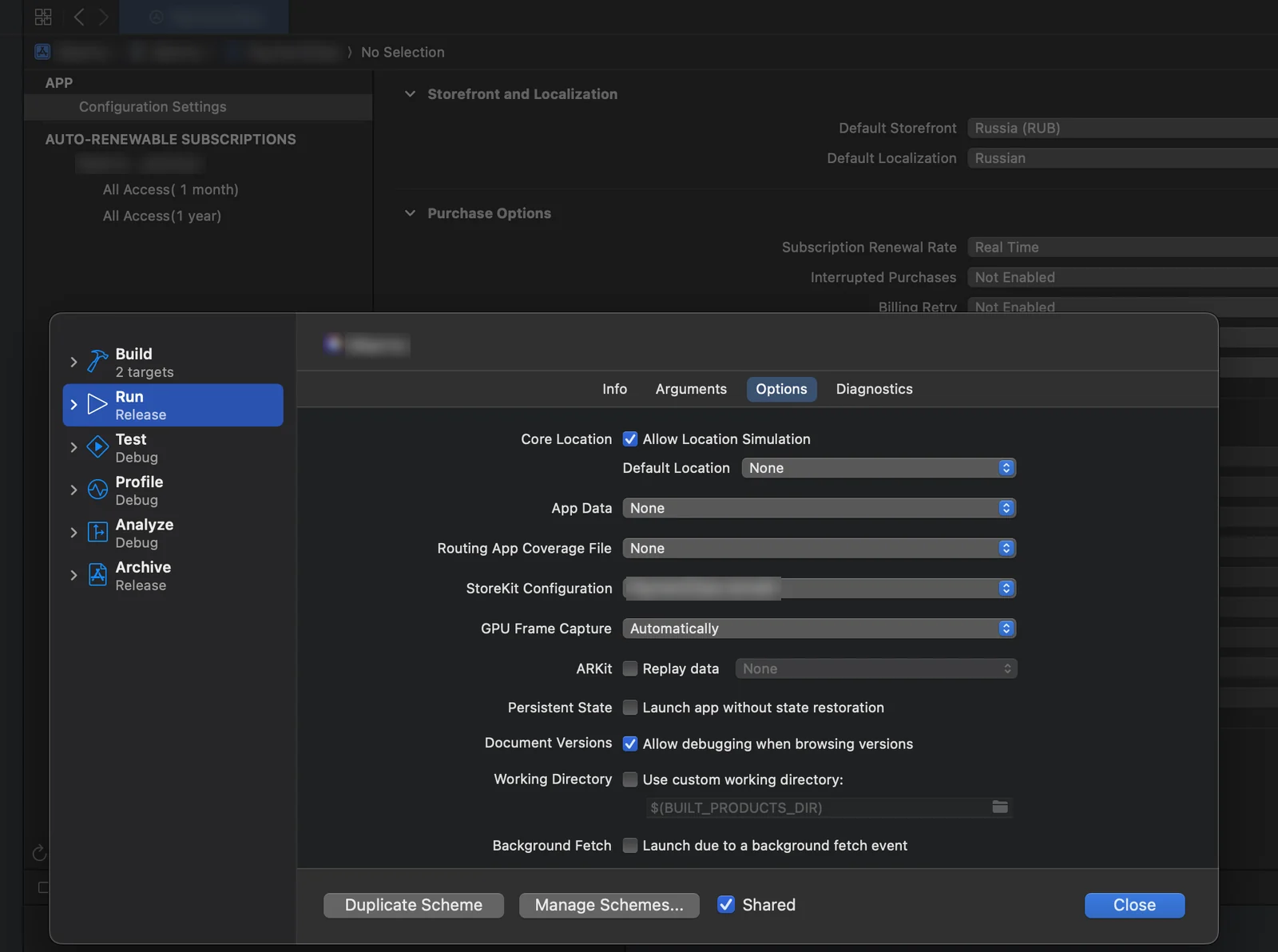
- Test in Xcode. Eine Datei StoreKit Configuration (
.storekit) beschreibt dieselben Abonnements lokal. Sie wird im Schema eingebunden: Edit Scheme → Run → Options → StoreKit Configuration. Käufe laufen ohne Netzwerk und ohne Account, die Verlängerung lässt sich beschleunigen, und eine Zahlungsablehnung lässt sich manuell aktivieren.
- Test auf dem Telefon (Anleitung von Apple). App Store Connect → „Benutzer und Zugriff“ → Sandbox → neuer Tester. Auf dem iPhone in den Einstellungen im Sandbox-Account anmelden (Bereich App Store oder „Entwickler“, je nach iOS-Version) und aus dem Xcode- oder TestFlight-Build kaufen. So wird das Zusammenspiel mit App Store und Server vollständig geprüft.
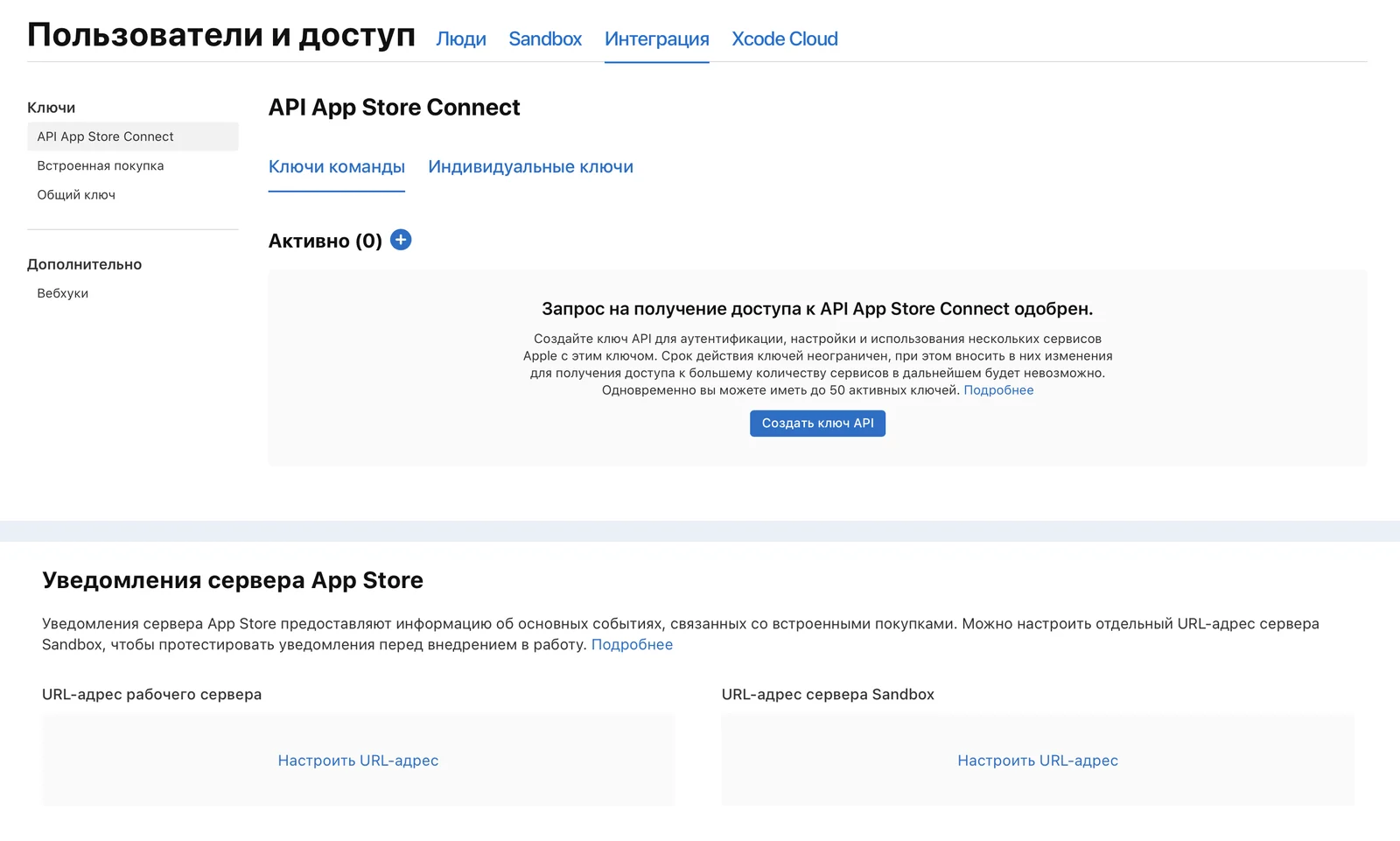
- Server. Unter „Benutzer und Zugriff“ → „Integrationen“ einen Schlüssel für In-App-Käufe erstellen: Key ID, Issuer ID und die Datei
.p8. Damit fragt der Server bei App Store den Abonnementstatus ab. In den App-Informationen die Adressen für die Servernachrichten angeben: Produktion und Sandbox. Der Server speichert, wer welches Abonnement bis zu welchem Datum hat, und aktualisiert den Eintrag bei Verlängerung, Kündigung und Erstattung.
- Käufe wiederherstellen. Apple verlangt eine Möglichkeit, gekaufte Inhalte wiederherzustellen. Ohne die Schaltfläche „Wiederherstellen“ auf dem Bezahlbildschirm schickt das Review den Build oft zurück.
Was in den Tests außer dem Kauf zu prüfen ist: Kündigung, Wiederherstellung, Wechsel der Apple ID auf dem Telefon und Netzwerkausfall im Moment der Zahlung. Bei einem Netzwerkfehler muss jemand, der bereits bezahlt hat, bis zur nächsten Prüfung im bezahlten Status bleiben und darf nicht den Zugang verlieren.
Push-Nachrichten einrichten
Auf dem iPhone stellt immer APNs, der Dienst von Apple, Push-Nachrichten zu. Entscheiden muss man etwas anderes: Wer übergibt die Push-Nachricht an APNs? Das kann Ihr Server direkt übernehmen oder Firebase Cloud Messaging (FCM) von Google. Hat die App eine Android-Version, nimmt man meist Firebase: Auf Android laufen Push-Nachrichten ohnehin über FCM, und der Server schickt sie mit derselben Anfrage an beide Plattformen. Eine App nur für iOS mit eigenem Server braucht Firebase nicht.
Die ersten Schritte sind bei beiden Varianten gleich:
- Capabilities. In Xcode: „+ Capability“ → Push Notifications. Wer stille Push-Nachrichten für die Aktualisierung im Hintergrund braucht, aktiviert zusätzlich Background Modes → Remote notifications.
- Schlüssel. Apple Developer → Keys → „+“ → Apple Push Notifications service. Die Datei
.p8herunterladen, Key ID und Team ID notieren. Die Datei lässt sich nur einmal herunterladen, Apple gibt sie nicht noch einmal heraus. Ein solcher Schlüssel gilt für alle Apps des Teams. - Berechtigung. In der App im richtigen Moment die Berechtigung abfragen und sich bei APNs registrieren, das System gibt den Gerätetoken zurück.
Wenn der eigene Server die Push-Nachrichten sendet:
- Token. Den Gerätetoken aus Schritt 3 an den Server senden und bei jedem Start aktualisieren: Er ändert sich nach einer Neuinstallation und nach dem Wiederherstellen aus einem Backup.
- Versand. Der Server signiert die Anfrage mit dem Schlüssel
.p8samt Key ID und Team ID und schickt sie an APNs. Builds aus Xcode erhalten Push-Nachrichten über die Testadresseapi.sandbox.push.apple.com, TestFlight und App Store über die Produktionsadresseapi.push.apple.com. Ist die Adresse vertauscht, antwortet APNs mit dem FehlerBadDeviceToken, und die Push-Nachricht kommt nicht an. - Prüfung. Eine Test-Push-Nachricht an einen bestimmten Token lässt sich in Apples Push Notifications Console versenden, ohne eigenen Server.
Wenn Firebase die Push-Nachrichten sendet:
- App in Firebase. Firebase Console → eine iOS-App mit derselben Bundle ID hinzufügen,
GoogleService-Info.plistherunterladen und ins Projekt legen. Das SDK wird über den Swift Package Manager eingebunden (Paketfirebase-ios-sdk, Bibliothek FirebaseMessaging), beim Start wirdFirebaseApp.configure()aufgerufen. - Schlüssel in Firebase. Projekteinstellungen → Tab Cloud Messaging → APNs authentication key: die
.p8mit Key ID und Team ID hochladen. Zertifikate.p12werden ebenfalls akzeptiert, müssen aber jedes Jahr neu ausgestellt werden, während der Schlüssel unbefristet gilt. - Was an den Server geht. Kein APNs-Token, sondern eine Firebase-ID: Sie liefert das
Messaging-Delegate. Früher war das der FCM-Registrierungstoken, jetzt kennzeichnet Firebase ihn als veraltet und empfiehlt die Firebase Installation ID (FlagFirebaseMessagingInstallationIdEnabledin derInfo.plist). Den APNs-Token holt Firebase selbst, indem es die AppDelegate-Methoden ersetzt. Ist das Ersetzen per FlagFirebaseAppDelegateProxyEnabled = NOabgeschaltet, wird der Token manuell übergeben:Messaging.messaging().apnsToken = deviceToken. - Versand. Der Server sendet Push-Nachrichten über die FCM HTTP v1 API mit dem Schlüssel eines Dienstkontos aus den Projekteinstellungen (Service accounts). Die alte Legacy API mit dem „Server key“ hat Google 2024 abgeschaltet, in älteren Anleitungen taucht sie aber noch auf.
- Prüfung. Firebase Console → Messaging → neue Mitteilung → „Testnachricht senden“ an ein bestimmtes Gerät. Und ein letzter Punkt für beide Varianten: Geben Sie den Nutzern im Profil die Möglichkeit, Häufigkeit und Ruhezeiten selbst zu steuern, zum Beispiel keine Push-Nachrichten von 22:00 bis 8:00 Uhr. Sonst schaltet jemand, der von den Push-Nachrichten genug hat, die Mitteilungen in den iPhone-Einstellungen komplett ab, und die App kann sie nicht wieder einschalten.
Die Aktualisierung im Hintergrund folgt den Regeln von iOS: Das System entscheidet selbst, wann die App Zeit bekommt. Ein Versprechen wie „aktualisiert im Hintergrund alle 5 Minuten“ ist nicht möglich, das hängt nicht vom Entwickler ab.
Drei weitere Punkte, die vor dem Release auftauchen:
- ATT, App Tracking Transparency. Verfolgt die App Nutzer für Werbung über verschiedene Apps hinweg, ist ein systemweiter Berechtigungsdialog erforderlich.
- Analytics. Events werden zusammen mit den Screens eingebaut, nicht erst nach dem Release.
- Spotlight. Suche in den Inhalten der App über die systemweite Suche des iPhone, sinnvoll für Apps mit Inhalten.
Phase 6. App Store Connect und die Veröffentlichung der App
Hier geraten die Zeitpläne ins Rutschen. Der Code ist zu diesem Zeitpunkt meist längst fertig.
- Entwicklerkonto. Apple Developer Program — 99 US-Dollar pro Jahr. Ein persönliches Konto ist schnell eingerichtet, ein Organisationskonto setzt eine juristische Person und eine D-U-N-S-Nummer voraus — das dauert Wochen. Planen Sie das vor Entwicklungsbeginn ein. Wenn die App Abos verkaufen soll, prüfen Sie vorab, ob das Konto die Vereinbarung für kostenpflichtige Apps unterzeichnen kann: Bei unserem Meerno ging das mit einem russischen Konto nicht, und es musste in ein anderes Land verlegt werden. Kurz zur Veröffentlichung aus Russland und zu den Startfristen — im Beitrag des Kanals „IndieHack leicht“.
- Die App erstellen. Bundle ID, Zertifikate und Provisioning-Profile, der Eintrag in App Store Connect.
- Datenschutzangaben und Manifest. Der Fragebogen zu den erhobenen Daten und die Datei Privacy Manifest im Build. Weicht der Fragebogen vom tatsächlichen Verhalten der App ab, ist das ein Ablehnungsgrund.
- Der Store-Eintrag. Screenshots, Beschreibung, Keywords, Datenschutzerklärung.
- TestFlight. Beta mit echten Nutzern vor dem öffentlichen Release.
- App übertragen. Liegt die App im Konto eines Dienstleisters, lässt sie sich auf Ihr Konto übertragen. Besser ist es, von Anfang an unter Ihrem Konto zu veröffentlichen.
So legen Sie die App an
- Apple Developer → Certificates, Identifiers & Profiles → Identifiers → „+“ → App IDs → App. Bundle ID (zum Beispiel
com.company.app), Beschreibung und die benötigten Capabilities angeben. - App Store Connect → „Apps“ → „+“ → „Neue App“: Plattform, Name, Hauptsprache, dieselbe Bundle ID und SKU — eine interne Artikelnummer, die nur Sie sehen.
Was im Store-Eintrag auszufüllen ist
| Feld | Begrenzung | Worauf es ankommt |
|---|---|---|
| Name | 30 Zeichen | ändert sich nur mit einer neuen Version |
| Untertitel | 30 Zeichen | kurz, was die App macht; ebenfalls nur mit einer Version |
| Werbetext | 170 Zeichen | steht über der Beschreibung, jederzeit ohne Update änderbar |
| Keywords | 100 Byte | durch Kommas getrennt, keine Namen fremder Apps |
| Beschreibung | 4000 Zeichen | reiner Text, kein HTML |
| Screenshots | bis zu 10 pro Bildschirmgröße | JPG oder PNG ohne Transparenz, die Pflichtgrößen stehen in der Hilfe zu App Store Connect |
| Support-URL | Pflicht | Adresse einer Seite, über die man Sie erreichen kann; eine reine E-Mail-Adresse genügt für dieses Feld nicht |
| Copyright | Pflicht | Jahr und Rechteinhaber, zum Beispiel „2026 Muster GmbH“ |
Die Altersfreigabe ergibt sich aus dem Fragebogen. Apps, die beliebige Websites öffnen (Browser, VPN), bekommen meist die höchste Einstufung.
So übertragen Sie die App auf ein anderes Konto
Solange die App nicht im Store ist, ist es einfacher, sie neu anzulegen: neue App ID und Bundle ID im neuen Konto, Abos, Schlüssel und Capabilities von vorn. Ist sie bereits veröffentlicht, gibt es die reguläre Übertragung:
- Voraussetzungen prüfen: Beide Konten sind aktiv, die Vereinbarungen akzeptiert, die Version ist nicht in Prüfung, und beim Empfänger gibt es keine Käufe mit denselben Product IDs.
- Screenshots, Texte und Berichte sichern: Im alten Konto gehen sie verloren.
- Altes Konto: App Store Connect → App → „App-Informationen“ → Transfer App, E-Mail-Adresse und Team ID des Empfängers angeben.
- Das neue Konto nimmt die Übertragung im Bereich der Vereinbarungen an, dafür sind 60 Tage Zeit.
- Bewertung, Rezensionen und der Link im App Store bleiben erhalten. Zertifikate sowie Schlüssel für Push und Sign in with Apple werden neu ausgestellt, danach folgt ein technisches Update, um sicherzugehen, dass alles mit dem neuen Konto signiert wird.
Die eigentliche Umstellung dauert etwa fünfzehn Minuten. Die meiste Zeit geht für die Schlüssel und einen Test-Build drauf.
Phase 7. Review und Release
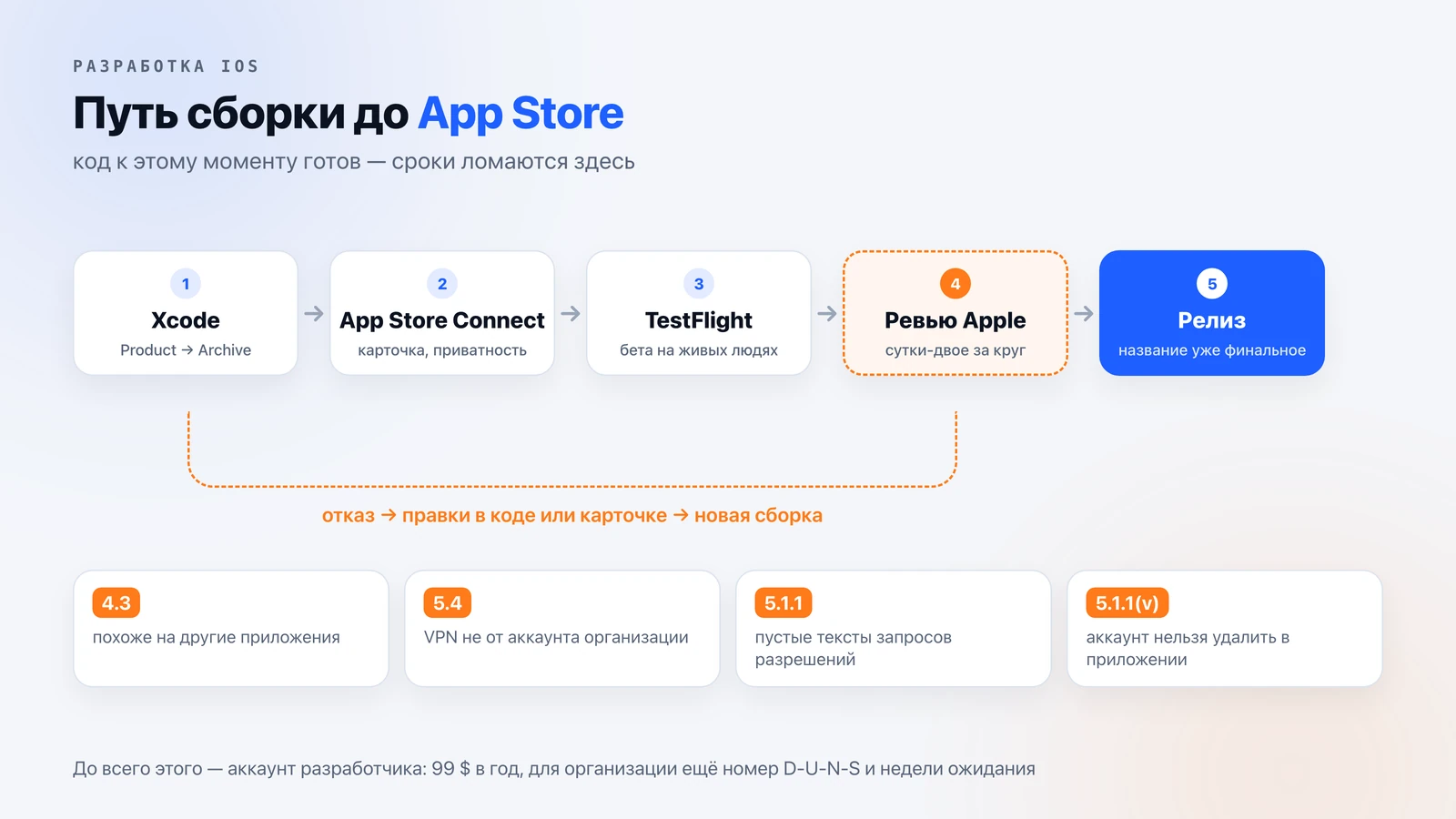
Das Review dauert in der Regel ein bis zwei Tage, aber jede Ablehnung bedeutet eine weitere Runde.
Checkliste vor dem Einreichen
- Der Build wird aus dem Hauptbranch gebaut, die letzten Commits sind erledigt.
- Versionsnummer und Build-Nummer sind in den Target-Einstellungen erhöht.
- Im Release-Scheme steht die Adresse des Produktivservers, nicht die des Testservers.
- Der finale Build wurde auf einem echten Telefon getestet.
- In App Store Connect sind der Werbetext und „Neue Funktionen“ ausgefüllt.
- Product → Archive → Distribute App → App Store Connect. Nach ein paar Minuten erscheint der Build im Eintrag.
- Der Build ist in der Version ausgewählt, Abos sind verknüpft, falls sie neu sind.
- Zur Prüfung einreichen. Nach der Freigabe erscheint die Version automatisch oder per Knopfdruck — je nachdem, was Sie gewählt haben.
Warum Apps abgelehnt werden
Die häufigsten Ablehnungsgründe bei uns (die vollständige Liste der Regeln — App Store Review Guidelines):
- 4.3 — die App ähnelt anderen. Ein Klassiker bei VPN, Trackern und Taschenrechnern;
- 5.4 — das VPN läuft nicht über ein Organisationskonto oder es fehlt der Bildschirm mit den Datenhinweisen vor der ersten Verbindung;
- leere oder allgemein gehaltene Texte bei Berechtigungsanfragen;
- keine Kontolöschung.
Unser VPN wurde sechsmal abgelehnt. Das Aufheben einer Ablehnung ist bei uns eine eigene Position in der Preisliste, und dafür muss die App fast nie neu geschrieben werden: Geändert werden die Metadaten, das Onboarding und die Erläuterung der Daten.
Nach dem Release geht die Arbeit weiter: Updates für neue iOS-Versionen, A/B-Tests der Screenshots, Bewertungen. Wird die App im Store nicht gefunden, rettet sie kein Code.
So prüfen Sie einen Dienstleister anhand dieser Liste
Stellen Sie fünf Fragen:
- Wo werden die Tokens gespeichert?
- Von wessen Konto veröffentlichen wir, und wer richtet es ein?
- Wie werden Käufe geprüft — auf dem Server oder nur in der App?
- Was sieht der Nutzer ohne Internetverbindung?
- Was machen wir, wenn die App abgelehnt wird?
Wenn die Antwort auf die dritte und vierte Frage „das klären wir später“ lautet, ist das genau der künftige Mehraufwand.
Noch eine Frage, die Sie stellen sollten: Führt der Dienstleister eine Zeiterfassung? Ich führe seit etwa zwei Jahren eine solche Tabelle: Datum, Stunden, was erledigt wurde, Plan. Wie sie bei einer VPN-App im Auftrag aussah — im Telegram-Kanal.
Wir entwickeln iOS-Apps ab 200 000 ₽ und Cross-Platform-Apps ab 300 000 ₽, mit Spezifikation und Festpreis vor dem Start — Entwicklungsseite. Wenn Sie den Weg selbst von Anfang an gehen wollen, starten Sie mit dem Artikel zum Swift-Lernen. Fragen zum Projekt — in Telegram.
Häufige Fragen
Aus welchen Phasen besteht die iOS-App-Entwicklung
Produkt vor dem Code, Projektsetup, Oberfläche, Server und Sicherheit, die Zahlungs- und Systemintegration (Abonnements, Push-Nachrichten, Hintergrundaufgaben), Vorbereitung in App Store Connect, Test über TestFlight, Review und Release. Nach dem Release folgen Updates und ASO.
Womit entwickelt man iOS-Apps
Mit Swift in Xcode. Die Oberfläche entsteht mit SwiftUI oder UIKit, oft in Kombination. Es gibt auch Cross-Platform-Frameworks, aber Systemfunktionen wie VPN, Apple Wallet und Widgets erfordern trotzdem nativen Code.
Wo speichert man Autorisierungs-Tokens unter iOS
Im Keychain: Er speichert Daten verschlüsselt und gibt sie nicht an andere Apps weiter. UserDefaults ist dafür nicht geeignet: Das ist eine gewöhnliche Einstellungsdatei, sie landet im Backup, und in einer unverschlüsselten Kopie auf dem Rechner lässt sich das Token lesen.
Wie testet man Abonnements vor dem Release
In zwei Schichten. Lokal – über eine StoreKit Configuration-Datei, die im Xcode-Schema eingebunden wird: Käufe laufen ohne Netzwerk und ohne Account. Auf dem Gerät – über einen Sandbox-Tester aus App Store Connect: So prüft man das Zusammenspiel mit dem App Store und Ihrem Server. Für Sandbox muss der Vertrag „Kostenpflichtige Apps“ unterzeichnet sein.
Muss man das Löschen des Accounts anbieten
Ja. Wenn sich in der App ein Account erstellen lässt, verlangt Apple, dass man ihn direkt in der App löschen kann. Ohne das kommt man nicht durch das Review.
Kann man eine App auf ein anderes Entwicklerkonto übertragen
Ja, mit der Standardfunktion Transfer App in App Store Connect. Bewertung, Rezensionen und der Link im App Store bleiben erhalten. Der Empfänger nimmt die Übertragung innerhalb von 60 Tagen an, danach werden die Zertifikate neu ausgestellt und ein technisches Update veröffentlicht.
Was kostet ein Apple-Entwicklerkonto
Das Apple Developer Program kostet 99 Dollar pro Jahr. Für VPN-Apps und die Veröffentlichung im Namen eines Unternehmens braucht man ein Organisationskonto mit D-U-N-S-Nummer; die Einrichtung dauert Wochen.
Ähnliche Artikel
Eigene App oder Happ: Was Sie den Kunden Ihres VPN-Dienstes bereitstellen
Happ ist kostenlos und in einer Minute installiert, wird aber aus dem russischen App Store entfernt. Eine eigene App durchläuft die Review über Monate. Was Sie Abonnenten bereitstellen – und wann.

App-Promotion ohne Werbebudget: ASO Schritt für Schritt
Wie Sie Ihre App in App Store und Google Play ohne Werbung bewerben: wo Sie kostenlos Suchbegriffe finden, was in den drei Feldern stehen sollte und warum das vor dem Release erledigt sein muss.
Was kostet die Entwicklung einer mobilen App und woraus setzt sich der Preis zusammen
Wir zerlegen den Preis einer App in drei Teile: die Arbeit, das Drumherum rund um den Release und den Preis eines Fehlers im Review. Mit offener Preisliste und dem, was üblicherweise nicht in Angeboten steht.