Desarrollo de una aplicación iOS: etapas y qué incluye cada una
Las etapas de desarrollo de una aplicación iOS en los estudios se ven iguales: análisis, diseño, desarrollo, pruebas, lanzamiento. Cinco palabras detrás de las cuales no se ve dónde se atasca el proyecto. A continuación, qué pasa dentro de cada etapa y, en breve, cómo se configura cada cosa. Esta es una versión resumida de la base de conocimiento que vengo manteniendo desde mi primera aplicación. Las capturas de Xcode y App Store Connect son de nuestros proyectos, por ejemplo Meerno; los diagramas están armados con esa misma base. Con esta misma lista puedes evaluar a cualquier contratista.
Sobre el lado del negocio —si tienes una utilidad o un producto y cómo eso influye en el presupuesto— hay un artículo aparte.
Respuesta corta
El desarrollo de una aplicación iOS consta de siete etapas: el producto antes del código, la configuración del proyecto, la interfaz, el servidor y la seguridad, la infraestructura del sistema (suscripciones, notificaciones push, tareas en segundo plano), la preparación en App Store Connect y el lanzamiento a través de la revisión de Apple. Por lo general, lo que más tarda es la interfaz y el servidor. Lo más frecuente es que el proyecto se rompa en las dos últimas: la cuenta de desarrollador y la revisión.
Etapa 1. El producto antes del código
Tres cosas sin las cuales todavía es pronto para escribir código: una hipótesis validada, el diseño y el nombre.
Hipótesis. Validarla cuesta menos que cualquier línea de código. Lo que hacemos en orden:
- Leemos las reseñas de las apps de la competencia en la App Store y las discusiones en foros: de qué se quejan, qué falta.
- Hacemos de 8 a 12 entrevistas con personas de la audiencia. No preguntamos «¿lo usarías?», sino «¿cómo lo resolviste la última vez?».
- Armamos un prototipo clicable en Figma: el onboarding y una o dos funciones principales. Se lo damos a probar a cinco personas. Con eso alcanza para encontrar la mayoría de los problemas de la interfaz.
- Si el producto va a vivir de la publicidad, sacamos de los mockups 2–3 creatividades de prueba y miramos los clics.
Diseño. Primero, un boceto de las pantallas y de las relaciones entre ellas: qué hay en la pantalla, qué puede hacer la persona, qué datos se necesitan. A partir de él, el diseñador hace el mockup en Figma. En el mockup deben estar todas las pantallas, incluidos los errores y los estados vacíos, los estados de los botones (presionado, en carga, error), colores, tipografías y espaciados. El diseño para iOS se apoya en las Human Interface Guidelines de Apple. Los componentes del sistema son más económicos y de entrada se ven «como iOS». Un estilo propio cuesta más, pero es reconocible.
Nombre e icono. El nombre parece un detalle sin importancia hasta que conoces la regla de App Store: el nombre y el subtítulo solo se cambian junto con una nueva versión de la aplicación. Por eso el nombre se valida según la demanda en la tienda antes del diseño, y no después del lanzamiento. De paso se revisa si el dominio y el nombre de usuario en redes sociales están libres. Cómo elegimos el nombre, en el artículo sobre ASO. El icono se mira en tamaño pequeño y en tema oscuro: un detalle que en Figma se ve a pantalla completa en la pantalla de inicio se convierte en una mancha.
Etapa 2. Configuración del proyecto
Una etapa aburrida en la que se siembran los problemas de los próximos seis meses. El entorno de desarrollo de aplicaciones iOS es uno solo: Xcode en Mac, y la mayor parte de la configuración vive en él. Esto es lo que incluye:
- Info.plist y la configuración del proyecto. Los textos de las solicitudes de permisos (cámara, geolocalización, notificaciones), los esquemas de enlaces, las orientaciones compatibles. Una cadena vacía en la solicitud de permiso es una causa frecuente de rechazo.
- Colores y tipografías. Se guardan en el catálogo de recursos, de una vez con tema claro y oscuro. Las tipografías personalizadas se registran en Info.plist.
- Localización. Las cadenas se llevan al catálogo de cadenas desde el primer día, aunque por ahora haya un solo idioma.
- Dependencias mediante Swift Package Manager. CocoaPods sigue vivo en los proyectos viejos, y sus conflictos al actualizar Xcode se comen días.
- Contraseñas y autocompletado. La vinculación con el dominio para que iOS ofrezca la contraseña guardada.
- Trabajo en equipo. Git con un
.gitignoreen condiciones, SwiftFormat para que el código se vea igual en todos, y el acceso del nuevo desarrollador al equipo en Apple Developer.
Un punto aparte es Build: los esquemas Debug y Release, direcciones de servidor distintas para pruebas y producción, números de versión y de compilación. Una dirección de servidor equivocada en la compilación de lanzamiento es un clásico del primer lanzamiento.
Cómo configurarlo, en breve
Proyecto nuevo. File → New → Project → App. Cinco decisiones que conviene tomar de entrada:
- SwiftUI o UIKit. Si el código se escribe junto con la IA, SwiftUI suele ser más cómodo;
- la versión mínima de iOS;
- si hacen falta iPad, Mac o reloj;
- Storyboard no hace falta para SwiftUI; en UIKit se puede quitar si las pantallas se arman con código;
- carpetas físicas o grupos de Xcode. Las carpetas físicas se rompen menos cuando en el proyecto hay varias personas o un agente de IA.
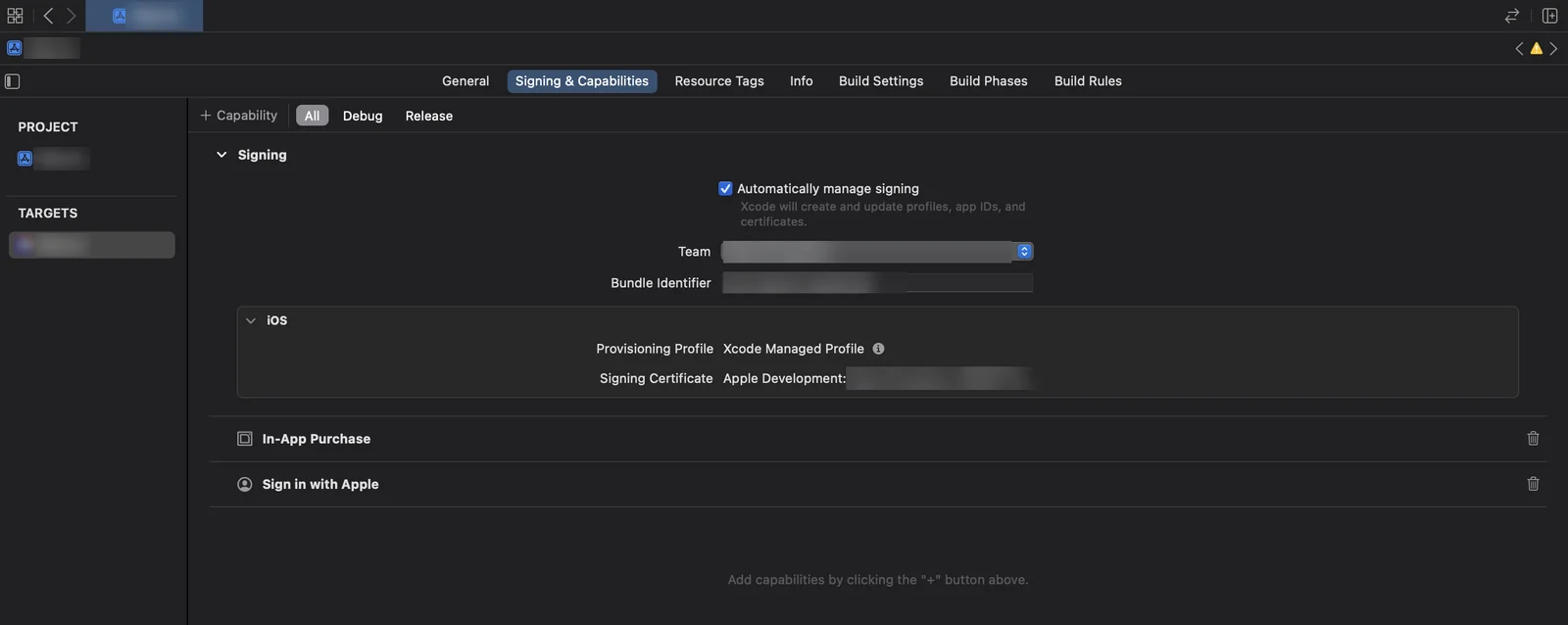
Firma y capacidades. Target → Signing & Capabilities. Aquí se elige el equipo de desarrollo, se define el Bundle ID y se marca «Automatically manage signing»: Xcode crea los perfiles y certificados por su cuenta. Las capacidades como compras, notificaciones push e inicio de sesión con Apple se agregan con el botón «+ Capability».
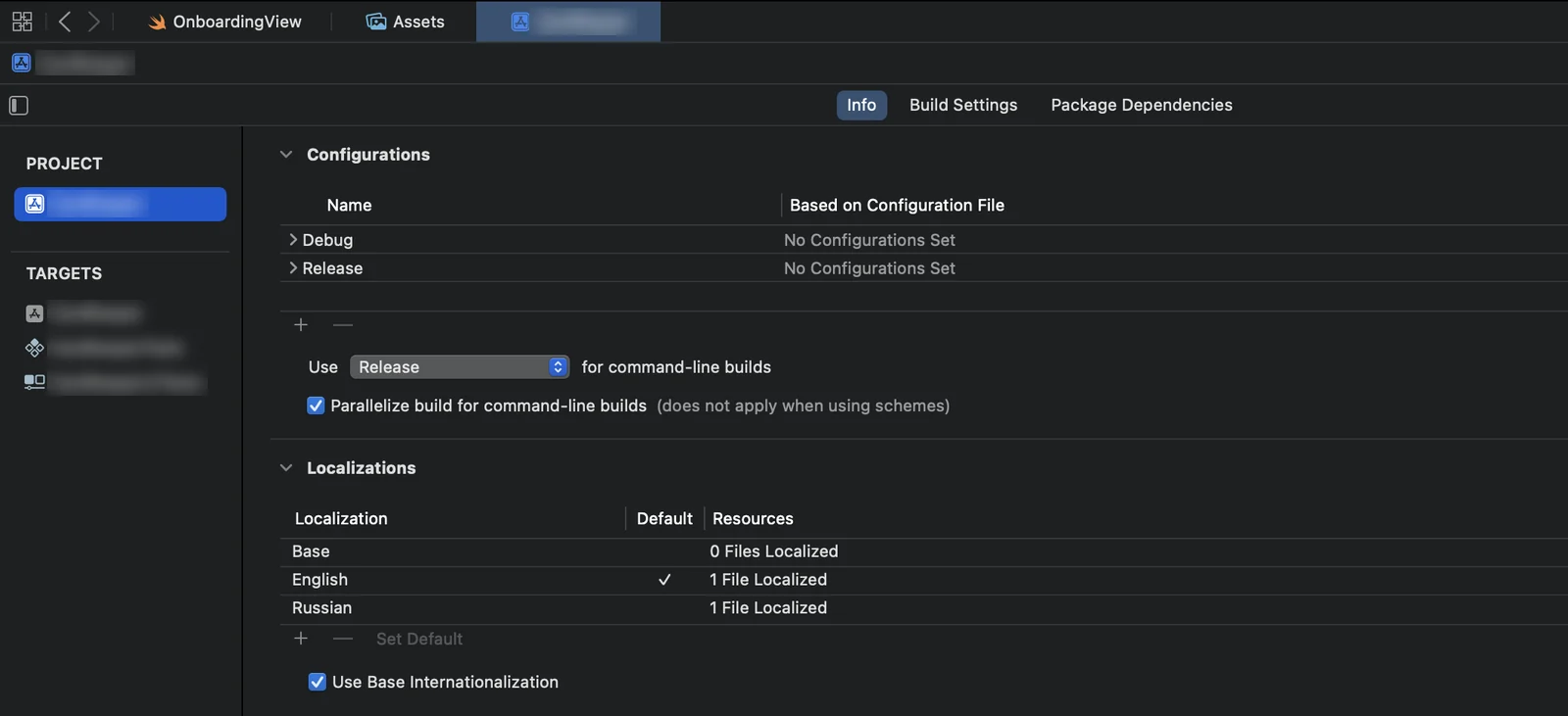
Localización. Project → Info → Localizations; el botón «+» agrega un idioma. Las cadenas viven en el catálogo de cadenas: File → New → File → String Catalog. Para entregar el texto al traductor: Product → Export Localizations. Se genera una carpeta .xcloc por cada idioma, con un archivo .xliff dentro. El archivo traducido se devuelve mediante Import Localizations.
SwiftFormat. brew install swiftformat; en la raíz del repositorio se coloca el archivo de reglas .swiftformat, y en Build Phases se agrega un script que ejecuta el formateo en cada compilación. Ya no habrá que discutir por los espacios en el code review.
.gitignore. Lo mínimo para Xcode: DerivedData/, build/, xcuserdata/, *.xcuserstate, .DS_Store y Pods/ si el proyecto usa CocoaPods. La configuración de usuario de Xcode en el repositorio genera conflictos sin motivo. Las claves y contraseñas no van ahí nunca.
Segundo desarrollador. En una cuenta de organización, a la persona simplemente se la agrega al equipo en App Store Connect. En una cuenta personal, solo el propietario tiene acceso a los certificados. El segundo desarrollador tiene que agregar el dispositivo a mano por UDID, emitir un certificado a partir de una solicitud desde su Mac y reenviar el perfil. Es otro argumento a favor de la cuenta de organización si en el proyecto hay más de una persona.
Etapa 3. Interfaz
Es la etapa más visible y normalmente la más larga. Esto es lo que se construye en ella:
| Bloque | Qué incluye |
|---|---|
| Pantalla inicial | la pantalla de lanzamiento y la decisión de a dónde llevar: onboarding, inicio de sesión o pantalla principal |
| Navegación | barra de pestañas, pilas de pantallas, ventanas modales, transiciones desde enlaces externos |
| Elementos básicos | botones, campos, listas, scroll, selectores, calendario |
| Estados | carga, vacío, error, sin conexión — para cada pantalla |
| Alertas e indicadores | confirmaciones, progreso, temporizadores |
| Animaciones | transiciones y respuesta al toque |
La discusión «SwiftUI o UIKit» normalmente está de más. Las pantallas nuevas se arman más rápido con SwiftUI, y UIKit se queda donde hace falta un control preciso. En un mismo proyecto conviven. La vista previa en Xcode permite ver una pantalla sin lanzar toda la aplicación, si el código está preparado para ello.
El punto de los «estados» es el que más se omite al estimar. La pantalla sin conexión y la lista vacía también hay que diseñarlas y programarlas. De lo contrario, el primer usuario en el metro verá una pantalla en blanco.
Los componentes ya hechos ahorran días: el calendario, el carrusel infinito y los botones animados ya están escritos y disponibles para cualquiera. Mantenemos una lista de bibliotecas verificadas en la base de conocimiento y recurrimos a ellas solo si la biblioteca tiene mantenimiento y no arrastra una decena de dependencias.
Etapa 4. Servidor, autorización, seguridad
Todo lo que conecta la aplicación con el servidor y con los datos del usuario.
- Autorización y persistencia de la sesión. Inicio de sesión por correo, por teléfono y con Apple. Si en la aplicación hay inicio de sesión con servicios de terceros, Apple exige ofrecer también una opción que no recopile datos innecesarios (regla 4.8). «Iniciar sesión con Apple» cumple con ese requisito.
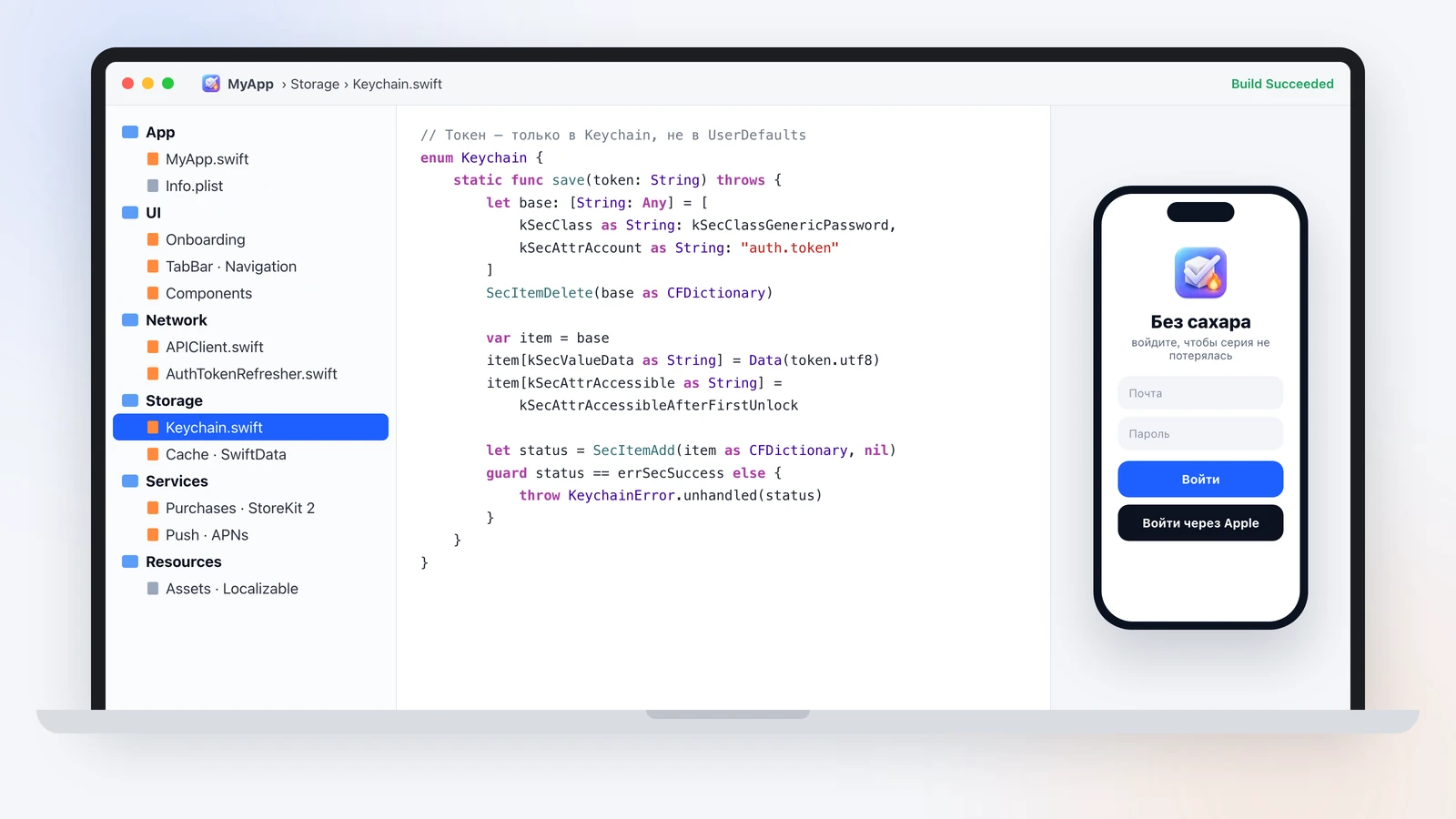
- Tokens solo en Keychain. UserDefaults se incluye en la copia de seguridad, y en la copia sin cifrar en la computadora el token se lee como texto plano. La renovación del token se implementa desde el principio; de lo contrario, el usuario queda fuera de su cuenta en cuanto el token caduca.
- Capa de red. Un solo cliente para todas las solicitudes, manejo de errores y reintentos, tiempos de espera. Cada error del servidor debe convertirse en un mensaje claro y no en un spinner infinito.
- Caché y modo sin conexión. Base de datos local (SwiftData o Core Data) si la aplicación debe funcionar sin conexión. La sincronización al volver a la conexión es lógica aparte y dinero aparte.
- Archivos y enlaces. Carga y descarga, apertura de documentos desde otras aplicaciones.
- Eliminación de la cuenta. Si se puede crear una cuenta, también se debe poder eliminar directamente en la aplicación. Es un requisito de Apple; sin él no se pasa la revisión.
No siempre hace falta un servidor propio. Para aplicaciones de tamaño medio solemos usar un backend ya hecho: Firebase para el inicio de sesión, la base de datos y las funciones del servidor; CloudKit para los datos del usuario en su iCloud. Más abajo, un esquema de nuestra base de conocimiento para una aplicación con IA. La persona empieza a usar la aplicación sin registrarse y los datos se guardan en iCloud. Cuando inicia sesión con Apple, el historial no se pierde. La solicitud a la IA no se hace directamente, sino a través de una función del servidor: esta verifica la suscripción y los límites, y la clave de OpenAI nunca llega a la aplicación.
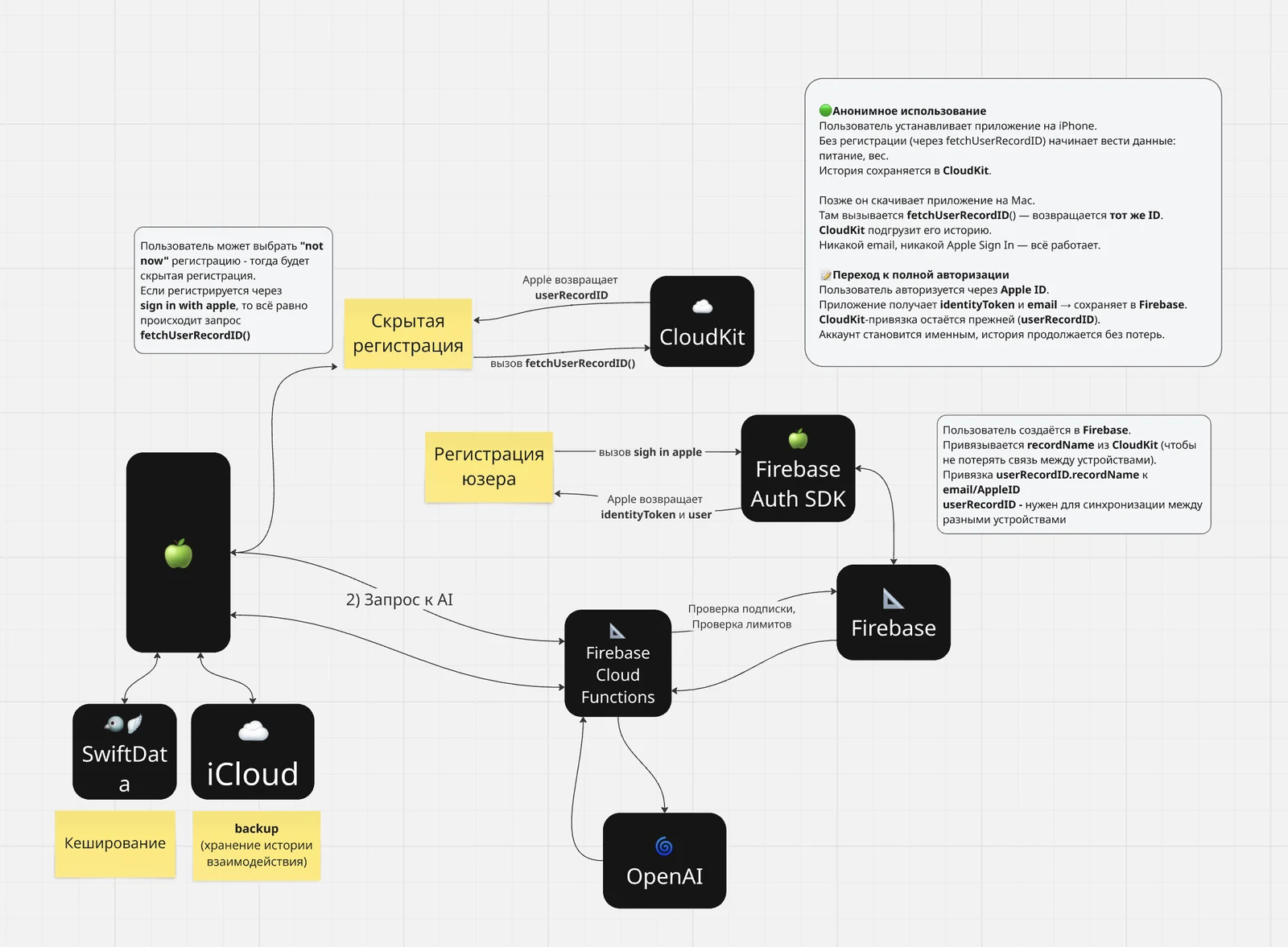
Para que nadie llame a esa función saltándose la aplicación, se conecta App Check con App Attest: el servidor acepta solicitudes solo de una compilación auténtica de tu cuenta.
Aquí también entran las capacidades del sistema que se habilitan mediante permisos (entitlements) en la cuenta de desarrollador:
| Capacidad | Para qué | Dónde está el escollo |
|---|---|---|
| Network Extension | VPN y filtros de tráfico | solo una cuenta de organización puede publicar una VPN (regla 5.4) |
| Universal Links | un enlace del sitio abre una pantalla en la aplicación | el archivo de asociación en el dominio, el almacenamiento en caché del lado de Apple |
| Pass Type ID | tarjetas en Apple Wallet: fidelidad, boletos (nuestro proyecto) | un certificado aparte y la firma de cada tarjeta en el servidor |
La parte de VPN es la más profunda en nuestro caso: protocolos, Xray, funcionamiento en redes de Rusia. Es tema de un artículo aparte sobre tu propio servicio de VPN.
Analizo este tipo de configuraciones en proyectos reales en el canal de Telegram «IndieHack fácil»: qué se rompió y cuánto costó arreglarlo.
Casi todas las funciones del sistema se configuran en cuatro lugares a la vez. Si te saltas uno, la función deja de funcionar sin avisar. Aquí tienes una guía rápida:
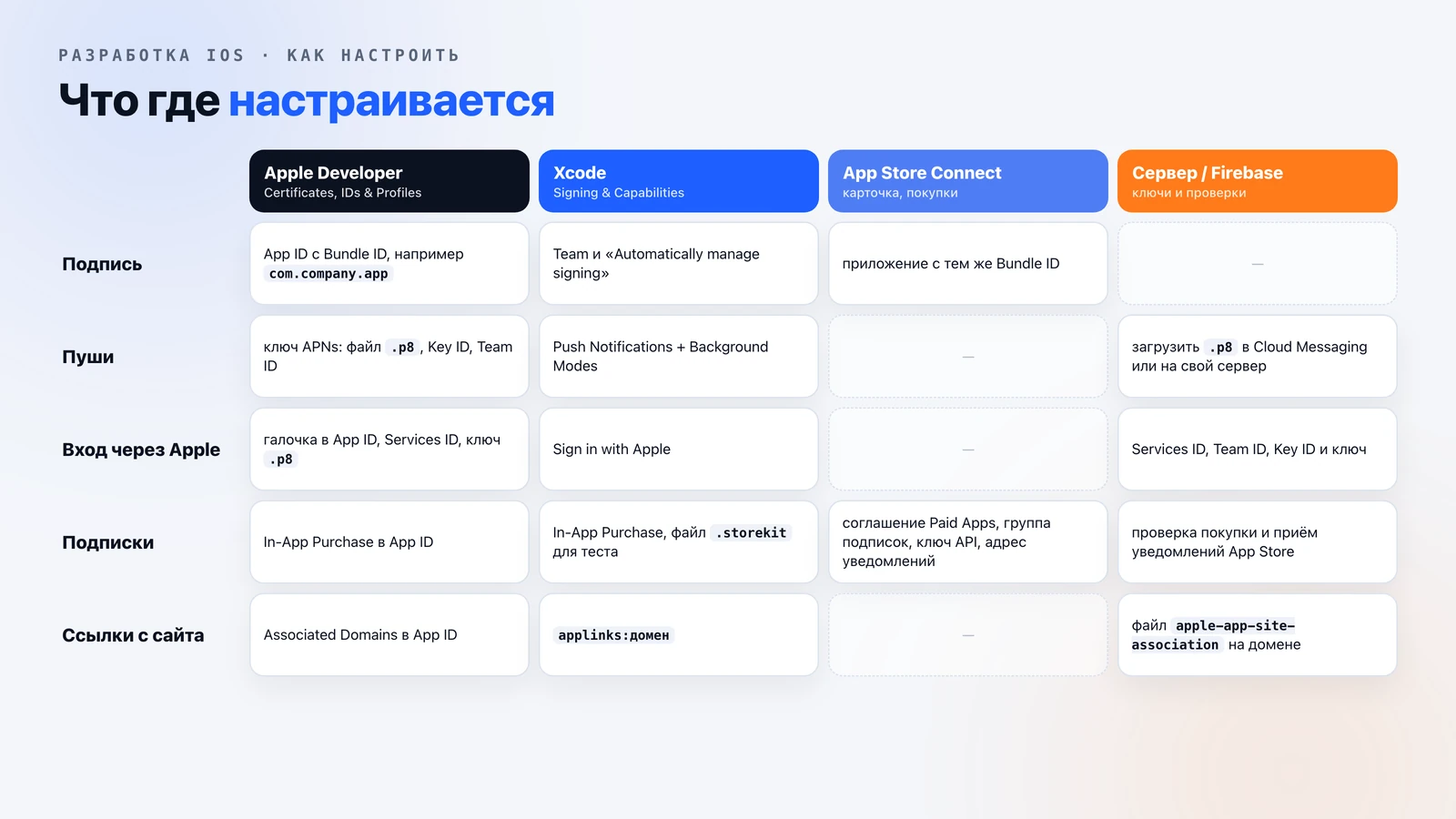
Cómo configurar el inicio de sesión con Apple
- Apple Developer → Identifiers → tu App ID: activar Sign in with Apple.
- Si también necesitas el inicio de sesión en el sitio o en la versión de Android, crea ahí mismo un Services ID e indica el dominio y la URL de retorno. Si solo hay inicio de sesión en iPhone, no lo necesitas.
- Keys → «+»: una clave con la casilla Sign in with Apple marcada. El archivo
.p8se descarga una sola vez; su Key ID se anota de inmediato. - En Firebase o en tu propio servidor, indica el Team ID, el Key ID, la clave en sí y el Services ID, si existe. La clave también hará falta al eliminar la cuenta: en ese momento Apple exige revocar los tokens del inicio de sesión con Apple.
- En Xcode: «+ Capability» → Sign in with Apple.
Un punto delicado: Apple entrega el nombre del usuario solo en el primer inicio de sesión. Si no lo guardas de inmediato, no lo volverás a obtener.
Cómo configurar el inicio de sesión sin registro con iCloud
La persona abre la aplicación y la usa de inmediato, y los datos no se pierden al reinstalarla y se ven en un segundo dispositivo. Funciona si en el celular hay una sesión iniciada en iCloud.
- En CloudKit Console crear un contenedor
iCloud.<tu bundle id>. - En el App ID activar iCloud con soporte para CloudKit y elegir el contenedor.
- En Xcode: «+ Capability» → iCloud, marcar CloudKit y el contenedor.
- En el código, obtener el identificador de usuario de iCloud y guardarlo en el Keychain. En todos los dispositivos con el mismo Apple ID es el mismo.
Cómo configurar Universal Links
La guía completa de Apple — Supporting associated domains. En resumen:
- En el App ID activar Associated Domains.
- En Xcode: «+ Capability» → Associated Domains, la línea
applinks:example.com. - En el sitio, en la dirección
https://example.com/.well-known/apple-app-site-association, colocar un archivo con el Team ID y el Bundle ID de la aplicación. - En el código, procesar el enlace entrante y abrir la pantalla correspondiente.
Apple guarda este archivo en caché, por eso una edición en el sitio no llega a los celulares de inmediato. La alternativa es un esquema propio del tipo myapp://. Es más simple, pero abre la aplicación solo si está instalada y no lleva al sitio si no lo está.
Etapa 5. Suscripciones, push y tareas en segundo plano
Sin esta capa la aplicación no gana dinero, aunque la usen.
Las suscripciones se hacen con StoreKit 2. La compra hay que verificarla obligatoriamente en el servidor y escuchar las notificaciones del servidor de App Store: renovación, reembolso, cancelación. Sin esto, el usuario al que ya le devolvieron el dinero sigue usando las funciones de pago.
Los push los entrega APNs con una clave de la cuenta de desarrollador: directamente desde tu servidor o mediante Firebase, si además hay versión para Android. El permiso se pide en el momento en que el usuario entiende para qué le sirven las notificaciones. En la primera pantalla es demasiado pronto. De lo contrario, tocan «No permitir» y el sistema no da una segunda oportunidad.
Cómo configurar las suscripciones
- Acuerdo. App Store Connect → «Acuerdos»: firmar el acuerdo de aplicaciones de pago (Paid Apps) y completar los datos bancarios y fiscales. Sin él, los productos no se cargan ni en el entorno de prueba.
- Permisos. En el App ID las compras vienen activadas por defecto; en Xcode hay que añadir «+ Capability» → In-App Purchase.
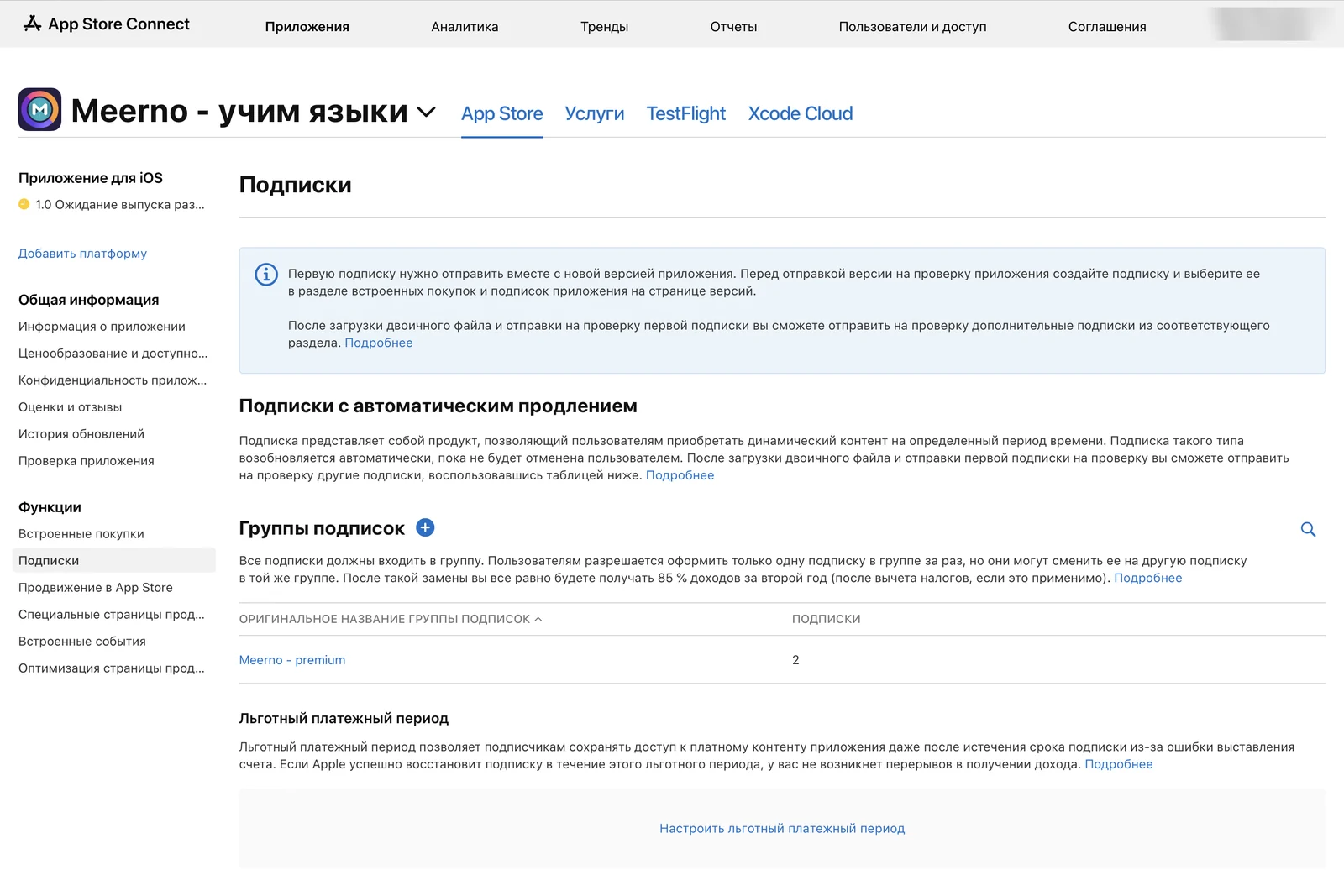
- Productos. Aplicación → «Suscripciones» → grupo de suscripciones → suscripción: nombre, Product ID, plazo, precio, descripción en cada idioma. Haz que el Product ID sea descriptivo, tipo
app.premium.monthly: después no se puede cambiar. La primera suscripción se envía a revisión solo junto con una nueva versión de la aplicación.
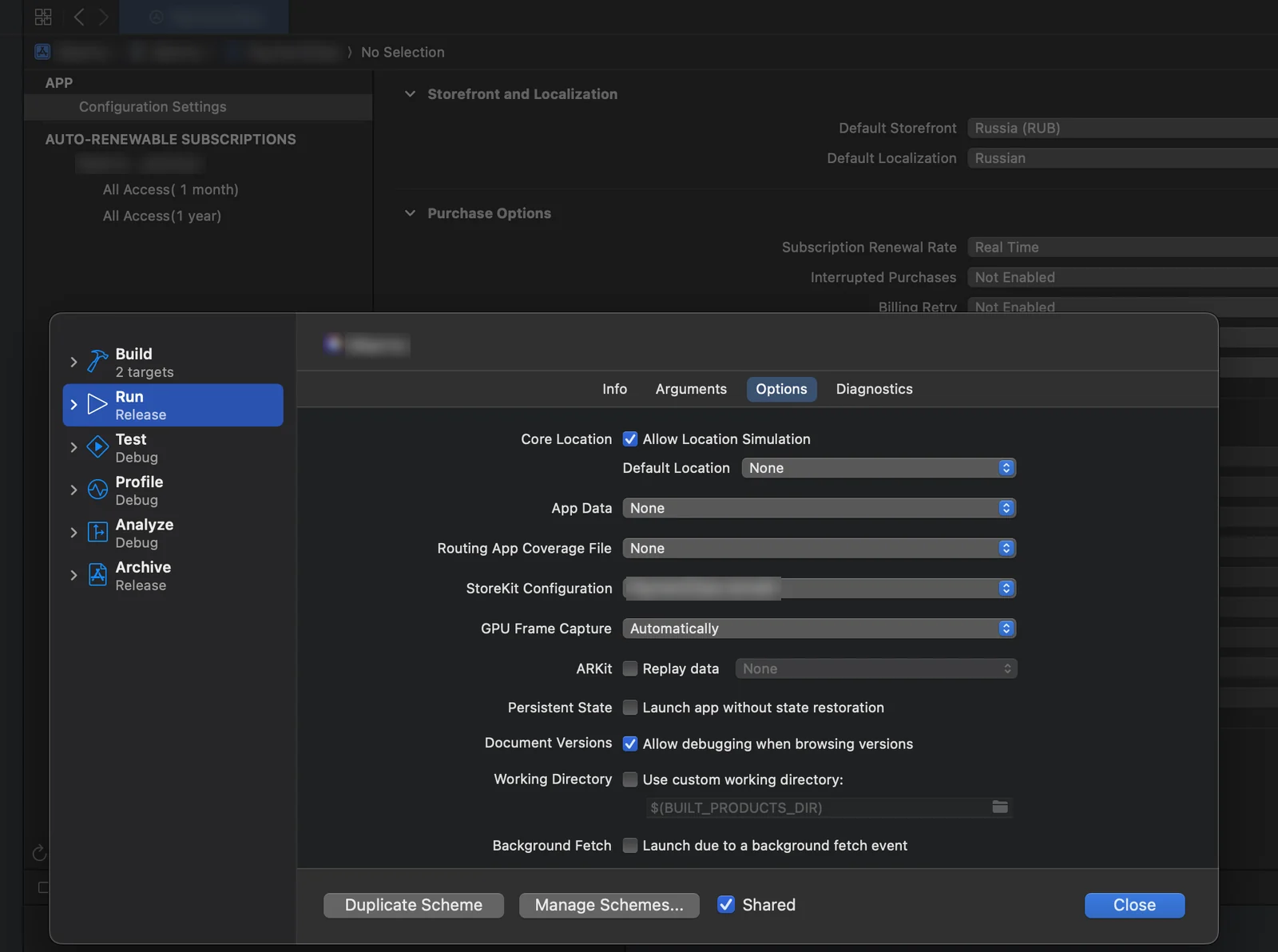
- Prueba en Xcode. El archivo StoreKit Configuration (
.storekit) describe las mismas suscripciones de forma local. Se conecta en el esquema: Edit Scheme → Run → Options → StoreKit Configuration. Las compras se hacen sin red y sin cuenta, la renovación se puede acelerar y el rechazo del pago se puede activar manualmente.
- Prueba en el celular (instrucción de Apple). App Store Connect → «Usuarios y acceso» → Sandbox → nuevo tester. En el iPhone, iniciar sesión en la cuenta de Sandbox en los ajustes (sección App Store o «Desarrollador», según la versión de iOS) y comprar desde la compilación de Xcode o TestFlight. Así se comprueba toda la conexión con App Store y el servidor.
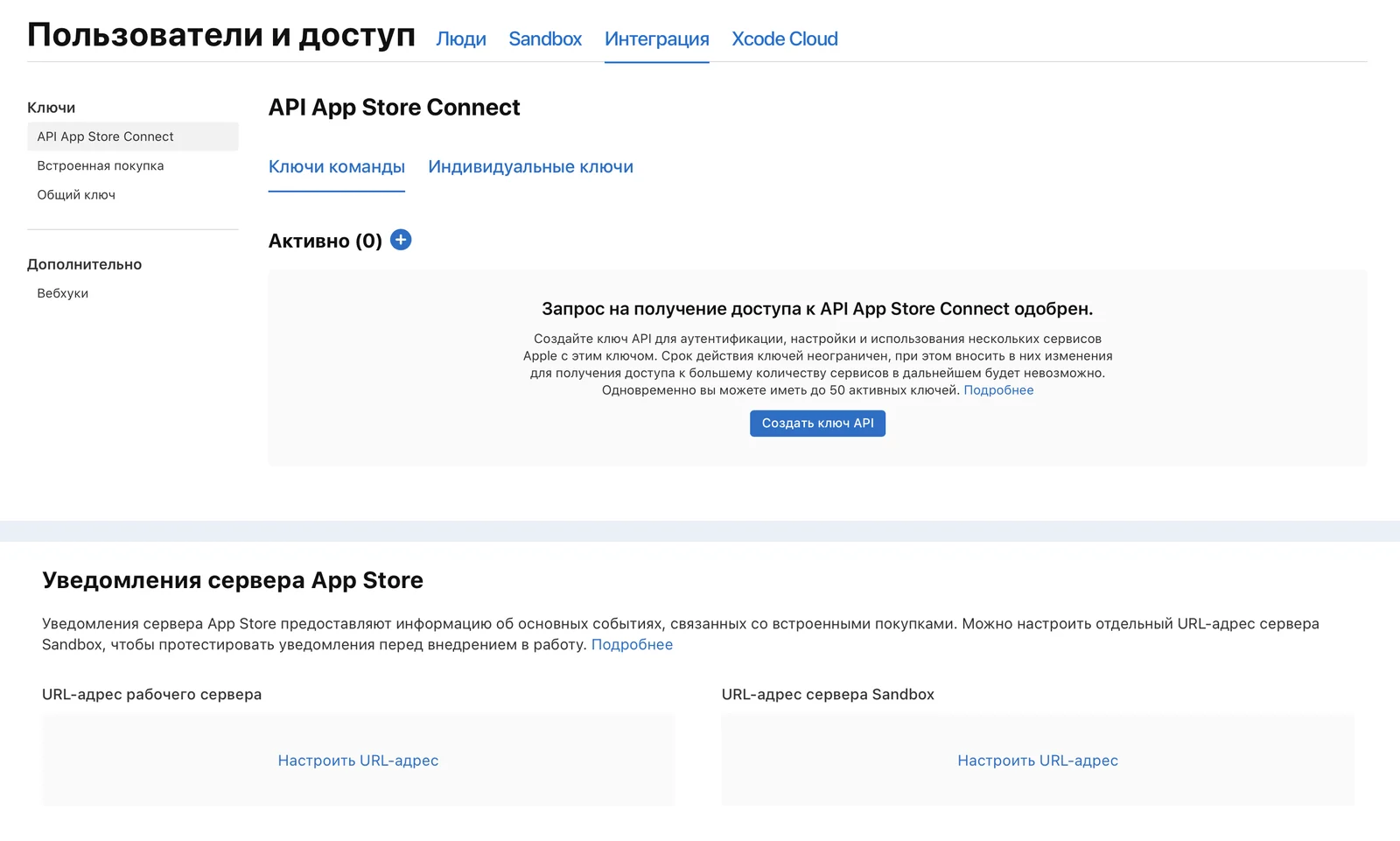
- Servidor. En «Usuarios y acceso» → «Integración», crear una clave para las compras dentro de la aplicación: Key ID, Issuer ID y el archivo
.p8. Con ella el servidor consulta en App Store el estado de la suscripción. En la ficha de la aplicación, indicar las direcciones para las notificaciones del servidor: la de producción y la de prueba. El servidor guarda quién tiene qué suscripción y hasta qué fecha, y actualiza el registro en la renovación, la cancelación y el reembolso.
- Restauración de compras. Apple exige una forma de restaurar lo comprado. Sin el botón «Restaurar» en la pantalla de pago, la revisión a menudo devuelve la compilación.
Qué comprobar en las pruebas, además de la compra: la cancelación, la restauración, el cambio de Apple ID en el celular y la pérdida de conexión en el momento del pago. Si falla la red, la persona que ya pagó debe conservar el estado de pago hasta la siguiente comprobación, y no perder el acceso.
Cómo configurar las notificaciones push
En el iPhone, el push siempre lo entrega APNs, el servicio de Apple. Lo que hay que elegir es otra cosa: quién envía el push a APNs. Puede hacerlo tu servidor directamente, o Firebase Cloud Messaging (FCM) de Google. Si la aplicación tiene versión para Android, normalmente se usa Firebase: en Android los push ya van por FCM y el servidor envía a ambas plataformas con la misma solicitud. Para una aplicación solo para iOS con su propio servidor, Firebase no hace falta.
Los primeros pasos son iguales para las dos variantes:
- Capacidades. En Xcode: «+ Capability» → Push Notifications. Si hacen falta push silenciosos para actualizar en segundo plano, también Background Modes → Remote notifications.
- Clave. Apple Developer → Keys → «+» → Apple Push Notifications service. Descargar el
.p8, anotar el Key ID y el Team ID. El archivo se descarga una sola vez; Apple no lo volverá a entregar. Una sola clave de este tipo sirve para todas las aplicaciones del equipo. - Permiso. En la aplicación, pedir el permiso en el momento adecuado y registrarse en APNs; el sistema devolverá el token del dispositivo.
Si el push lo envía tu propio servidor:
- Token. Enviar al servidor el token del dispositivo del paso 3 y actualizarlo en cada inicio: cambia tras reinstalar y tras restaurar desde una copia.
- Envío. El servidor firma la solicitud con la clave
.p8, el Key ID y el Team ID, y la envía a APNs. Las compilaciones de Xcode reciben los push por la dirección de pruebaapi.sandbox.push.apple.com; TestFlight y App Store, por la de producciónapi.push.apple.com. Si se confunde la dirección, APNs responde con el errorBadDeviceTokeny el push no llega. - Comprobación. El push de prueba a un token concreto se envía desde la Push Notifications Console de Apple, sin tu servidor.
Si el push lo envía Firebase:
- Aplicación en Firebase. Firebase Console → añadir una aplicación iOS con el mismo Bundle ID, descargar
GoogleService-Info.plisty colocarlo en el proyecto. El SDK se conecta mediante Swift Package Manager (paquetefirebase-ios-sdk, librería FirebaseMessaging); al iniciar se llama aFirebaseApp.configure(). - Clave en Firebase. Ajustes del proyecto → pestaña Cloud Messaging → APNs authentication key: subir el
.p8con el Key ID y el Team ID. Los certificados.p12también se aceptan, pero hay que reemitirlos cada año, mientras que la clave no tiene vencimiento. - Qué se envía al servidor. No el token de APNs, sino el identificador de Firebase: lo entrega el delegado
Messaging. Antes era el token de registro de FCM; ahora Firebase lo marca como obsoleto y recomienda el Firebase Installation ID (el flagFirebaseMessagingInstallationIdEnabledenInfo.plist). El token de APNs lo toma Firebase por su cuenta, sustituyendo los métodos de AppDelegate. Si la sustitución se desactivó con el flagFirebaseAppDelegateProxyEnabled = NO, el token se pasa a mano:Messaging.messaging().apnsToken = deviceToken. - Envío. El servidor manda los push por FCM HTTP v1 API con la clave de la cuenta de servicio de los ajustes del proyecto (Service accounts). Google desactivó la antigua Legacy API con la «clave de servidor» en 2024, pero en instrucciones viejas todavía aparece.
- Comprobación. Firebase Console → Messaging → nueva notificación → «Enviar mensaje de prueba» a un dispositivo concreto. Y lo último para ambos casos: en el perfil, deja que la persona controle la frecuencia y las horas de silencio, por ejemplo sin notificaciones de 22:00 a 8:00. De lo contrario, cansada de las notificaciones, las desactiva por completo en los ajustes del iPhone y la aplicación ya no puede volver a activarlas.
La actualización en segundo plano funciona según las reglas de iOS: el sistema decide por sí mismo cuándo darle tiempo a la aplicación. No se puede prometer que «se actualiza cada 5 minutos en segundo plano»; eso no depende del desarrollador.
Tres puntos más que suelen aparecer antes del lanzamiento:
- ATT, App Tracking Transparency. Si la aplicación rastrea al usuario entre aplicaciones con fines publicitarios, se necesita la solicitud de permiso del sistema.
- Analítica. Los eventos se configuran junto con las pantallas, no después del lanzamiento.
- Spotlight. Búsqueda del contenido de la aplicación desde la búsqueda del sistema del iPhone; es útil para aplicaciones con contenido.
Etapa 6. App Store Connect y publicación de la aplicación
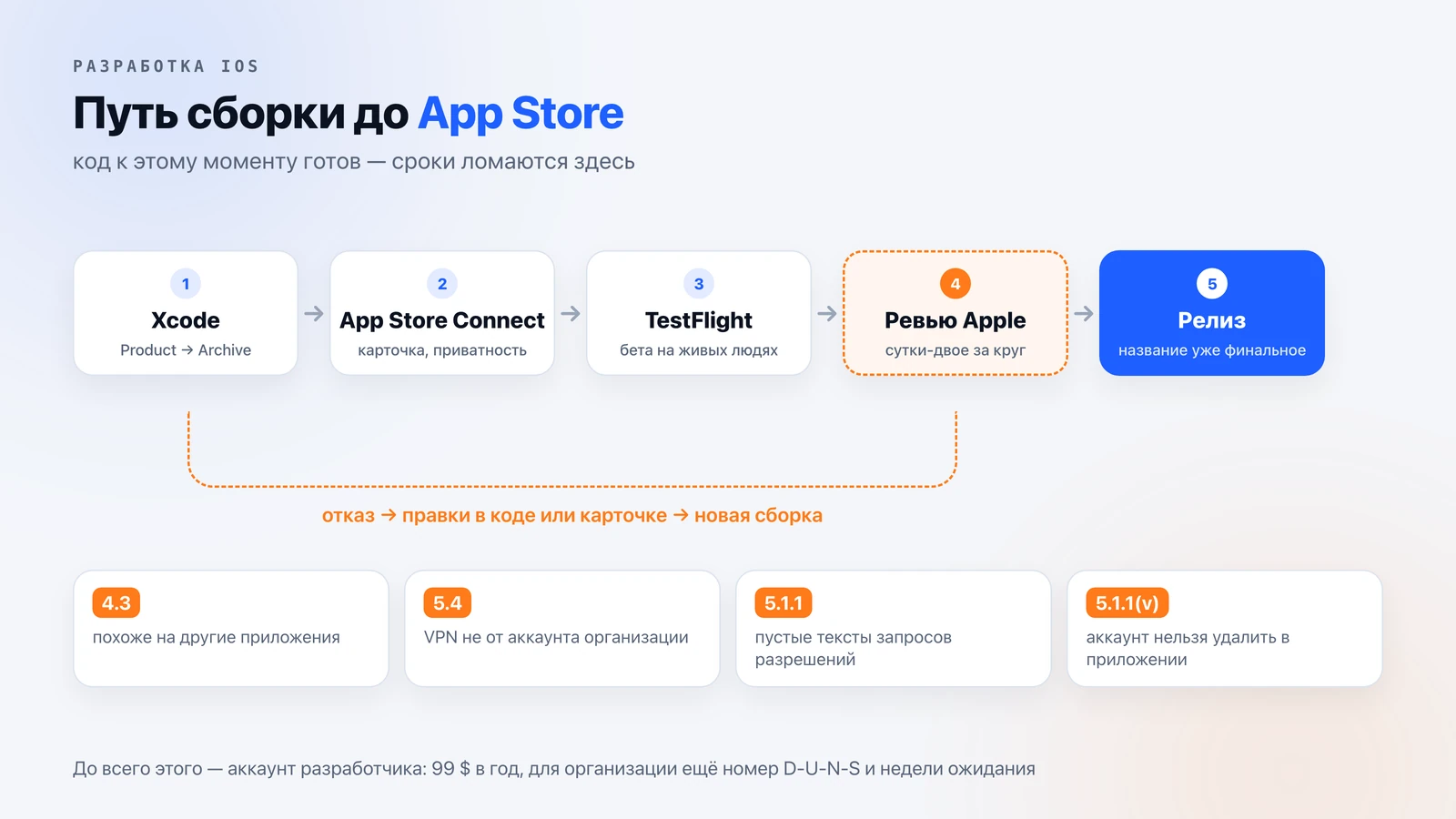
Aquí es donde se rompen los plazos. A estas alturas el código normalmente ya está listo.
- Cuenta de desarrollador. Apple Developer Program — 99 dólares al año. La personal se tramita rápido; la cuenta de organización requiere una persona jurídica y un número D-U-N-S: son semanas. Inclúyelas en el plan antes de empezar el desarrollo. Si la aplicación va a vender suscripciones, comprueba de antemano que la cuenta pueda firmar el acuerdo de aplicaciones de pago: en nuestro Meerno, una cuenta rusa no lo permitió y tuvimos que transferirla a otro país. Un resumen sobre la publicación desde Rusia y los plazos de lanzamiento, en una publicación del canal IndieHack fácil.
- Creación de la aplicación. El identificador (Bundle ID), los certificados y perfiles de firma, la ficha en App Store Connect.
- Datos de privacidad y manifiesto. El cuestionario sobre los datos que recopilas y el archivo privacy manifest en la compilación. Una discrepancia entre el cuestionario y el comportamiento real de la aplicación es motivo de rechazo.
- Ficha en la tienda. Capturas de pantalla, descripción, palabras clave, política de privacidad.
- TestFlight. Una beta con personas reales antes del lanzamiento público.
- Transferencia de la aplicación. Si la aplicación está en la cuenta de un proveedor, puedes transferirla a tu cuenta. Es mejor publicar desde tu cuenta desde el principio.
Cómo crear una aplicación
- Apple Developer → Certificates, Identifiers & Profiles → Identifiers → «+» → App IDs → App. Indica el Bundle ID (por ejemplo,
com.company.app), la descripción y las capacidades necesarias. - App Store Connect → «Aplicaciones» → «+» → «Nueva aplicación»: la plataforma, el nombre, el idioma principal, el mismo Bundle ID y el SKU, un identificador interno que solo tú ves.
Qué completar en la ficha
| Campo | Límite | Qué importa |
|---|---|---|
| Nombre | 30 caracteres | solo se cambia con una nueva versión |
| Subtítulo | 30 caracteres | breve, qué hace la aplicación; también solo con la versión |
| Texto promocional | 170 caracteres | encima de la descripción, se cambia en cualquier momento sin actualización |
| Palabras clave | 100 bytes | separadas por comas, sin nombres de aplicaciones ajenas |
| Descripción | 4000 caracteres | texto normal, sin HTML |
| Capturas de pantalla | hasta 10 por tamaño de pantalla | JPG o PNG sin transparencia, los tamaños obligatorios están en la ayuda de App Store Connect |
| Enlace de soporte | obligatorio | la dirección de una página donde puedan contactarte; un correo suelto no sirve para este campo |
| Derechos de autor | obligatorio | el año y el titular, por ejemplo «2026 Compañía S.A.» |
La clasificación por edad se asigna mediante un cuestionario. A una aplicación que abre cualquier sitio (navegador, VPN) normalmente le corresponde la más alta.
Cómo transferir la aplicación a otra cuenta
Mientras la aplicación no ha salido a la tienda, es más fácil volver a crearla: un nuevo App ID y Bundle ID en la nueva cuenta, suscripciones, claves y capacidades desde cero. Si ya salió, existe la transferencia oficial:
- Verificar los requisitos: ambas cuentas están activas, los acuerdos están aceptados, la versión no está en revisión y el destinatario no tiene compras con los mismos Product ID.
- Guardar las capturas, los textos y los informes: desaparecerán de la cuenta antigua.
- Cuenta antigua: App Store Connect → la aplicación → «Información de la app» → Transfer App, indicar el correo y el Team ID del destinatario.
- La cuenta nueva acepta la transferencia en la sección de acuerdos; para eso hay 60 días.
- La clasificación, las reseñas y el enlace en el App Store se conservan. Los certificados y las claves de notificaciones push y de inicio de sesión con Apple se emiten de nuevo, y después sale una actualización técnica para comprobar que todo se firma con la nueva cuenta.
El cambio en sí toma unos quince minutos. La mayor parte del tiempo se va en las claves y la compilación de verificación.
Etapa 7. Revisión y lanzamiento
La revisión suele tardar entre uno y dos días, pero cada rechazo añade una vuelta.
Lista de verificación antes de enviar
- La compilación se genera desde la rama principal y los commits finales están hechos.
- El número de versión y el número de compilación están subidos en la configuración del target.
- En el esquema de release está la dirección del servidor de producción, no la del de pruebas.
- La compilación final pasó la prueba en un teléfono real.
- En App Store Connect están completos el texto promocional y «Novedades».
- Product → Archive → Distribute App → App Store Connect. En unos minutos la compilación aparece en la ficha.
- La compilación está elegida en la versión y las suscripciones están vinculadas, si son nuevas.
- Enviar a revisión. Tras la aprobación, la versión sale sola o con un botón, como hayas elegido.
Por qué rechazan las aplicaciones
Las razones de rechazo más frecuentes en nuestro caso (la lista completa de reglas está en las App Store Review Guidelines):
- 4.3 — la aplicación se parece a otras. Un clásico en VPN, apps de seguimiento y calculadoras;
- 5.4 — el VPN no está asociado a una cuenta de organización o no muestra una pantalla sobre los datos antes de la primera conexión;
- textos de solicitud de permisos vacíos o genéricos;
- no hay opción para eliminar la cuenta.
Nuestro VPN fue rechazado seis veces. Quitar un rechazo es un rubro aparte en nuestra lista de precios, y casi nunca hace falta reescribir la aplicación para lograrlo: se cambian los metadatos, el onboarding y la explicación de los datos.
Después del lanzamiento el trabajo sigue: actualizaciones para las nuevas versiones de iOS, pruebas A/B de capturas de pantalla, reseñas. Si nadie encuentra la aplicación en la tienda, ningún código la va a salvar.
Cómo evaluar a un proveedor con esta lista
Hazle cinco preguntas:
- ¿Dónde se van a guardar los tokens?
- ¿Desde qué cuenta publicamos y quién la registra?
- ¿Cómo se validan las compras: en el servidor o solo en la aplicación?
- ¿Qué ve el usuario sin internet?
- ¿Qué hacemos si rechazan la aplicación?
Si a la tercera y a la cuarta pregunta la respuesta es «ya lo veremos después», ahí está el sobrecosto que viene.
Otra pregunta que vale la pena hacer: si el proveedor lleva un registro de horas. Yo llevo una tabla así desde hace casi dos años: fecha, horas, qué se hizo, plan. Cómo se veía en una aplicación VPN por encargo, en el canal de Telegram.
Hacemos aplicaciones iOS desde 200 000 ₽ y desarrollo multiplataforma desde 300 000 ₽, con especificación y precio fijo antes de empezar: página de desarrollo. Si quieres recorrer el camino desde cero por tu cuenta, empieza con el artículo sobre cómo aprender Swift. Dudas sobre tu proyecto: en Telegram.
Preguntas frecuentes
¿De qué etapas consta el desarrollo de una aplicación iOS?
El producto antes del código, la configuración del proyecto, la interfaz, el servidor y la seguridad, la integración de pagos y del sistema (suscripciones, notificaciones push, tareas en segundo plano), la preparación en App Store Connect, la prueba con TestFlight, la revisión y el lanzamiento. Después del lanzamiento: actualizaciones y ASO.
¿Con qué se desarrollan las aplicaciones iOS?
Con Swift en Xcode. La interfaz se arma con SwiftUI o UIKit, y a menudo con ambos. También existen frameworks multiplataforma, pero funciones del sistema como VPN, Apple Wallet y los widgets igual necesitan código nativo.
¿Dónde guardar los tokens de autorización en iOS?
En Keychain: guarda los datos cifrados y no los comparte con otras aplicaciones. UserDefaults no sirve para esto: es un archivo de configuración común, entra en la copia de seguridad y en una copia sin cifrar en la computadora el token se puede leer.
¿Cómo probar las suscripciones antes del lanzamiento?
En dos capas. En local, con un archivo StoreKit Configuration que se conecta en el esquema de Xcode: las compras funcionan sin red y sin cuenta. En el dispositivo, con un probador de Sandbox de App Store Connect: así se comprueba la conexión con App Store y con tu servidor. Para Sandbox se necesita el acuerdo de aplicaciones de pago firmado.
¿Es obligatorio ofrecer la eliminación de la cuenta?
Sí. Si en la aplicación se puede crear una cuenta, Apple exige que se pueda eliminar directamente desde la aplicación. Sin eso no se pasa la revisión.
¿Se puede transferir la aplicación a otra cuenta de desarrollador?
Sí, con la función estándar Transfer App en App Store Connect. La calificación, las reseñas y el enlace en App Store se mantienen. El destinatario acepta la transferencia en un plazo de 60 días; después se emiten de nuevo los certificados y sale una actualización técnica.
¿Cuánto cuesta una cuenta de desarrollador de Apple?
Apple Developer Program cuesta 99 dólares al año. Para aplicaciones VPN y para publicar en nombre de una empresa se necesita una cuenta de organización con número D-U-N-S, y su tramitación tarda semanas.
Artículos relacionados
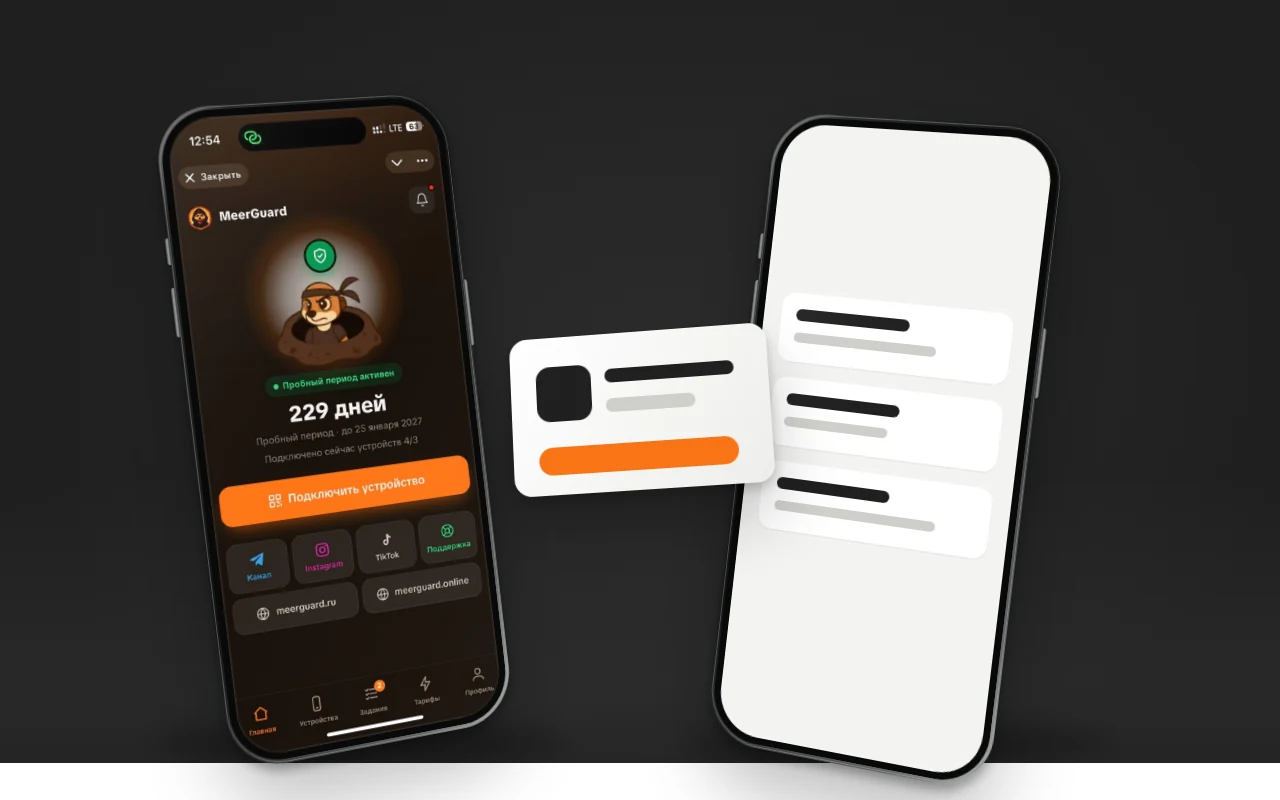
¿App propia o Happ? Qué entregar a los clientes de un servicio VPN
Happ es gratis y se instala en un minuto, pero lo retiran del App Store ruso. Una app propia pasa meses en revisión. Qué dar a los suscriptores y cuándo.

Promoción de aplicaciones sin presupuesto para publicidad: ASO paso a paso
Cómo promocionar una aplicación en App Store y Google Play sin publicidad: dónde conseguir palabras clave gratis, qué escribir en los tres campos y por qué tienes que tenerlo listo antes del lanzamiento.
Cuánto cuesta desarrollar una aplicación móvil y de qué se compone el precio
Desglosamos el precio de una aplicación en tres partes: el trabajo, todo lo que rodea al lanzamiento y el costo de un error en la revisión. Con la lista de precios abierta y eso que normalmente no entra en los presupuestos.