توسعه اپلیکیشن iOS: مراحل و اینکه در هر مرحله چه اتفاقی میافتد
مراحل توسعهٔ اپلیکیشن iOS در استودیوها یکسان به نظر میرسد: تحلیل، طراحی، توسعه، تست، انتشار. پنج کلمهای که معلوم نیست پشتشان پروژه کجا گیر میکند. در ادامه میبینید داخل هر مرحله چه میگذرد و هر چیز بهطور خلاصه چطور تنظیم میشود. این نسخهٔ فشردهٔ پایگاه دانشی است که از اولین اپلیکیشن خودم نگه میدارم. اسکرینشاتهای Xcode و App Store Connect از پروژههای خودمان است، مثلاً Meerno؛ نمودارها هم از همان پایگاه جمع شدهاند. با همین فهرست میتوانید هر پیمانکار را بررسی کنید.
دربارهٔ بخش کسبوکار — اینکه اپ شما یک ابزار کاربردی است یا یک محصول و این چه تأثیری روی بودجه دارد — مقالهٔ جداگانهای هست.
پاسخ کوتاه
توسعهٔ اپلیکیشن iOS هفت مرحله دارد: محصول پیش از کدنویسی، تنظیم پروژه، رابط کاربری، سرور و امنیت، زیرساخت سیستمی (اشتراکها، پوشها، کارهای پسزمینه)، آمادهسازی در App Store Connect و انتشار از مسیر بازبینی Apple. معمولاً رابط کاربری و سرور بیشترین زمان را میگیرند. بیشتر وقتها پروژه در دو مرحلهٔ آخر شکست میخورد: حساب توسعهدهنده و بازبینی.
مرحله 1. محصول پیش از کد
سه چیز که بدون آنها نوشتن کد زود است: فرضیهٔ آزمایششده، طراحی و نام.
فرضیه. بررسی از هر خط کد ارزانتر تمام میشود. به ترتیب چه میکنیم:
- نظرات کاربران دربارهٔ رقبا را در App Store و بحثهای انجمنها میخوانیم: از چه شکایت دارند، چه چیزی کم است.
- با 8–12 نفر از مخاطب هدف مصاحبه میکنیم. سؤالی که میپرسیم «آیا از این استفاده میکردید؟» نیست، بلکه «بار آخر این را چطور حل کردید؟» است.
- یک پروتوتایپ قابل کلیک در Figma میسازیم: آنبوردینگ و یکی-دو قابلیت اصلی. به پنج نفر میدهیم امتحانش کنند. همین برای پیدا کردن بیشتر مشکلات رابط کاربری کافی است.
- اگر محصول قرار است از تبلیغات زندگی کند، از طرحها 2–3 کریتیو آزمایشی میسازیم و کلیکها را میبینیم.
طراحی. اول طرح اولیهٔ صفحهها و ارتباط بین آنها: در هر صفحه چه هست، کاربر چه کاری میتواند بکند، چه دادههایی لازم است. بر اساس آن، طراح ماکت را در Figma میسازد. ماکت باید همهٔ صفحهها را داشته باشد، از جمله خطاها و حالتهای خالی، حالتهای دکمه (فشرده، در حال بارگذاری، خطا)، رنگها، فونتها و فاصلهها. طراحی برای iOS بر Human Interface Guidelines Apple تکیه دارد. اجزای سیستمی ارزانترند و از همان اول «شبیه iOS» به نظر میرسند. سبک اختصاصی گرانتر است، ولی قابل تشخیص.
نام و آیکون. نام تا وقتی قاعدهٔ App Store را ندانید چیز جزئیای به نظر میرسد: نام و زیرعنوان فقط همراه با نسخهٔ جدید اپلیکیشن تغییر میکنند. برای همین اسم را پیش از طراحی، نه بعد از انتشار، بر اساس تقاضا در استور بررسی میکنند. همانجا هم چک میکنند دامنه و نام کاربری در شبکههای اجتماعی آزاد است یا نه. شیوهٔ انتخاب نام را در مقالهٔ ASO نوشتهایم. آیکون را در اندازهٔ کوچک و در تم تیره هم میبینند: جزئیاتی که در Figma تمام صفحه را پر کرده، روی صفحهٔ اصلی به یک لکه تبدیل میشود.
مرحله 2. تنظیم پروژه
مرحلهٔ خستهکنندهای که مشکلات شش ماه آینده در آن پایهگذاری میشود. محیط توسعهٔ اپلیکیشن iOS یکی است — Xcode روی Mac — و بیشتر تنظیمات همانجا انجام میشود. چه چیزهایی شاملش میشود:
- Info.plist و تنظیمات پروژه. متن درخواستهای مجوز (دوربین، موقعیت مکانی، اعلانها)، اسکیمهای URL، جهتهای صفحهٔ پشتیبانیشده. رشتهٔ خالی در درخواست مجوز از دلایل رایج رد شدن است.
- رنگها و فونتها. در کاتالوگ اَسِتها نگهداری میشوند، همراه با تم روشن و تیره از همان ابتدا. فونتهای سفارشی در Info.plist ثبت میشوند.
- بومیسازی. رشتهها از روز اول به کاتالوگ رشته منتقل میشوند، حتی اگر فعلاً فقط یک زبان باشد.
- وابستگیها از طریق Swift Package Manager. CocoaPods در پروژههای قدیمی هنوز زندهاند و تضادهایشان هنگام بهروزرسانی Xcode روزها وقت میگیرد.
- رمزها و تکمیل خودکار. اتصال به دامنه تا iOS رمز ذخیرهشده را پیشنهاد بدهد.
- کار تیمی. Git با
.gitignoreدرست، SwiftFormat تا کد برای همه یکسان دیده شود، و دسترسی توسعهدهندهٔ جدید به تیم در Apple Developer.
یک بند جدا هم Build است: اسکیمهای Debug و Release، آدرسهای متفاوت سرور برای تست و پروداکشن، شمارهٔ نسخه و بیلد. آدرس سرور اشتباه در بیلد انتشار، مشکل کلاسیک اولین عرضه است.
چطور تنظیم کنیم، بهطور خلاصه
پروژهٔ جدید. File ← New ← Project ← App. پنج تصمیمی که بهتر است همان اول بگیرید:
- SwiftUI یا UIKit. اگر کد همراه با هوش مصنوعی نوشته میشود، SwiftUI معمولاً راحتتر است؛
- حداقل نسخهٔ iOS؛
- اینکه iPad، Mac یا ساعت لازم است یا نه؛
- Storyboard برای SwiftUI لازم نیست؛ در UIKit هم اگر صفحهها با کد ساخته میشوند میتوانید حذفش کنید؛
- پوشههای واقعی یا گروههای Xcode. وقتی چند نفر یا یک عامل هوش مصنوعی روی پروژه کار میکنند، پوشههای واقعی کمتر خراب میشوند.
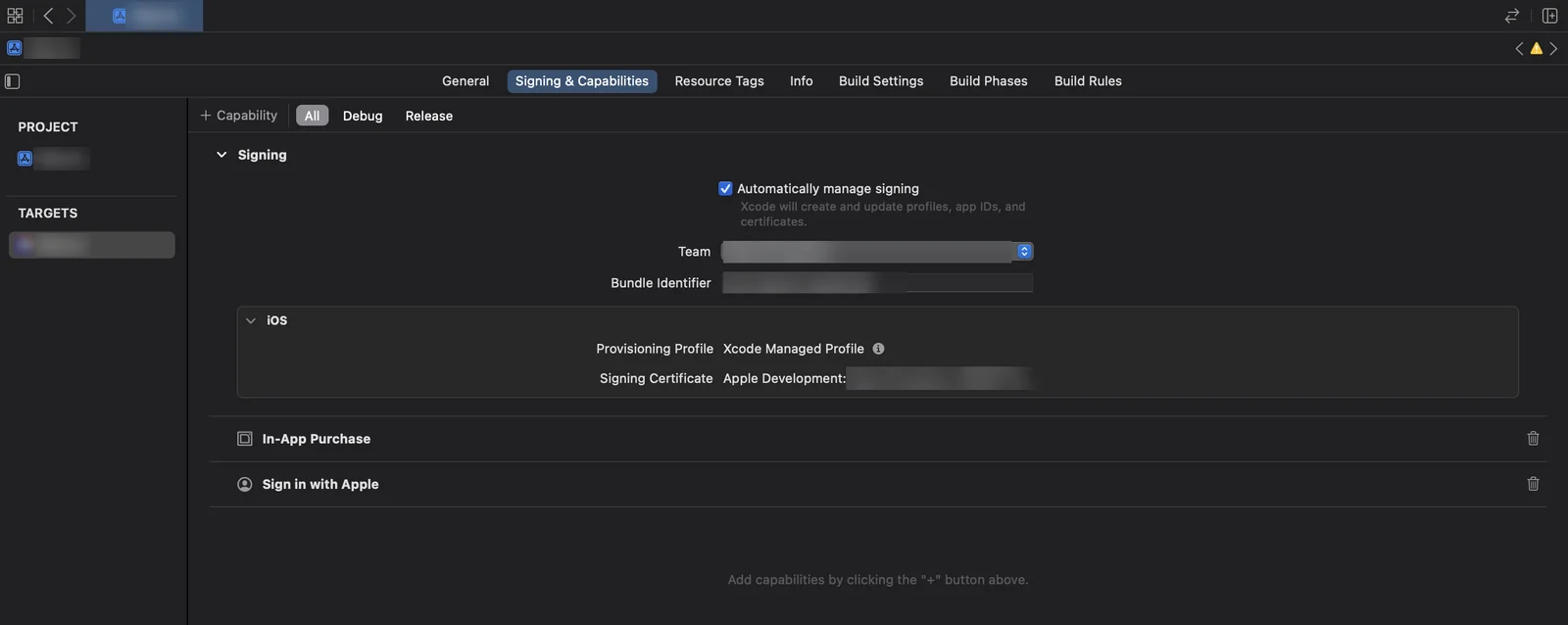
امضا و قابلیتها. Target ← Signing & Capabilities. اینجا تیم توسعهدهنده انتخاب میشود، Bundle ID تعیین میشود و تیک «Automatically manage signing» زده میشود — Xcode خودش پروفایلها و سرتیفیکتها را میسازد. قابلیتهایی مثل خریدها، پوشها و ورود با Apple با دکمهٔ «+ Capability» اضافه میشوند.
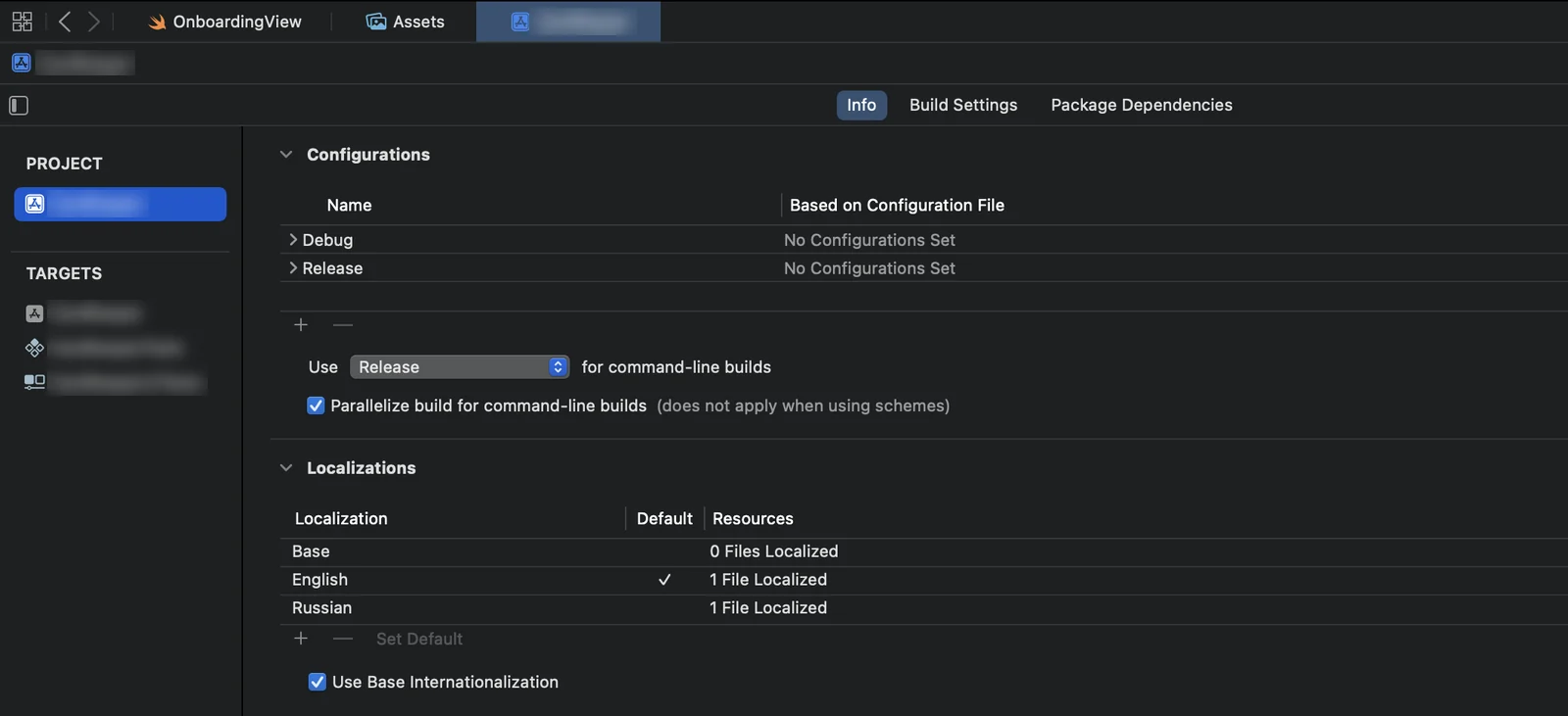
بومیسازی. Project ← Info ← Localizations؛ دکمهٔ «+» زبان اضافه میکند. رشتهها در کاتالوگ رشته نگهداری میشوند: File ← New ← File ← String Catalog. برای سپردن متن به مترجم: Product ← Export Localizations. برای هر زبان یک پوشهٔ .xcloc ساخته میشود که داخلش فایل .xliff است. فایل ترجمهشده از طریق Import Localizations برمیگردد.
SwiftFormat. brew install swiftformat؛ فایل قواعد .swiftformat در ریشهٔ مخزن گذاشته میشود و در Build Phases اسکریپتی اضافه میشود که هر بار بیلد، فرمتکردن را اجرا میکند. دیگر لازم نیست در کد-ریویو سر فاصلهها بحث کنید.
.gitignore. حداقل برای Xcode: DerivedData/، build/، xcuserdata/، *.xcuserstate، .DS_Store و اگر پروژه CocoaPods دارد Pods/. تنظیمات کاربری Xcode در مخزن، بیدلیل تضاد میسازد. کلیدها و رمزها هرگز در آن قرار نمیگیرند.
توسعهدهندهٔ دوم. در حساب سازمانی، فرد را کافی است در App Store Connect به تیم اضافه کنند. در حساب شخصی فقط صاحب حساب به سرتیفیکتها دسترسی دارد. توسعهدهندهٔ دوم باید دستگاه را دستی با UDID اضافه کند، بر اساس درخواست از Mac خودش سرتیفیکت بگیرد و پروفایل را بفرستد. اگر در پروژه بیش از یک نفر باشد، این دلیل دیگری به سود حساب سازمانی است.
مرحله 3. رابط کاربری
این مرحله بیشتر از همه دیده میشود و معمولاً طولانیترین است. چه چیزهایی در آن ساخته میشود:
| بخش | چه چیزی داخلش |
|---|---|
| صفحه شروع | صفحه راهاندازی و تصمیم اینکه به کجا هدایت شود: آنبوردینگ، ورود یا صفحه اصلی |
| ناوبری | نوار تب، استک صفحهها، پنجرههای مودال، انتقال از طریق لینکهای بیرونی |
| عناصر پایه | دکمهها، فیلدها، لیستها، اسکرول، انتخابگرها، تقویم |
| حالتها | بارگذاری، خالی، خطا، نبود شبکه — برای هر صفحه |
| آلرتها و نشانگرها | تأییدها، پیشرفت، تایمرها |
| انیمیشنها | انتقالها و بازخورد لمس |
بحث «SwiftUI یا UIKit» معمولاً بیمورد است. صفحههای جدید سریعتر با SwiftUI ساخته میشوند، و UIKit همانجا میماند که کنترل دقیق لازم است. در یک پروژه کنار هم کار میکنند. پیشنمایش در Xcode اجازه میدهد صفحه را بدون اجرای کل برنامه ببینید، اگر کد آماده این کار باشد.
بند «حالتها» را بیشتر از همه در برآورد جا میاندازند. صفحه بدون اینترنت و لیست خالی را هم باید طراحی و کدنویسی کرد. وگرنه اولین کاربر در مترو یک صفحه سفید میبیند.
کامپوننتهای آماده روزها وقت صرفهجویی میکنند: تقویم، کاروسل بینهایت، دکمههای انیمیشنی از قبل نوشته شدهاند و بهصورت عمومی در دسترس هستند. ما فهرستی از کتابخانههای بررسیشده را در پایگاه دانش نگه میداریم و فقط وقتی سراغشان میرویم که کتابخانه پشتیبانی شود و ده وابستگی به دنبال خود نکشد.
مرحله 4. سرور، احراز هویت، امنیت
هر چیزی که برنامه را به سرور و دادههای کاربر پیوند میدهد.
- احراز هویت و حفظ وضعیت ورود. ورود با ایمیل، شماره تلفن یا Apple. اگر برنامه ورود از طریق سرویسهای شخص ثالث دارد، Apple الزام میکند گزینهای هم ارائه شود که دادههای اضافی جمع نمیکند (قانون 4.8). «ورود با Apple» این شرط را برآورده میکند.
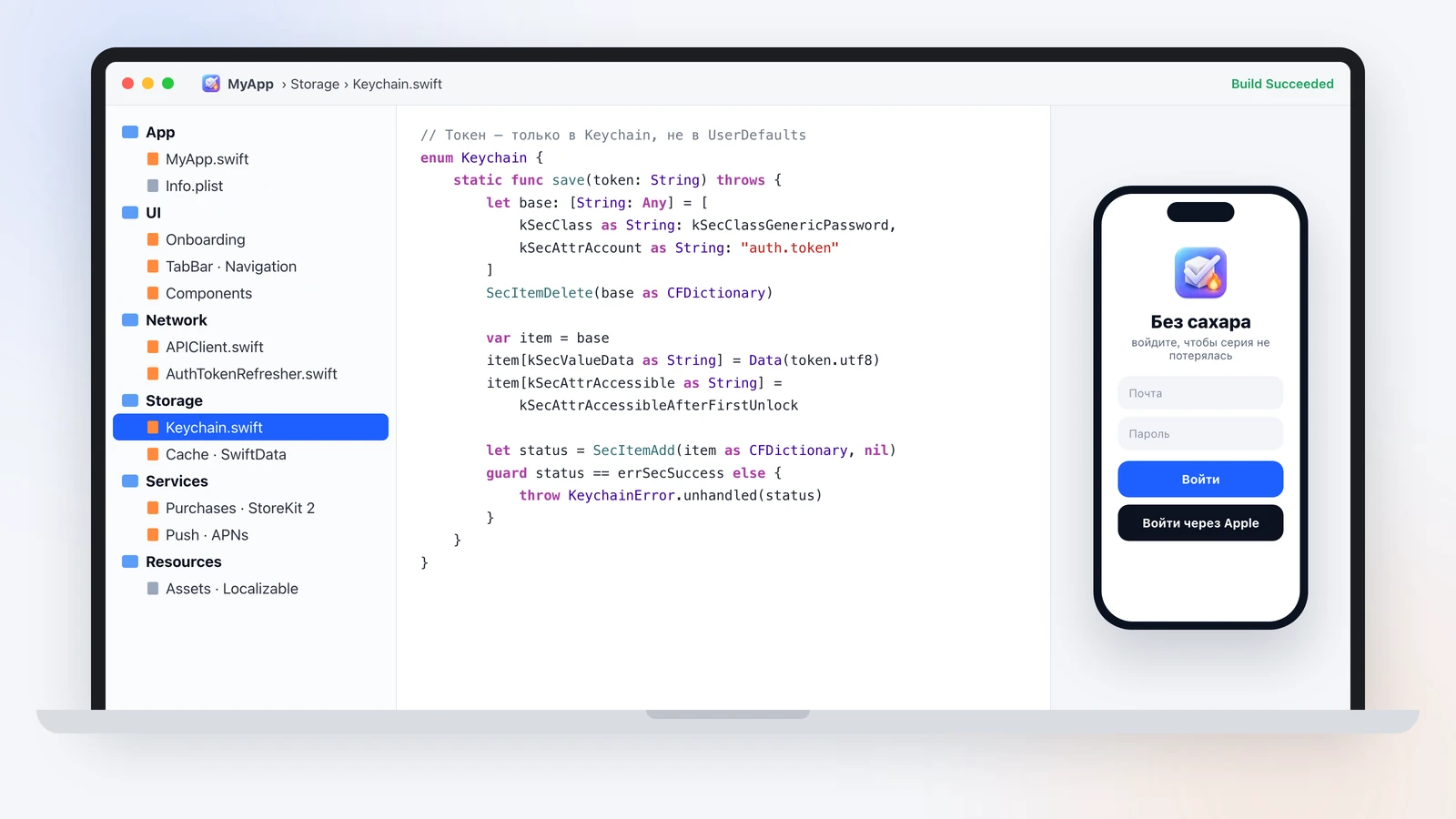
- توکنها — فقط در Keychain. UserDefaults در نسخه پشتیبان قرار میگیرد و در نسخه پشتیبان رمزنگارینشده روی کامپیوتر، توکن مثل متن ساده خوانده میشود. بهروزرسانی توکن از همان ابتدا پیادهسازی میشود، وگرنه کاربر بهمحض منقضی شدن توکن از حساب بیرون انداخته میشود.
- لایه شبکه. یک کلاینت برای همه درخواستها، مدیریت خطاها و تلاشهای مجدد، تایماوتها. هر خطای سرور باید به پیامی قابلفهم تبدیل شود، نه به یک اسپینر بیپایان.
- کش و آفلاین. پایگاه داده محلی (SwiftData یا Core Data)، اگر برنامه باید بدون شبکه کار کند. همگامسازی هنگام برگشت به شبکه — منطق جداگانه و هزینه جداگانه.
- فایلها و لینکها. آپلود، دانلود، باز کردن اسناد از برنامههای دیگر.
- حذف حساب. اگر میتوان حساب ساخت، باید بتوان آن را مستقیم در برنامه هم حذف کرد. این یک الزام Apple است؛ بدون آن عبور از بازبینی ممکن نیست.
داشتن سرور خودتان همیشه لازم نیست. برای برنامههای متوسطاندازه ما اغلب از بکاند آماده استفاده میکنیم: Firebase برای ورود، پایگاه داده و توابع سروری، CloudKit برای دادههای کاربر در iCloud خودش. در ادامه، نمودار پایگاه دانش ما برای یک برنامه با هوش مصنوعی را میبینید. کاربر بدون ثبتنام شروع به استفاده میکند و دادهها در iCloud ذخیره میشوند. وقتی با Apple وارد میشود، تاریخچه از دست نمیرود. درخواست به هوش مصنوعی مستقیم نمیرود، بلکه از یک تابع سروری عبور میکند: تابع اشتراک و محدودیتها را بررسی میکند و کلید OpenAI اصلاً به برنامه نمیرسد.
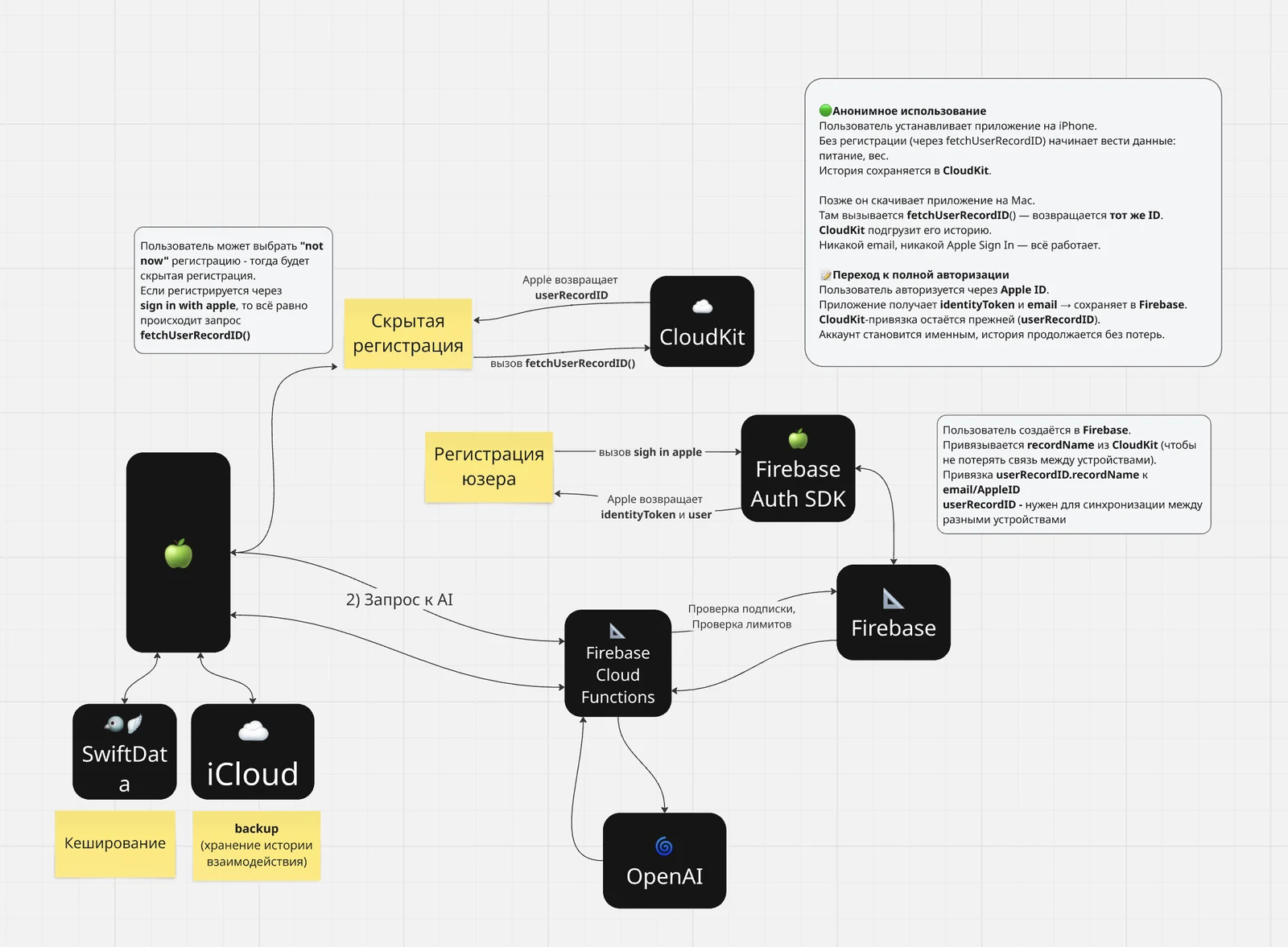
برای اینکه کسی با دور زدن برنامه سراغ چنین تابعی نرود، از App Check همراه App Attest استفاده میشود: سرور فقط درخواستهای نسخه واقعی برنامه را که با حساب شما ساخته شده میپذیرد.
همچنین قابلیتهای سیستمی وجود دارند که با مجوزها (entitlements) در حساب توسعهدهنده فعال میشوند:
| قابلیت | برای چه | کجا مشکل پیش میآید |
|---|---|---|
| Network Extension | VPN و فیلترهای ترافیک | فقط حساب سازمانی میتواند VPN عرضه کند (قانون 5.4) |
| Universal Links | لینک از سایت صفحهای را در برنامه باز میکند | فایل ارتباطی روی دامنه، کش شدن از سمت Apple |
| Pass Type ID | کارتها در Apple Wallet: کارتهای وفاداری، بلیتها (پروژه ما) | گواهی جداگانه و امضای هر کارت روی سرور |
بخش VPN عمیقترین بخش کار ماست: پروتکلها، Xray، کار در شبکههای روسیه. این موضوع، موضوع مقاله جداگانهای درباره سرویس VPN خودمان است.
چنین تنظیماتی را روی پروژههای واقعی در کانال تلگرام «ایندیهک آسان» بررسی میکنم: چه چیزی خراب شد، تعمیرش چقدر هزینه داشت.
تقریباً هر قابلیت سیستمی همزمان در چهار جا تنظیم میشود. اگر یکی را جا بیندازید، قابلیت بیصدا کار نمیکند. راهنمای سریع:
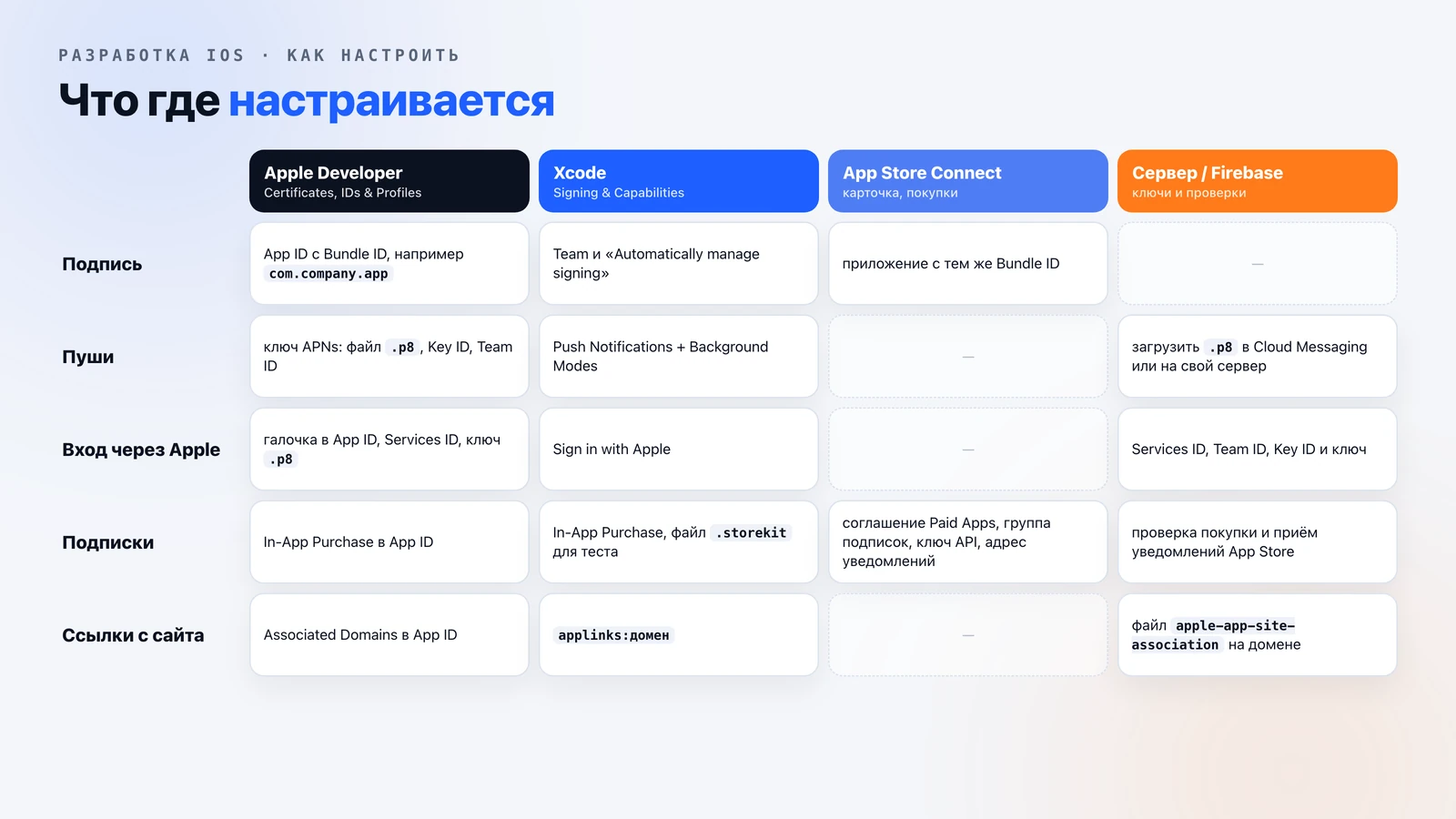
چطور ورود با Apple را تنظیم کنیم
- Apple Developer ← Identifiers ← App ID شما: فعال کردن Sign in with Apple.
- اگر ورود در سایت یا نسخه Android هم لازم است، همانجا Services ID را بسازید و دامنه و آدرس بازگشت را مشخص کنید. برای ورود فقط روی iPhone به آن نیازی نیست.
- Keys ← «+»: کلید با تیک Sign in with Apple. فایل
.p8فقط یک بار قابل دانلود است، Key ID آن را همانموقع یادداشت کنید. - در Firebase یا روی سرور خودتان، Team ID، Key ID، خود کلید و در صورت وجود Services ID را وارد کنید. کلید هنگام حذف حساب هم لازم میشود: Apple الزام میکند در آن لحظه توکنهای ورود با Apple را باطل کنید.
- در Xcode: «+ Capability» ← Sign in with Apple.
دام پنهان: Apple نام کاربر را فقط در اولین ورود میدهد. اگر همانموقع ذخیرهاش نکنید، بار دوم دیگر آن را دریافت نمیکنید.
چگونه ورود بدون ثبتنام از طریق iCloud را راهاندازی کنیم
کاربر برنامه را باز میکند و همان لحظه از آن استفاده میکند؛ دادهها هنگام نصب دوباره از دست نمیروند و روی دستگاه دوم هم دیده میشوند. وقتی کار میکند که روی گوشی وارد iCloud شده باشید.
- در CloudKit Console یک کانتینر
iCloud.<bundle id شما>بسازید. - در App ID، iCloud را با پشتیبانی CloudKit فعال کنید و کانتینر را انتخاب کنید.
- در Xcode: «+ Capability» ← iCloud؛ CloudKit و کانتینر را تیک بزنید.
- در کد، شناسه کاربر iCloud را بگیرید و در Keychain ذخیره کنید. روی همه دستگاههایی که با همان Apple ID وارد شدهاند، این شناسه یکسان است.
چگونه Universal Links را راهاندازی کنیم
راهنمای کامل Apple — Supporting associated domains. بهطور خلاصه:
- در App ID گزینه Associated Domains را فعال کنید.
- در Xcode: «+ Capability» ← Associated Domains، خط
applinks:example.com. - روی سایت در نشانی
https://example.com/.well-known/apple-app-site-associationفایلی با Team ID و Bundle ID برنامه قرار دهید. - در کد، لینک ورودی را پردازش کنید و صفحه موردنظر را باز کنید.
Apple این فایل را در سمت خودش کش میکند، به همین دلیل تغییر در سایت فوراً به گوشیها نمیرسد. گزینه جایگزین، طرحواره اختصاصی خودتان مثل myapp:// است. سادهتر است، اما برنامه را فقط وقتی نصب شده باشد باز میکند و اگر نصب نباشد، به سایت نمیبرد.
مرحله 5. اشتراکها، پوش نوتیفیکیشن، وظایف پسزمینه
بدون این لایه، برنامه درآمدی ندارد، حتی اگر از آن استفاده شود.
اشتراکها با StoreKit 2 ساخته میشوند. خرید را حتماً روی سرور بررسی کنید و اعلانهای سرور App Store را دریافت کنید: تمدید، بازپرداخت، لغو. وگرنه کاربری که پولش را پس گرفته، همچنان از بخش پولی استفاده میکند.
پوشها را APNs با کلید حساب توسعهدهنده تحویل میدهد: مستقیم از سرور خودتان یا از طریق Firebase، اگر نسخه Android هم دارید. اجازه را زمانی میپرسند که کاربر میفهمد اعلانها به چه کارش میآیند. در صفحه اول زود است. وگرنه «اجازه ندادن» را میزنند و سیستم فرصت دومی نمیدهد.
چگونه اشتراکها را راهاندازی کنیم
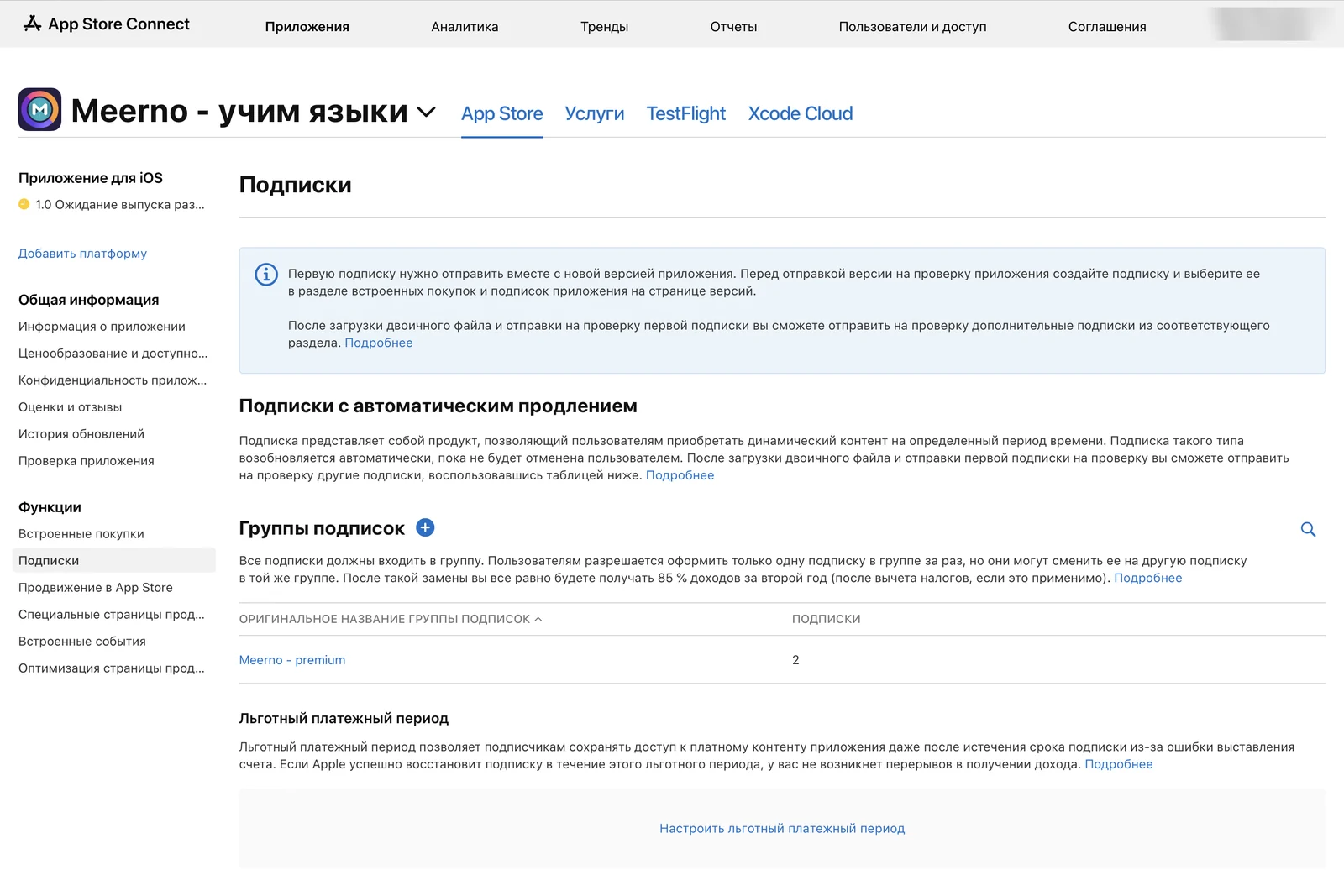
- قرارداد. App Store Connect ← «قراردادها»: قرارداد برنامههای پولی (Paid Apps) را امضا کنید و اطلاعات بانکی و مالیاتی را پر کنید. بدون آن، محصولات حتی در محیط آزمایشی بارگذاری نمیشوند.
- دسترسیها. در App ID خریدها بهطور پیشفرض فعال هستند؛ در Xcode «+ Capability» ← In-App Purchase را اضافه کنید.
- محصولات. برنامه ← «اشتراکها» ← گروه اشتراکها ← اشتراک: نام، Product ID، مدت، قیمت، توضیح به هر زبان. Product ID را گویا انتخاب کنید، مثل
app.premium.monthly: بعداً نمیشود عوضش کرد. اولین اشتراک فقط همراه نسخه جدید برنامه برای بررسی فرستاده میشود.
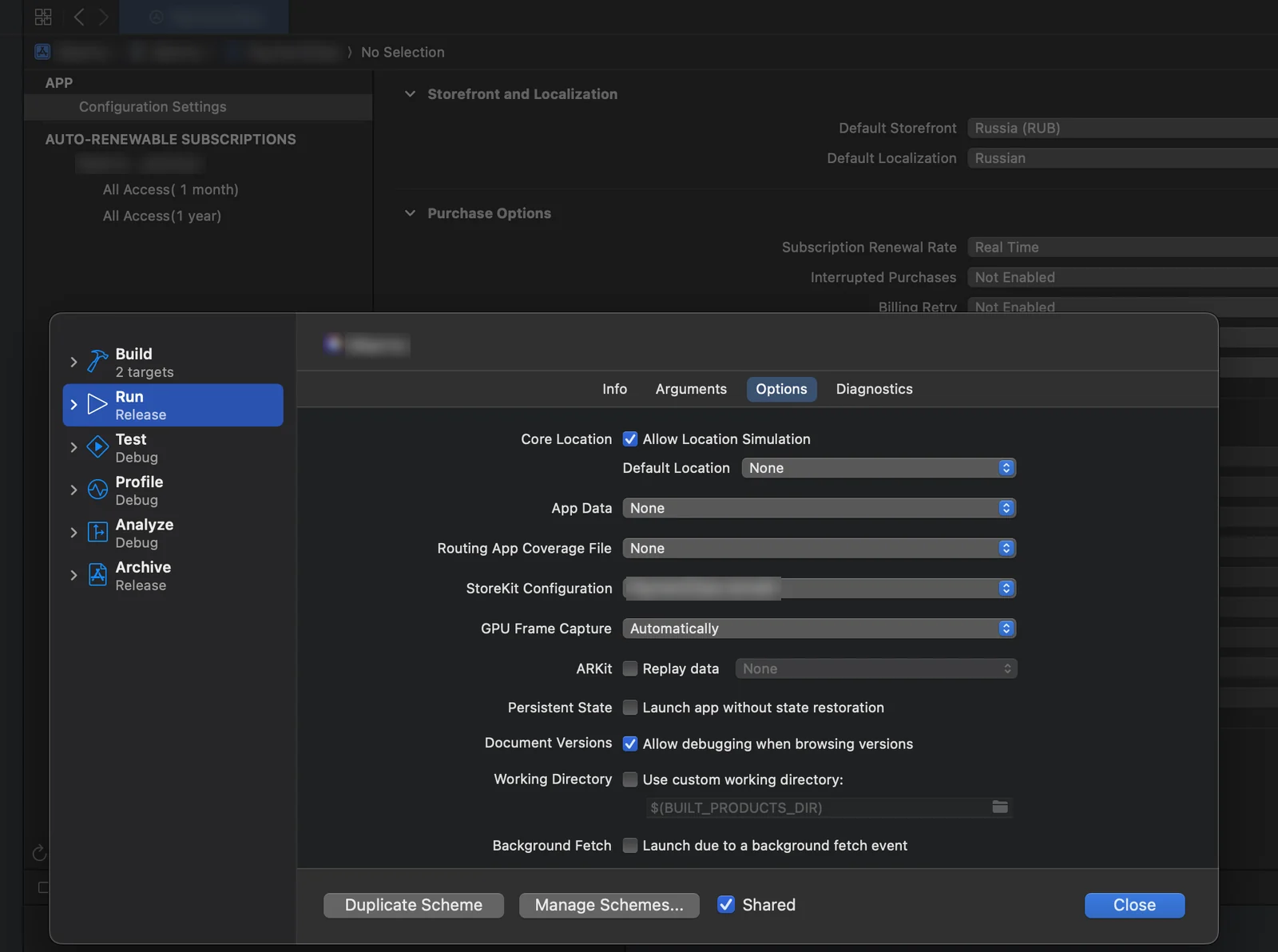
- آزمایش در Xcode. فایل StoreKit Configuration (
.storekit) همان اشتراکها را بهصورت محلی توصیف میکند. در Scheme وصل میشود: Edit Scheme ← Run ← Options ← StoreKit Configuration. خریدها بدون شبکه و بدون حساب انجام میشوند، تمدید را میتوان سریعتر کرد و رد پرداخت را دستی روشن کرد.
- آزمایش روی گوشی (راهنمای Apple). App Store Connect ← «کاربران و دسترسی» ← Sandbox ← تستر جدید. روی iPhone در تنظیمات وارد حساب Sandbox شوید (بخش App Store یا «برای توسعهدهندگان»، بسته به نسخه iOS) و از بیلد Xcode یا TestFlight خرید کنید. اینطور کل ارتباط با App Store و سرور بررسی میشود.
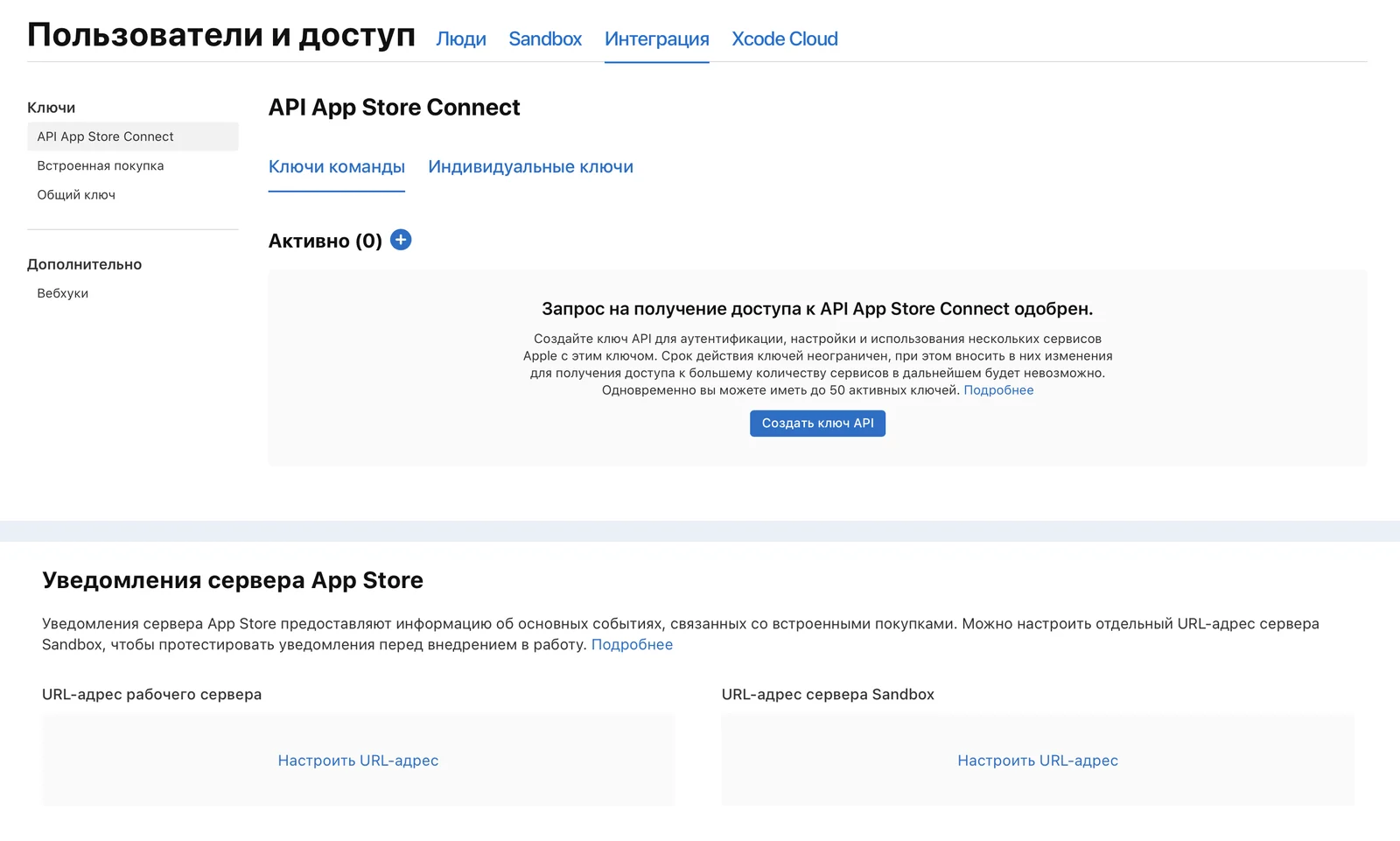
- سرور. در «کاربران و دسترسی» ← «یکپارچهسازی» کلیدی برای خریدهای درونبرنامهای بسازید: Key ID، Issuer ID و فایل
.p8. با آن، سرور وضعیت اشتراک را از App Store میپرسد. در صفحه برنامه، نشانیهای اعلانهای سرور را مشخص کنید: محیط عملیاتی و آزمایشی. سرور نگه میدارد که هر کس چه اشتراکی دارد و تا چه تاریخی، و رکورد را هنگام تمدید، لغو و بازپرداخت بهروزرسانی میکند.
- بازیابی خریدها. Apple الزام میکند که خریدها قابل بازیابی باشند. بدون دکمه «بازیابی» در صفحه پرداخت، بررسی اغلب بیلد را برمیگرداند.
در تستها علاوه بر خرید، اینها را هم بررسی کنید: لغو، بازیابی، تغییر Apple ID روی گوشی و قطع شبکه در لحظه پرداخت. هنگام قطعی شبکه، کسی که پول داده باید تا بررسی بعدی در وضعیت پولی بماند و دسترسیاش را از دست ندهد.
چگونه پوش نوتیفیکیشن را راهاندازی کنیم
روی iPhone همیشه APNs، سرویس Apple، پوش را تحویل میدهد. انتخاب اصلی چیز دیگری است: چه کسی پوش را به APNs میرساند. این کار را سرور شما میتواند مستقیم انجام دهد، یا Firebase Cloud Messaging (FCM) از Google. اگر برنامه نسخه Android داشته باشد، معمولاً Firebase را انتخاب میکنند: در Android پوشها به هر حال از FCM میروند و سرور با درخواست یکسان به هر دو پلتفرم میفرستد. برنامهای که فقط iOS است و سرور خودش را دارد، به Firebase نیازی ندارد.
قدمهای اولیه برای هر دو گزینه یکسان است:
- قابلیتها. در Xcode: «+ Capability» ← Push Notifications. اگر پوش بیصدا برای بهروزرسانی پسزمینه میخواهید، Background Modes ← Remote notifications هم لازم است.
- کلید. Apple Developer ← Keys ← «+» ← Apple Push Notifications service. فایل
.p8را دانلود کنید، Key ID و Team ID را یادداشت کنید. فایل یک بار دانلود میشود و Apple دوباره آن را نمیدهد. یک کلید از این نوع برای همه برنامههای تیم کار میکند. - اجازه. در برنامه اجازه را در زمان مناسب بپرسید و در APNs ثبتنام کنید، سیستم توکن دستگاه را برمیگرداند.
اگر پوشها را سرور خودتان میفرستد:
- توکن. توکن دستگاه از قدم 3 را به سرور بفرستید و در هر اجرا بهروز کنید: بعد از نصب دوباره و بازیابی از نسخه پشتیبان عوض میشود.
- ارسال. سرور درخواست را با کلید
.p8همراه Key ID و Team ID امضا میکند و به APNs میفرستد. بیلدهای Xcode پوشها را از نشانی آزمایشیapi.sandbox.push.apple.comمیگیرند و TestFlight و App Store از نشانی عملیاتیapi.push.apple.com. اگر نشانی را اشتباه بگیرید، APNs خطایBadDeviceTokenرا برمیگرداند و پوش نمیرسد. - بررسی. پوش آزمایشی برای یک توکن مشخص از Push Notifications Console Apple فرستاده میشود، بدون سرور خودتان.
اگر پوشها را Firebase میفرستد:
- برنامه در Firebase. Firebase Console ← برنامه iOS را با همان Bundle ID اضافه کنید،
GoogleService-Info.plistرا دانلود و در پروژه قرار دهید. SDK از طریق Swift Package Manager وصل میشود (پکیجfirebase-ios-sdk، کتابخانه FirebaseMessaging)، و هنگام اجراFirebaseApp.configure()فراخوانی میشود. - کلید در Firebase. تنظیمات پروژه ← تب Cloud Messaging ← APNs authentication key: فایل
.p8را با Key ID و Team ID بارگذاری کنید. گواهیهای.p12هم پذیرفته میشوند، اما باید هر سال دوباره صادر شوند، در حالی که کلید تاریخ انقضا ندارد. - چه چیزی به سرور میرود. نه توکن APNs، بلکه شناسه Firebase: آن را delegate
Messagingصادر میکند. قبلاً توکن ثبتنام FCM بود؛ حالا Firebase آن را منسوخ اعلام میکند و Firebase Installation ID را توصیه میکند (فلاگFirebaseMessagingInstallationIdEnabledدرInfo.plist). Firebase خودش توکن APNs را برمیدارد و متدهای AppDelegate را جایگزین میکند. اگر جایگزینی با فلاگFirebaseAppDelegateProxyEnabled = NOخاموش شده باشد، توکن را دستی میدهند:Messaging.messaging().apnsToken = deviceToken. - ارسال. سرور پوشها را از طریق FCM HTTP v1 API با کلید حساب سرویس از تنظیمات پروژه (Service accounts) میفرستد. Google نسخه قدیمی Legacy API را با «کلید سرور» در سال 2024 غیرفعال کرد، اما در راهنماهای قدیمی هنوز دیده میشود.
- بررسی. Firebase Console ← Messaging ← اعلان جدید ← «ارسال پیام آزمایشی» به یک دستگاه مشخص. و آخرین نکته برای هر دو گزینه: در پروفایل به کاربر اجازه بدهید فرکانس و ساعات سکوت را مدیریت کند، مثلاً بدون پوش از ساعت 22:00 تا 8:00. در غیر این صورت، او که از پوشها خسته شده، اعلانات را یکسره در تنظیمات iPhone خاموش میکند و اپلیکیشن دیگر نمیتواند آنها را برگرداند.
بهروزرسانی پسزمینه طبق قواعد iOS کار میکند: خود سیستم تصمیم میگیرد چه زمانی به اپلیکیشن وقت بدهد. نمیتوان وعده داد که «هر 5 دقیقه در پسزمینه بهروزرسانی میشود»؛ این به توسعهدهنده بستگی ندارد.
سه نکته دیگر که پیش از انتشار مطرح میشوند:
- ATT، App Tracking Transparency. اگر اپلیکیشن کاربر را برای تبلیغات میان اپلیکیشنها ردیابی میکند، به درخواست سیستمی مجوز نیاز است.
- آنالیتیکس. رویدادها همزمان با صفحهها پیادهسازی میشوند، نه پس از انتشار.
- Spotlight. جستوجو در محتوای اپلیکیشن از طریق جستوجوی سیستمی iPhone؛ برای اپلیکیشنهای محتوامحور مفید است.
مرحله 6. App Store Connect و انتشار اپلیکیشن
اینجاست که برنامه زمانی به هم میریزد. کد معمولاً تا این لحظه آماده است.
- حساب توسعهدهنده. Apple Developer Program — 99 دلار در سال. حساب شخصی سریع ثبت میشود، اما حساب سازمانی به شخص حقوقی و شماره D-U-N-S نیاز دارد — این چند هفته طول میکشد. این زمان را پیش از شروع توسعه در برنامه بگنجانید. اگر اپلیکیشن قرار است اشتراک بفروشد، از قبل بررسی کنید که حساب بتواند توافقنامه اپلیکیشنهای پرداختی را امضا کند: در Meerno ما حساب روسی این اجازه را نداد و مجبور شدیم آن را به کشور دیگری منتقل کنیم. بهطور خلاصه درباره انتشار از روسیه و زمانبندی راهاندازی — در پست کانال «IndieHack آسان».
- ایجاد اپلیکیشن. شناسه (Bundle ID)، گواهیها و پروفایلهای امضا، صفحه اپلیکیشن در App Store Connect.
- دادههای حریم خصوصی و مانیفست. پرسشنامه دادههای جمعآوریشده و فایل privacy manifest در بیلد. مغایرت میان پرسشنامه و رفتار واقعی اپلیکیشن، دلیل رد شدن است.
- صفحه در استور. اسکرینشاتها، توضیحات، کلمات کلیدی، سیاست حریم خصوصی.
- TestFlight. بتا با کاربران واقعی پیش از انتشار عمومی.
- انتقال اپلیکیشن. اگر اپلیکیشن روی حساب پیمانکار است، میتوان آن را به حساب شما منتقل کرد. بهتر است از همان ابتدا با حساب خودتان منتشر کنید.
چگونه اپلیکیشن بسازیم
- Apple Developer ← Certificates, Identifiers & Profiles ← Identifiers ← «+» ← App IDs ← App. سپس Bundle ID (مثلاً
com.company.app)، توضیحات و قابلیتهای مورد نیاز را مشخص کنید. - App Store Connect ← «برنامهها» ← «+» ← «اپلیکیشن جدید»: پلتفرم، نام، زبان اصلی، همان Bundle ID و SKU — کد داخلی که فقط شما آن را میبینید.
در صفحه اپلیکیشن چه چیزهایی را پر کنیم
| فیلد | محدودیت | نکته مهم |
|---|---|---|
| نام | 30 کاراکتر | فقط همراه با نسخه جدید تغییر میکند |
| زیرعنوان | 30 کاراکتر | بهطور خلاصه بگویید اپلیکیشن چه کار میکند؛ آن هم فقط با نسخه تغییر میکند |
| متن تبلیغاتی | 170 کاراکتر | بالای توضیحات قرار میگیرد و هر لحظه بدون بهروزرسانی تغییر میکند |
| کلمات کلیدی | 100 بایت | با کاما جدا میشوند، بدون نام اپلیکیشنهای دیگران |
| توضیحات | 4000 کاراکتر | متن ساده، بدون HTML |
| اسکرینشاتها | تا 10 عدد برای هر اندازه صفحهنمایش | JPG یا PNG بدون شفافیت؛ اندازههای الزامی — در راهنمای App Store Connect |
| لینک پشتیبانی | الزامی | آدرس صفحهای که از طریق آن میتوان با شما تماس گرفت؛ فقط گذاشتن ایمیل در این فیلد پذیرفته نیست |
| حق نشر | الزامی | سال و دارنده، مثلاً «2026 شرکت Company» |
ردهبندی سنی با پرسشنامه تعیین میشود. اپلیکیشنی که هر سایتی را باز میکند (مرورگر، VPN) معمولاً بالاترین رده را میگیرد.
چگونه اپلیکیشن را به حساب دیگری منتقل کنیم
تا وقتی اپلیکیشن در استور منتشر نشده، ساختن دوبارهاش سادهتر است: App ID و Bundle ID جدید در حساب جدید، و از نو اشتراکها، کلیدها و قابلیتها. اگر منتشر شده — انتقال استاندارد:
- بررسی شرایط: هر دو حساب فعال باشند، توافقنامهها پذیرفته شده باشند، نسخه در حال بررسی نباشد و گیرنده خریدهایی با همان Product ID نداشته باشد.
- اسکرینشاتها، متنها و گزارشها را ذخیره کنید: از حساب قدیمی حذف میشوند.
- حساب قدیمی: App Store Connect ← اپلیکیشن ← «اطلاعات اپلیکیشن» ← Transfer App؛ ایمیل و Team ID گیرنده را وارد کنید.
- حساب جدید انتقال را در بخش توافقنامهها میپذیرد؛ برای این کار 60 روز فرصت دارد.
- ردهبندی، نظرات و لینک در App Store حفظ میشوند. گواهیها، کلیدهای پوش و ورود از طریق Apple از نو صادر میشوند و پس از آن یک بهروزرسانی فنی منتشر میشود تا مطمئن شوید همهچیز با حساب جدید امضا میشود.
خودِ جابهجایی حدود پانزده دقیقه طول میکشد. بیشترِ زمان صرف کلیدها و بیلد آزمایشی میشود.
مرحله 7. بررسی و انتشار
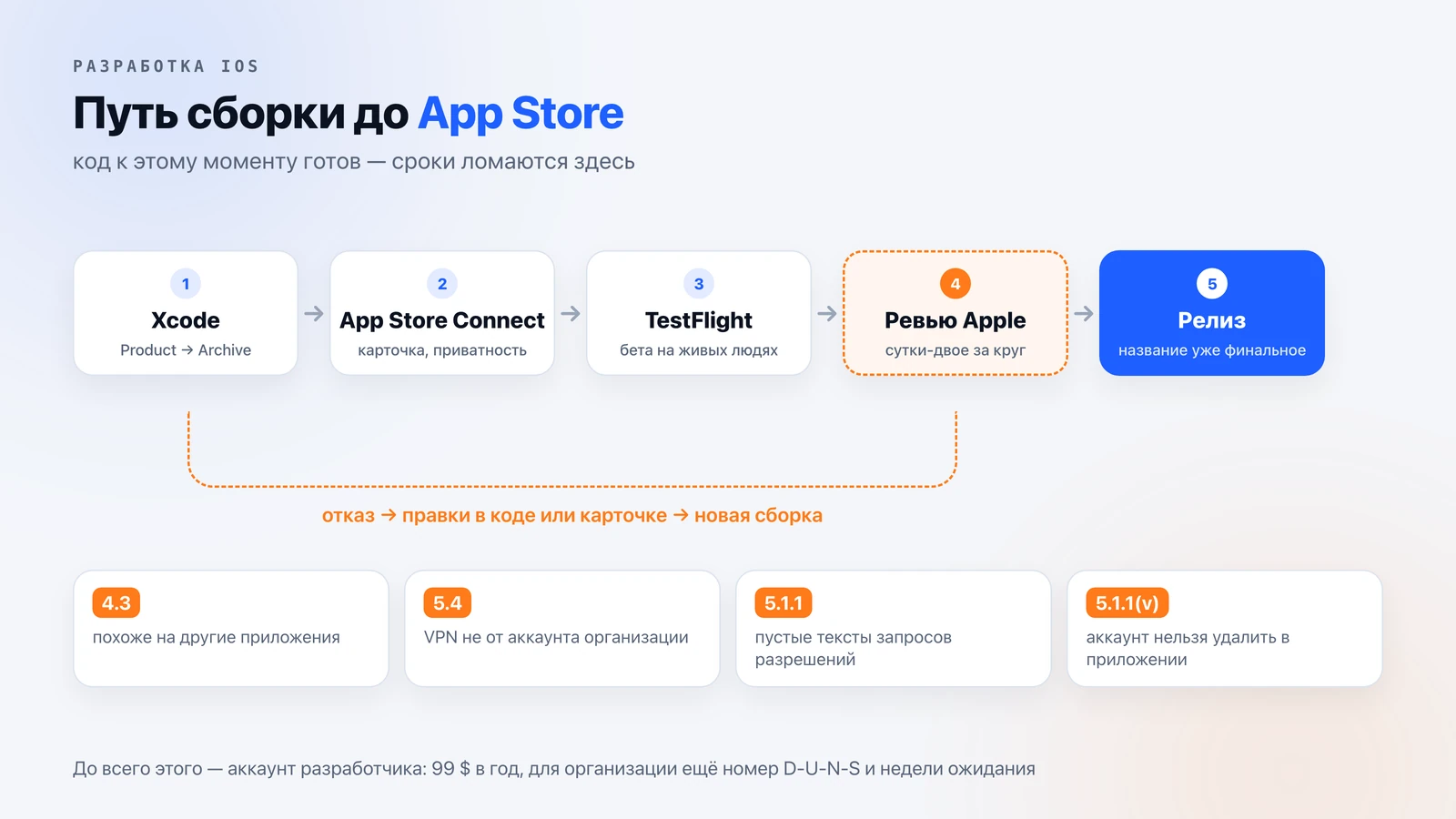
بررسی معمولاً یک تا دو روز طول میکشد، اما هر رد شدن یک دور دیگر اضافه میکند.
چکلیست پیش از ارسال
- بیلد از شاخه اصلی گرفته میشود و کامیتهای نهایی انجام شدهاند.
- شماره نسخه و شماره بیلد در تنظیمات تارگت افزایش یافتهاند.
- در اسکیم انتشار، آدرس سرور عملیاتی تنظیم شده است، نه سرور تست.
- بیلد نهایی روی گوشی واقعی تست شده است.
- در App Store Connect متن تبلیغاتی و «موارد جدید» پر شدهاند.
- Product ← Archive ← Distribute App ← App Store Connect. چند دقیقه بعد، بیلد در صفحه اپلیکیشن ظاهر میشود.
- بیلد در نسخه انتخاب شده و در صورت جدید بودن، اشتراکها متصل شدهاند.
- ارسال برای بررسی. پس از تأیید، نسخه خودکار یا با دکمه منتشر میشود — بسته به اینکه چه انتخاب کردهاید.
چرا رد میکنند
شایعترین دلایل رد شدن در تجربهٔ ما (فهرست کامل قوانین — App Store Review Guidelines):
- 4.3 — اپ شبیه اپهای دیگر است. برای VPNها، اپهای ردیاب و ماشینحسابها کلاسیک است؛
- 5.4 — VPN از حساب سازمانی نیست یا پیش از نخستین اتصال، صفحهای دربارهٔ دادهها ندارد؛
- متنهای خالی یا کلیِ درخواست مجوز؛
- حذف حساب وجود ندارد.
VPN ما شش بار رد شد. رفع ریجکت در قیمتنامهٔ ما یک آیتم جداگانه است و برای این کار تقریباً هیچوقت لازم نیست اپ را از نو بنویسیم: متادیتا، آنبوردینگ و توضیح دادهها تغییر میکنند.
کار بعد از انتشار ادامه دارد: بهروزرسانی برای نسخههای جدید iOS، تست A/B اسکرینشاتها، نظرات. اگر اپ در استور پیدا نشود، هیچ کدی نجاتش نمیدهد.
چطور پیمانکار را با این فهرست بررسی کنیم
پنج سؤال بپرسید:
- توکنها کجا نگهداری میشوند؟
- از حساب چه کسی منتشر میکنیم و چه کسی آن را ثبت میکند؟
- خریدها چطور بررسی میشوند — روی سرور یا فقط درون اپ؟
- کاربر بدون اینترنت چه میبیند؟
- اگر اپ رد شود چه میکنیم؟
اگر پاسخ سؤال سوم و چهارم «بعداً حلش میکنیم» باشد، همان هزینهٔ اضافی آینده است.
یک سؤال دیگر که ارزش پرسیدن دارد: آیا پیمانکار ساعتهای کار را ثبت میکند؟ من حدود دو سال است چنین جدولی نگه میدارم: تاریخ، ساعت، چه کاری انجام شده، برنامه. این جدول در یک اپ VPN سفارشی چه شکلی بود — در کانال Telegram.
ما اپهای iOS را از 200 000 ₽ و کراسپلتفرم را از 300 000 ₽ میسازیم، با مشخصات فنی و قیمت ثابت پیش از شروع — صفحهٔ توسعه. اگر میخواهید خودتان مسیر را از صفر طی کنید، با مقالهٔ یادگیری Swift شروع کنید. سؤالات دربارهٔ پروژه — در Telegram.
پرسشهای پرتکرار
توسعه اپلیکیشن iOS از چه مراحلی تشکیل میشود
محصول پیش از کد، راهاندازی پروژه، رابط کاربری، سرور و امنیت، زیرساخت پرداخت و سیستم (اشتراکها، نوتیفیکیشنها، وظایف پسزمینه)، آمادهسازی در App Store Connect، تست از طریق TestFlight، بررسی و انتشار. پس از انتشار — بهروزرسانیها و ASO.
اپلیکیشنهای iOS با چه چیزی نوشته میشوند
با Swift در Xcode. رابط کاربری با SwiftUI یا UIKit ساخته میشود، اغلب هر دو با هم. فریمورکهای کراسپلتفرم هم وجود دارند، اما قابلیتهای سیستمی مثل VPN، Apple Wallet و ویجتها باز هم به کد نیتیو نیاز دارند.
توکنهای احراز هویت را در iOS کجا ذخیره کنیم
در Keychain: دادهها را رمزنگاریشده نگه میدارد و آنها را به اپلیکیشنهای دیگر نمیدهد. UserDefaults برای این کار مناسب نیست: یک فایل تنظیمات معمولی است، در نسخه پشتیبان قرار میگیرد و در نسخه پشتیبان رمزنگارینشده روی کامپیوتر میتوان توکن را خواند.
چطور اشتراکها را پیش از انتشار تست کنیم
در دو لایه. بهصورت محلی — با فایل StoreKit Configuration که در اسکیم Xcode متصل میشود: خریدها بدون شبکه و بدون حساب کاربری انجام میشوند. روی دستگاه — از طریق تستر Sandbox در App Store Connect: اینطور ارتباط با App Store و سرور شما بررسی میشود. برای Sandbox به قرارداد امضاشده برنامههای پولی نیاز است.
آیا دادن امکان حذف حساب کاربری الزامی است
بله. اگر در اپلیکیشن بتوان حساب کاربری ساخت، Apple الزام میکند که حذف آن مستقیماً از داخل اپلیکیشن ممکن باشد. بدون این، از بررسی Apple عبور نمیکنید.
آیا میتوان اپلیکیشن را به حساب توسعهدهنده دیگری منتقل کرد
بله، با قابلیت استاندارد Transfer App در App Store Connect. امتیاز، نظرات و لینک در App Store حفظ میشوند. گیرنده تا 60 روز انتقال را میپذیرد؛ پس از آن سرتیفیکیتها دوباره صادر میشوند و یک آپدیت فنی منتشر میشود.
حساب توسعهدهنده Apple چقدر هزینه دارد
Apple Developer Program سالانه 99 دلار هزینه دارد. برای اپلیکیشنهای VPN و انتشار به نام شرکت، به حساب سازمانی با شماره D-U-N-S نیاز است که مراحل ثبت آن چند هفته طول میکشد.
مقالات مرتبط
اپلیکیشن اختصاصی یا Happ: به مشتریان سرویس VPN چه بدهیم
Happ رایگان است و در یک دقیقه نصب میشود، اما از App Store روسیه حذف میشود. اپلیکیشن اختصاصی ماهها در مرحله بررسی میماند. به مشترکان چه بدهیم و چه زمانی.

بازاریابی اپلیکیشنها بدون بودجه تبلیغات: ASO گامبهگام
چطور اپلیکیشن را در App Store و Google Play بدون تبلیغات معرفی کنیم: کوئریهای جستجو را از کجا رایگان پیدا کنیم، در سه فیلد چه بنویسیم و چرا باید این کار را پیش از انتشار انجام داده باشیم.
هزینه توسعه اپلیکیشن موبایل چقدر است و قیمت از چه اجزایی تشکیل میشود
قیمت اپلیکیشن را به سه بخش تقسیم میکنیم: کار، امور جانبیِ اطراف انتشار و هزینهٔ اشتباه در بازبینی. همراه با نرخنامهٔ شفاف و مواردی که معمولاً در برآوردها نمیگنجانند.