Développement d'une app iOS : les étapes et ce qu'elles contiennent
Chez les studios, les étapes du développement d’une application iOS se ressemblent toutes : analyse, design, développement, tests, publication. Cinq mots derrière lesquels on ne voit pas où le projet patine. Ci-dessous : ce qui se passe à l’intérieur de chaque étape et, brièvement, comment se règle chaque chose. C’est une version condensée de la base de connaissances que je tiens depuis ma première application. Les captures d’écran de Xcode et d’App Store Connect viennent de nos projets, par exemple Meerno ; les schémas sont assemblés à partir de la même base. Cette même liste permet de vérifier n’importe quel prestataire.
Le côté business — utilitaire ou produit, et son impact sur le budget — fait l’objet d’un article séparé.
Réponse courte
Le développement d’une application iOS comporte sept étapes : le produit avant le code, la configuration du projet, l’interface, le serveur et la sécurité, l’intégration système (abonnements, notifications push, tâches en arrière-plan), la préparation dans App Store Connect et la publication via la validation Apple. Ce sont généralement l’interface et le serveur qui prennent le plus de temps. Le plus souvent, le projet se casse sur les deux dernières : le compte développeur et la validation.
Étape 1. Le produit avant le code
Trois choses sans lesquelles il est trop tôt pour écrire du code : une hypothèse validée, un design et un nom.
L’hypothèse. La vérification coûte moins cher que n’importe quelle ligne de code. Ce que nous faisons, dans l’ordre :
- Nous lisons les avis sur les concurrents dans l’App Store et les discussions sur les forums : de quoi les gens se plaignent, ce qui manque.
- Nous menons 8–12 entretiens avec des personnes de l’audience. Nous ne demandons pas « l’utiliseriez-vous », mais « comment avez-vous réglé cela la dernière fois ».
- Nous montons un prototype cliquable dans Figma : l’onboarding et une ou deux fonctionnalités principales. Nous le faisons tester par cinq personnes. Cela suffit pour trouver la plupart des problèmes d’interface.
- Si le produit doit vivre de la publicité, nous produisons à partir des maquettes 2–3 créas de test et observons les clics.
Le design. D’abord une esquisse des écrans et des liens entre eux : ce qu’il y a sur l’écran, ce que la personne peut faire, quelles données sont nécessaires. À partir de cette esquisse, le designer réalise une maquette dans Figma. La maquette doit contenir tous les écrans, y compris les erreurs et les états vides, les états des boutons (appuyé, chargement, erreur), les couleurs, les polices et les espacements. Le design pour iOS s’appuie sur les Human Interface Guidelines d’Apple. Les composants système coûtent moins cher et ont tout de suite l’air « iOS ». Un style propre coûte plus cher, mais il est reconnaissable.
Le nom et l’icône. Le nom paraît un détail tant qu’on ne découvre pas la règle de l’App Store : le nom et le sous-titre ne changent qu’avec une nouvelle version de l’application. C’est pourquoi on vérifie le nom par rapport à la demande dans le store avant le design, et non après la publication. On vérifie au passage si le domaine et le pseudo sur les réseaux sociaux sont libres. Comment nous choisissons un nom : dans l’article sur l’ASO. On regarde l’icône en petit format et en thème sombre : un détail qui occupe tout l’écran dans Figma devient une tache sur l’écran d’accueil.
Étape 2. La configuration du projet
Une étape ennuyeuse, où l’on pose les problèmes des six mois à venir. L’environnement de développement des applications iOS est unique : Xcode sur Mac, et la plupart des réglages s’y trouvent. Ce que cela comprend :
- Info.plist et réglages du projet. Les textes des demandes d’autorisation (appareil photo, géolocalisation, notifications), les schémas d’URL, les orientations prises en charge. Une chaîne vide dans une demande d’autorisation est une cause fréquente de rejet.
- Couleurs et polices. Elles sont stockées dans le catalogue de ressources, directement avec le thème clair et le thème sombre. Les polices personnalisées sont enregistrées dans Info.plist.
- Localisation. Les chaînes sont placées dans un catalogue de chaînes dès le premier jour, même s’il n’y a qu’une langue pour l’instant.
- Dépendances via Swift Package Manager. CocoaPods est encore bien présent dans les anciens projets, et ses conflits lors des mises à jour de Xcode coûtent des jours.
- Mots de passe et remplissage automatique. L’association avec le domaine, pour qu’iOS propose le mot de passe enregistré.
- Travail en équipe. Git avec un
.gitignorecorrect, SwiftFormat pour que le code ait le même aspect chez tout le monde, et l’accès du nouveau développeur à l’équipe dans Apple Developer.
Un point à part : le Build — les schémas Debug et Release, des adresses de serveur différentes pour le test et la prod, les numéros de version et de build. Une adresse de serveur confondue dans le build de release : un classique du premier lancement.
Comment configurer, en bref
Nouveau projet. File → New → Project → App. Cinq décisions qu’il vaut mieux prendre tout de suite :
- SwiftUI ou UIKit. Si le code s’écrit avec l’IA, SwiftUI est généralement plus pratique ;
- la version minimale d’iOS ;
- faut-il l’iPad, le Mac, la montre ;
- le Storyboard n’est pas nécessaire avec SwiftUI ; avec UIKit, on peut le supprimer si les écrans sont construits en code ;
- des dossiers physiques ou des groupes Xcode. Les dossiers physiques se cassent moins quand plusieurs personnes ou un agent IA travaillent sur le projet.
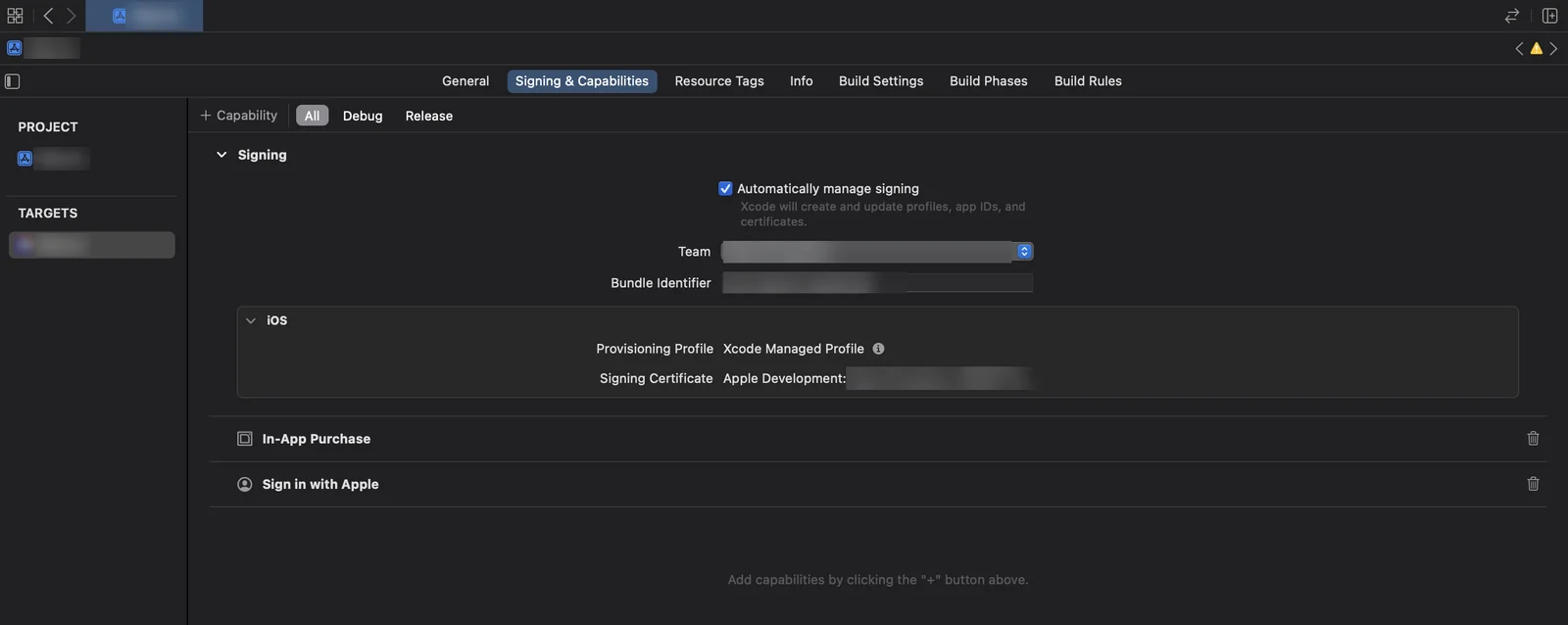
Signature et capacités. Target → Signing & Capabilities. On y choisit l’équipe de développement, on définit le Bundle ID et on coche « Automatically manage signing » : Xcode crée lui-même les profils et les certificats. Les capacités comme les achats intégrés, les notifications push et la connexion avec Apple s’ajoutent avec le bouton « + Capability ».
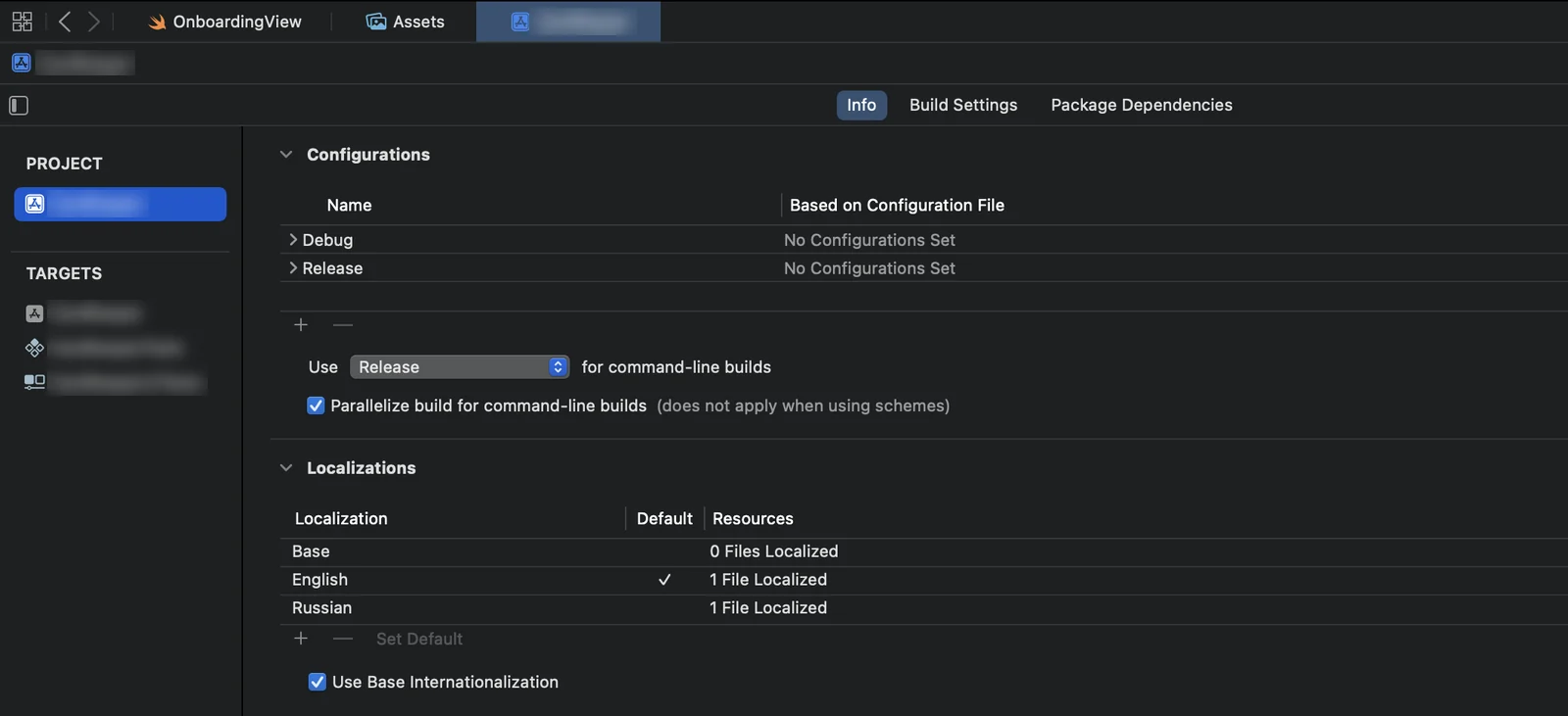
Localisation. Project → Info → Localizations, le bouton « + » ajoute une langue. Les chaînes vivent dans un catalogue de chaînes : File → New → File → String Catalog. Pour confier le texte à un traducteur : Product → Export Localizations. On obtient un dossier .xcloc par langue, avec à l’intérieur un fichier .xliff. Le fichier traduit revient via Import Localizations.
SwiftFormat. brew install swiftformat ; un fichier de règles .swiftformat est placé à la racine du dépôt et un script qui lance le formatage à chaque build est ajouté dans Build Phases. On n’aura plus à se disputer sur les espaces lors des revues de code.
.gitignore. Le minimum pour Xcode : DerivedData/, build/, xcuserdata/, *.xcuserstate, .DS_Store, et Pods/ si le projet utilise CocoaPods. Les réglages utilisateur de Xcode dans le dépôt créent des conflits pour un rien. Les clés et les mots de passe n’y entrent jamais.
Le deuxième développeur. Sur un compte organisation, il suffit d’ajouter la personne à l’équipe dans App Store Connect. Sur un compte personnel, seul le propriétaire a accès aux certificats. Le deuxième développeur doit ajouter manuellement l’appareil par UDID, générer un certificat à partir d’une demande de certificat sur son Mac et transférer le profil. C’est un argument de plus en faveur d’un compte organisation si le projet compte plus d’une personne.
Étape 3. Interface
L'étape la plus visible, et généralement la plus longue. Ce qu'elle regroupe :
| Bloc | Contenu |
|---|---|
| Écran de démarrage | écran de lancement et décision de la destination : onboarding, connexion ou écran principal |
| Navigation | barre d'onglets, piles d'écrans, fenêtres modales, navigation via des liens externes |
| Éléments de base | boutons, champs, listes, défilement, sélecteurs, calendrier |
| États | chargement, vide, erreur, hors ligne — pour chaque écran |
| Alertes et indicateurs | confirmations, progression, minuteurs |
| Animations | transitions et retour au toucher |
Le débat « SwiftUI ou UIKit » est généralement superflu. Les nouveaux écrans se montent plus vite en SwiftUI, tandis qu'UIKit reste là où un contrôle précis est nécessaire. Dans un même projet, les deux cohabitent. Les previews dans Xcode permettent de visualiser un écran sans lancer toute l'app, à condition que le code s'y prête.
Le point « états » est le plus souvent oublié dans l'estimation. L'écran sans connexion et la liste vide doivent eux aussi être dessinés et codés. Sinon, le premier utilisateur dans le métro verra un écran blanc.
Les composants prêts à l'emploi font gagner des jours : calendrier, carrousel infini, boutons animés sont déjà écrits et disponibles en open source. Nous tenons une liste de bibliothèques éprouvées dans notre base de connaissances et ne les utilisons que si la bibliothèque est maintenue et n'entraîne pas une dizaine de dépendances.
Étape 4. Serveur, authentification, sécurité
Tout ce qui relie l'app au serveur et aux données de l'utilisateur.
- Authentification et persistance de la session. Connexion par e-mail, par téléphone, via Apple. Si l'app propose une connexion via des services tiers, Apple exige de proposer aussi une option qui ne collecte pas de données superflues (règle 4.8). « Se connecter avec Apple » répond à cette exigence.
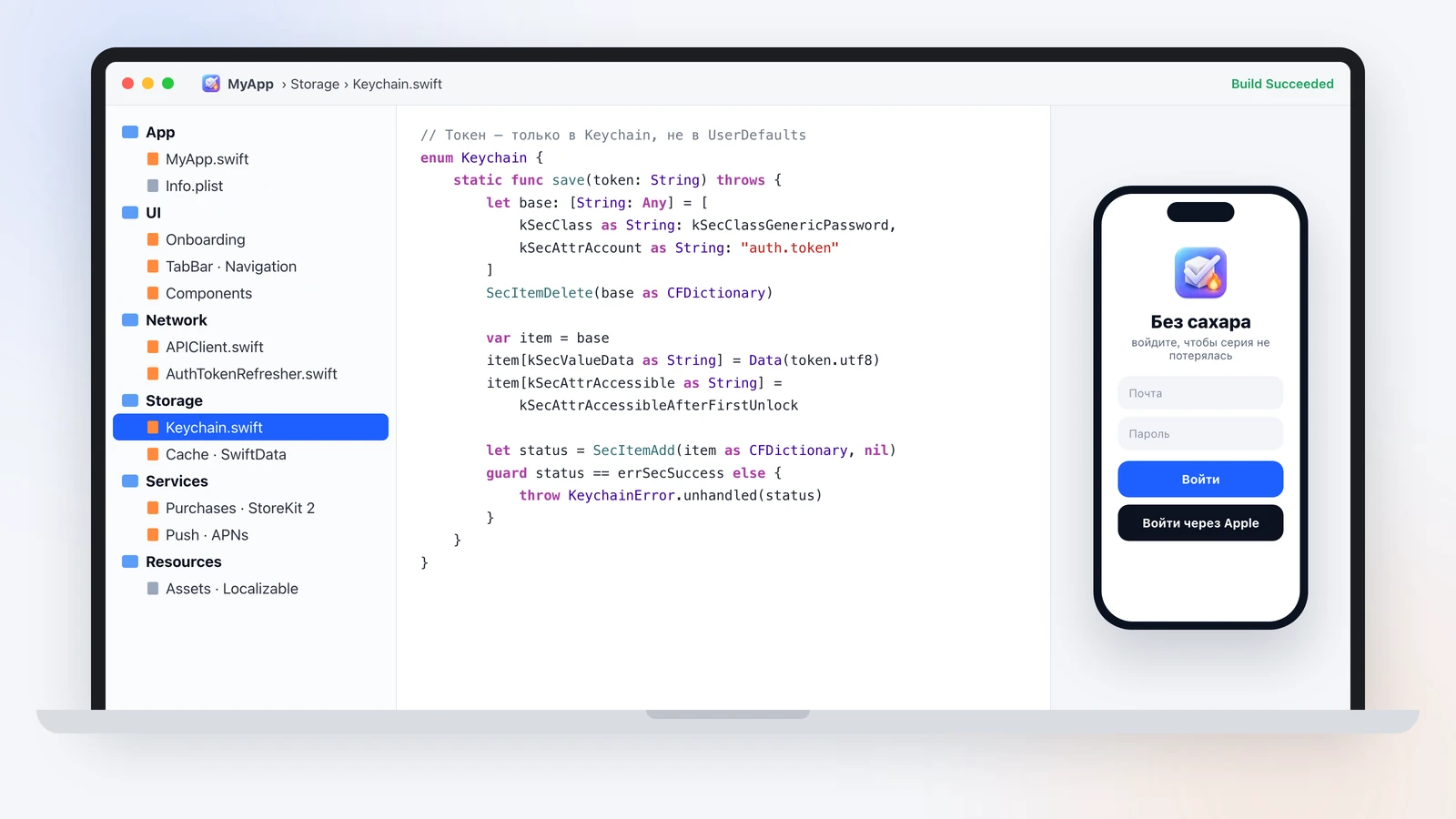
- Les jetons, uniquement dans le Keychain. UserDefaults se retrouve dans la sauvegarde, et dans une copie non chiffrée sur ordinateur, le jeton se lit en clair. Le rafraîchissement du jeton est implémenté dès le départ, sinon l'utilisateur est déconnecté dès que le jeton expire.
- Couche réseau. Un seul client pour toutes les requêtes, gestion des erreurs et des nouvelles tentatives, timeouts. Chaque erreur serveur doit se transformer en message compréhensible, et non en spinner infini.
- Cache et hors ligne. Base locale (SwiftData ou Core Data) si l'app doit fonctionner sans réseau. La synchronisation au retour du réseau, c'est une logique à part et un budget à part.
- Fichiers et liens. Téléversement, téléchargement, ouverture de documents depuis d'autres apps.
- Suppression du compte. Si un compte peut être créé, il doit aussi pouvoir être supprimé directement dans l'app. C'est une exigence d'Apple, sans laquelle la review ne passe pas.
Un serveur maison n'est pas toujours nécessaire. Pour les apps de taille moyenne, nous prenons souvent un backend prêt à l'emploi : Firebase pour l'authentification, la base et les fonctions serveur, CloudKit pour les données de l'utilisateur dans son iCloud. Ci-dessous, un schéma issu de notre base de connaissances pour une app avec IA. L'utilisateur commence à s'en servir sans inscription, les données sont enregistrées dans iCloud. Quand il se connecte via Apple, l'historique n'est pas perdu. La requête vers l'IA ne part pas directement, mais passe par une fonction serveur : elle vérifie l'abonnement et les limites, et la clé OpenAI n'arrive jamais dans l'app.
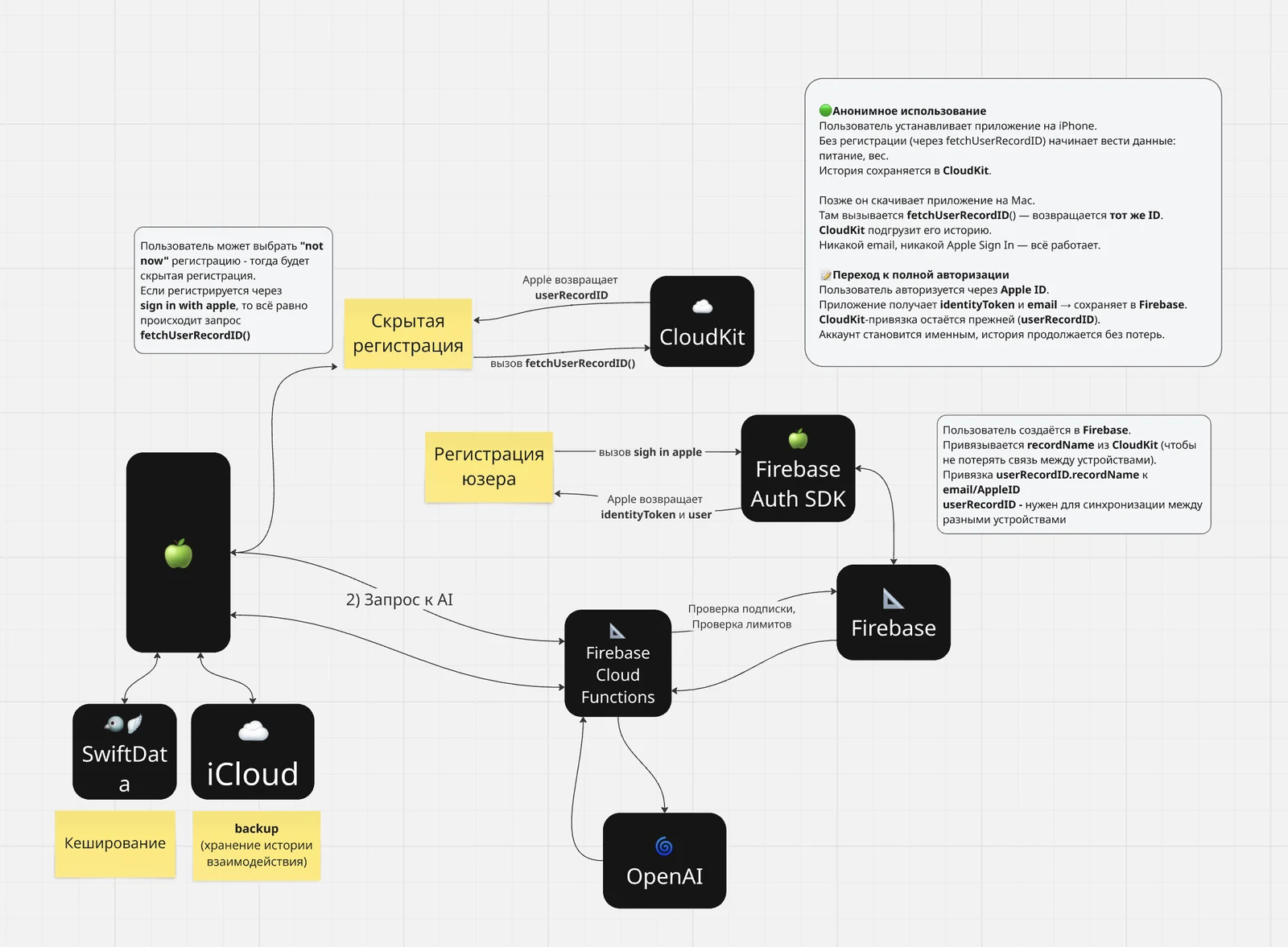
Pour éviter que cette fonction soit appelée en contournant l'app, on active App Check avec App Attest : le serveur n'accepte que les requêtes d'une vraie build issue de votre compte.
Ici également, les capacités système qui s'activent via des droits (entitlements) dans le compte développeur :
| Capacité | À quoi ça sert | Où ça coince |
|---|---|---|
| Network Extension | VPN et filtres de trafic | seul un compte organisation peut publier un VPN (règle 5.4) |
| Universal Links | un lien depuis le site ouvre un écran dans l'app | fichier d'association sur le domaine, mise en cache côté Apple |
| Pass Type ID | cartes dans Apple Wallet : fidélité, billets (notre projet) | certificat dédié et signature de chaque carte sur le serveur |
La partie VPN est notre domaine le plus approfondi : protocoles, Xray, le fonctionnement sur les réseaux russes. C'est le thème d'un article à part, sur son propre service VPN.
Je décortique ce genre de réglages sur des projets réels dans le canal Telegram « IndieHack facile » : ce qui a cassé, combien a coûté la réparation.
Presque chaque capacité système se configure à quatre endroits à la fois. Si l'on en oublie un, la fonction ne marche pas, sans rien signaler. Aide-mémoire :
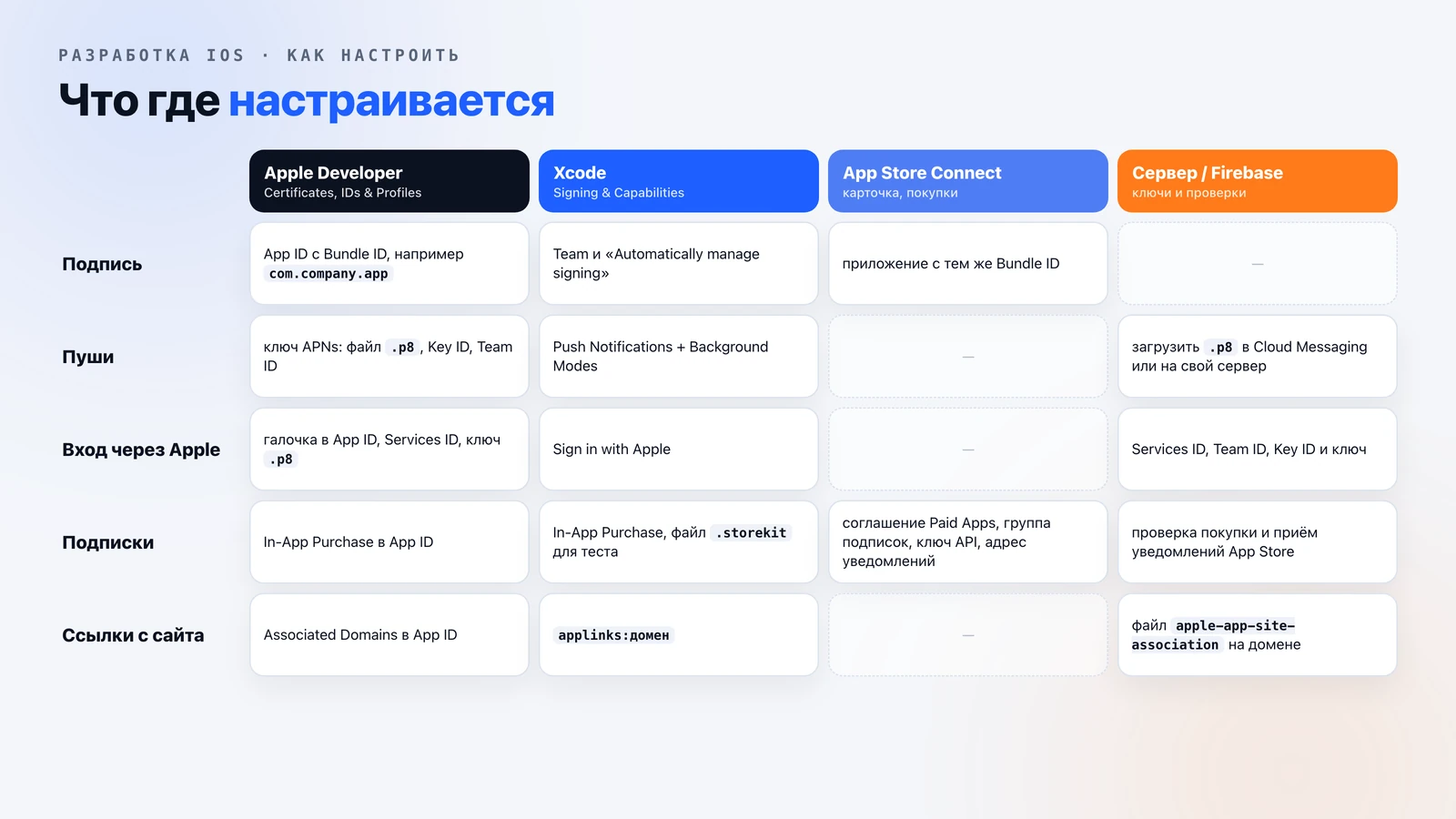
Comment configurer la connexion via Apple
- Apple Developer → Identifiers → votre App ID : activer Sign in with Apple.
- Si la connexion est aussi nécessaire sur le site ou dans la version Android, créer au même endroit un Services ID et indiquer le domaine et l'URL de retour. Pour une connexion uniquement sur iPhone, il n'est pas nécessaire.
- Keys → « + » : une clé avec la case Sign in with Apple cochée. Le fichier
.p8ne se télécharge qu'une fois, son Key ID est noté tout de suite. - Dans Firebase ou sur votre propre serveur, indiquer le Team ID, le Key ID, la clé elle-même et le Services ID s'il existe. La clé sera aussi nécessaire lors de la suppression du compte : Apple exige à ce moment-là de révoquer les jetons de connexion via Apple.
- Dans Xcode : « + Capability » → Sign in with Apple.
Le piège : Apple ne transmet le nom de l'utilisateur qu'à la première connexion. Si on ne l'enregistre pas tout de suite, impossible de le récupérer ensuite.
Comment configurer la connexion sans inscription via iCloud
L'utilisateur ouvre l'application et l'utilise aussitôt, et les données ne sont pas perdues lors d'une réinstallation et restent visibles sur un second appareil. Cela fonctionne si le téléphone est connecté à iCloud.
- Dans la CloudKit Console, créez un conteneur
iCloud.<votre bundle id>. - Dans l'App ID, activez iCloud avec la prise en charge de CloudKit et sélectionnez le conteneur.
- Dans Xcode : « + Capability » → iCloud, cochez CloudKit et le conteneur.
- Dans le code, récupérez l'identifiant utilisateur iCloud et enregistrez-le dans le Keychain. Il est identique sur tous les appareils connectés au même Apple ID.
Comment configurer les Universal Links
Le guide complet d'Apple : Supporting associated domains. En bref :
- Dans l'App ID, activez Associated Domains.
- Dans Xcode : « + Capability » → Associated Domains, ajoutez la ligne
applinks:example.com. - Sur le site, à l'adresse
https://example.com/.well-known/apple-app-site-association, placez un fichier contenant le Team ID et le Bundle ID de l'application. - Dans le code, traitez le lien entrant et ouvrez l'écran voulu.
Apple met ce fichier en cache de son côté : une modification apportée au site n'arrive donc pas immédiatement sur les téléphones. En solution de repli, il y a un schéma personnalisé du type myapp://. Il est plus simple, mais il n'ouvre l'application que si elle est installée et ne mène pas vers le site lorsqu'elle ne l'est pas.
Étape 5. Abonnements, notifications push, tâches en arrière-plan
Sans cette couche, l'application ne génère pas de revenus, même si elle est utilisée.
Les abonnements passent par StoreKit 2. Un achat doit impérativement être vérifié sur le serveur, et il faut écouter les notifications serveur d'App Store : renouvellement, remboursement, annulation. Sans cela, un utilisateur remboursé continue de profiter de la version payante.
Les notifications push sont livrées par APNs au moyen de la clé du compte développeur : directement depuis votre serveur ou via Firebase s'il existe aussi une version Android. L'autorisation se demande au moment où l'utilisateur comprend à quoi lui servent les notifications. Sur le premier écran, c'est trop tôt. Sinon, il appuie sur « Ne pas autoriser », et le système ne donne pas de seconde chance.
Comment configurer les abonnements
- Contrat. App Store Connect → « Contrats » : signez le contrat des apps payantes (Paid Apps) et renseignez les données bancaires et fiscales. Sans cela, les produits ne se chargeront pas, même en environnement de test.
- Droits. Dans l'App ID, les achats intégrés sont activés par défaut ; dans Xcode, ajoutez « + Capability » → In-App Purchase.
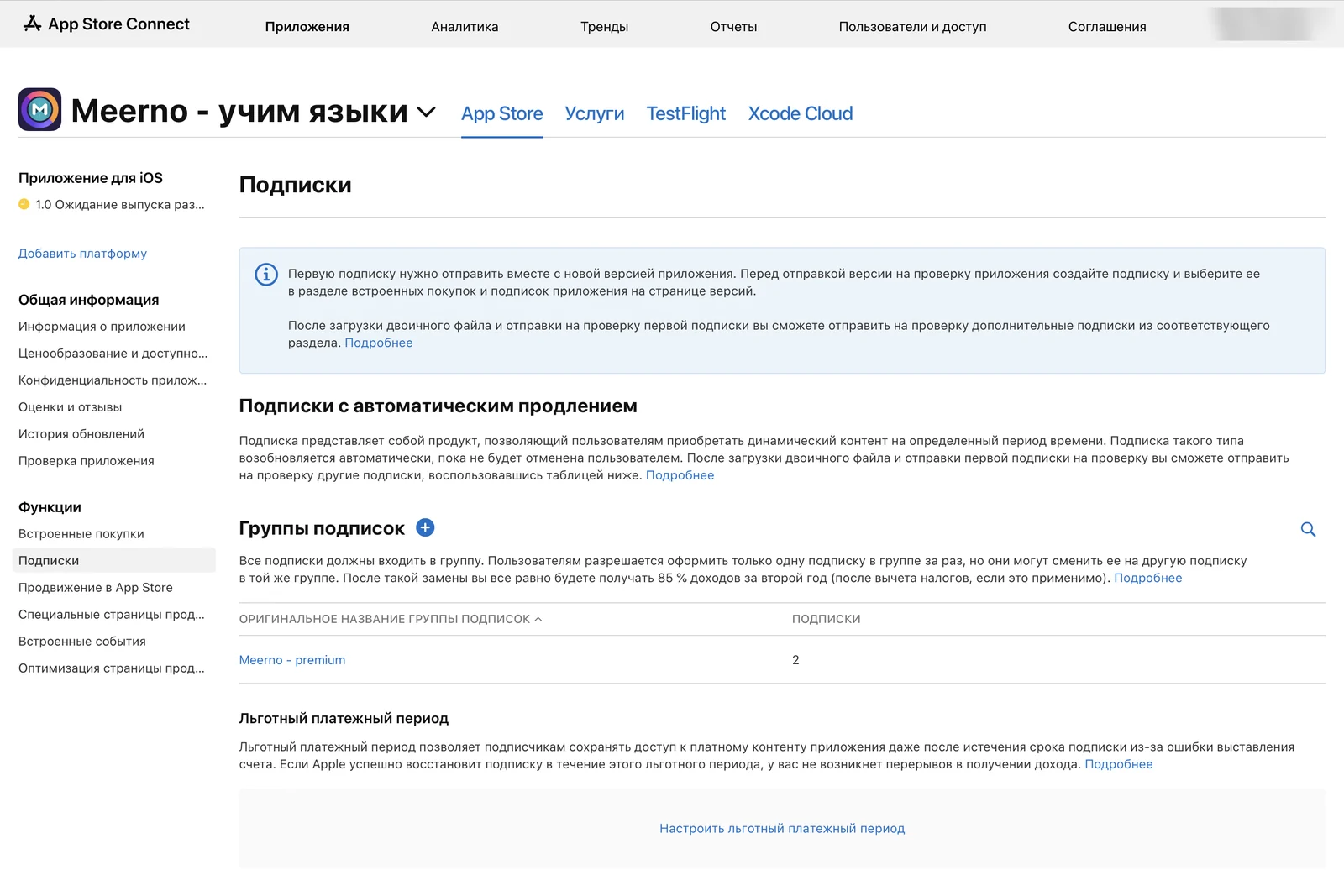
- Produits. Application → « Abonnements » → groupe d'abonnements → abonnement : nom, Product ID, durée, prix, description dans chaque langue. Choisissez un Product ID explicite, du type
app.premium.monthly: impossible de le modifier ensuite. Le premier abonnement ne part en validation qu'avec une nouvelle version de l'application.
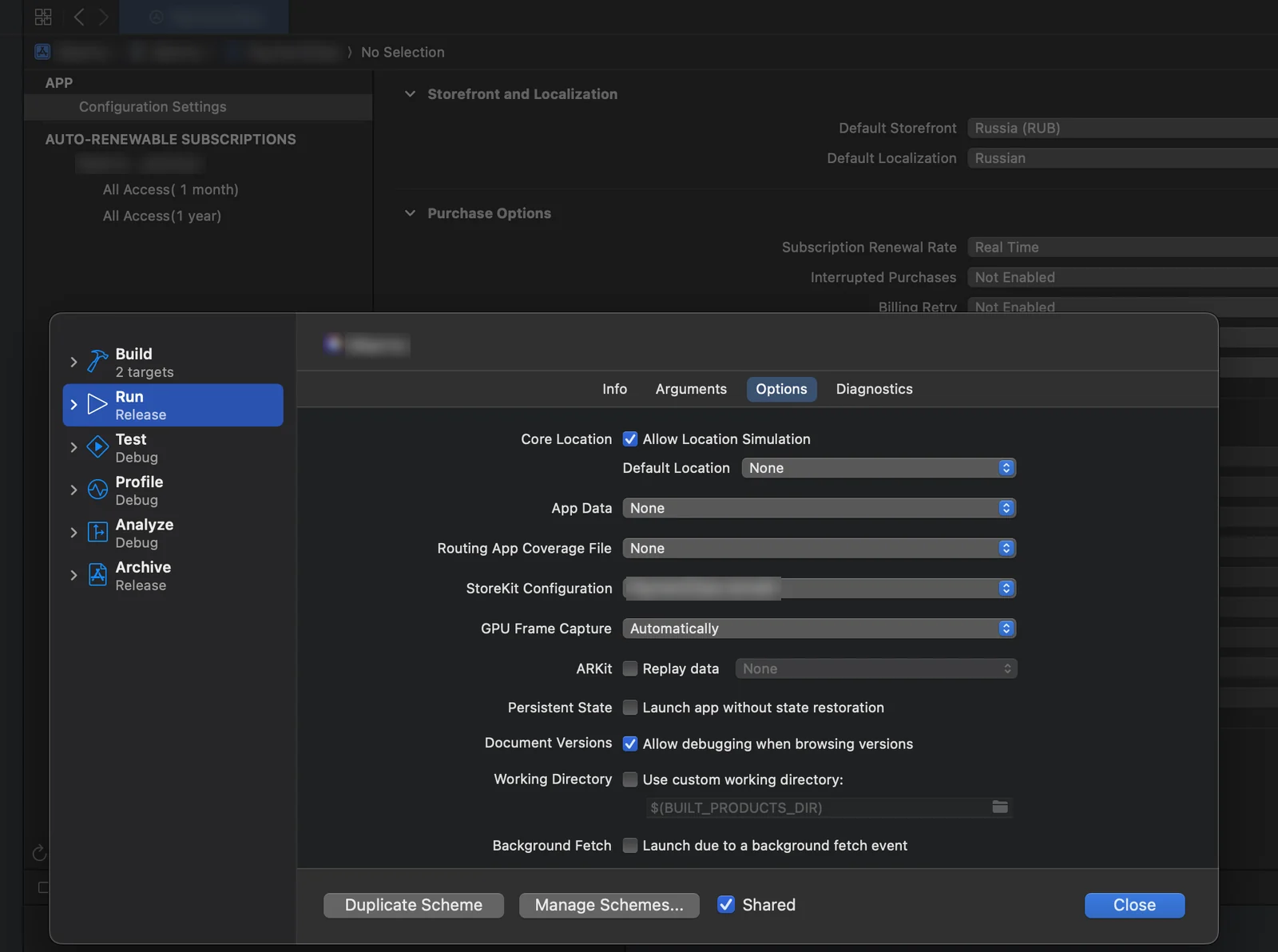
- Test dans Xcode. Le fichier StoreKit Configuration (
.storekit) décrit les mêmes abonnements en local. Il se branche dans le schéma : Edit Scheme → Run → Options → StoreKit Configuration. Les achats se font sans réseau et sans compte, le renouvellement peut être accéléré et le refus de paiement activé manuellement.
- Test sur un téléphone (documentation Apple). App Store Connect → « Utilisateurs et accès » → Sandbox → un nouveau testeur. Sur l'iPhone, connectez-vous au compte Sandbox dans les réglages (section App Store ou « Développeur », selon la version d'iOS) et effectuez un achat depuis une build Xcode ou TestFlight. C'est ainsi que l'on vérifie toute la chaîne avec App Store et le serveur.
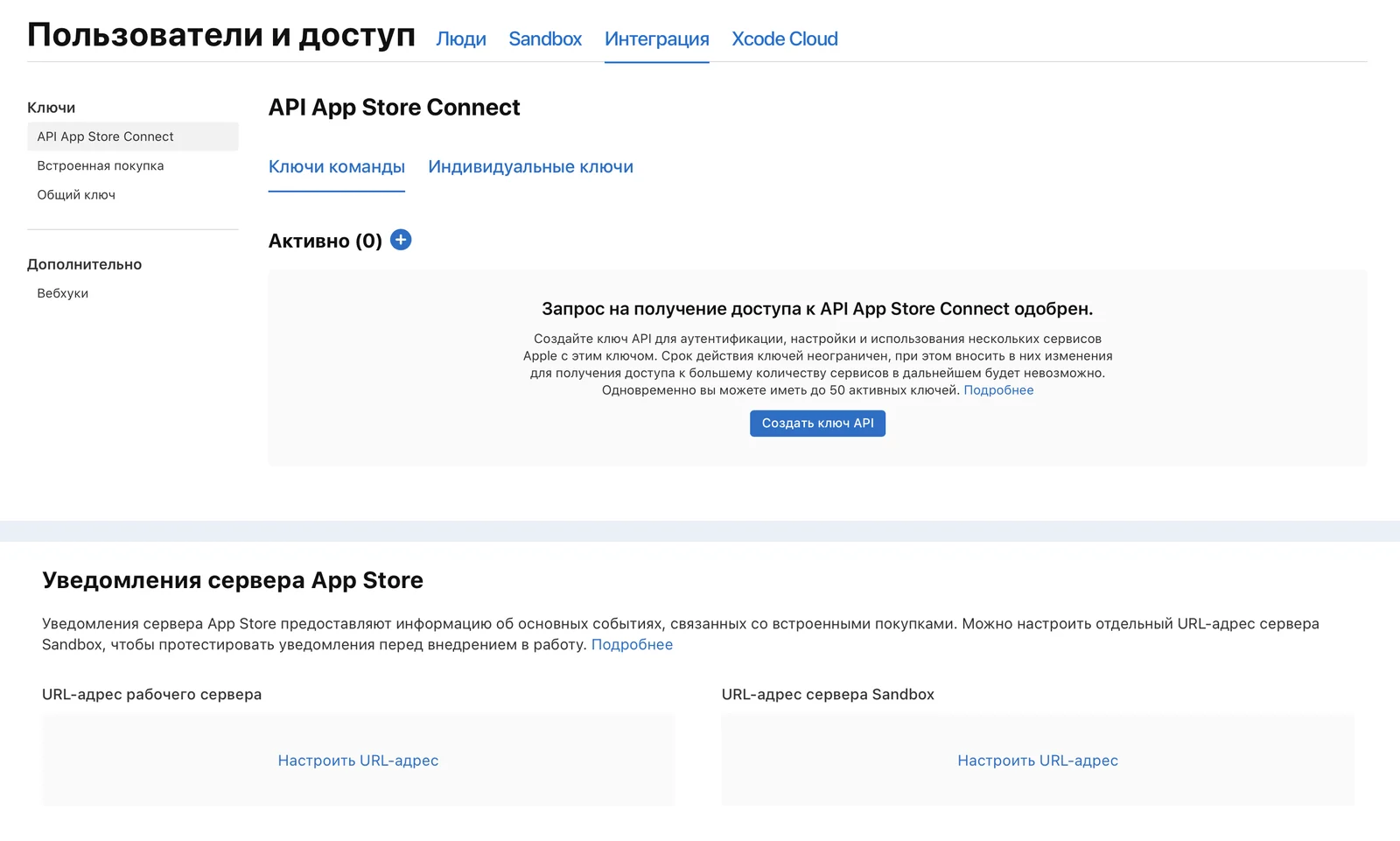
- Serveur. Dans « Utilisateurs et accès » → « Intégrations », créez une clé pour les achats intégrés : Key ID, Issuer ID et fichier
.p8. Avec elle, le serveur demande à App Store le statut de l'abonnement. Dans la fiche de l'application, indiquez les adresses pour les notifications serveur : production et test. Le serveur conserve qui a quel abonnement et jusqu'à quelle date, et met à jour l'enregistrement au renouvellement, à l'annulation et au remboursement.
- Restauration des achats. Apple exige un moyen de restaurer les achats. Sans bouton « Restaurer » sur l'écran de paiement, la review renvoie souvent la build.
Ce qu'il faut vérifier dans les tests, outre l'achat : l'annulation, la restauration, le changement d'Apple ID sur le téléphone et une coupure réseau au moment du paiement. En cas d'échec réseau, une personne qui a déjà payé doit garder son statut payant jusqu'à la prochaine vérification, et non perdre l'accès.
Comment configurer les notifications push
Sur iPhone, les notifications push sont toujours livrées par APNs, le service d'Apple. Le choix se fait sur un autre point : qui transmet la notification à APNs. Cela peut être votre serveur directement, ou Firebase Cloud Messaging (FCM) de Google. Si l'application a une version Android, on choisit généralement Firebase : sur Android, les push passent de toute façon par FCM, et le serveur envoie la même requête aux deux plateformes. Une application uniquement iOS avec son propre serveur n'a pas besoin de Firebase.
Les premières étapes sont identiques dans les deux cas :
- Capacités. Dans Xcode : « + Capability » → Push Notifications. Si vous avez besoin de notifications silencieuses pour la mise à jour en arrière-plan, ajoutez aussi Background Modes → Remote notifications.
- Clé. Apple Developer → Keys → « + » → Apple Push Notifications service. Téléchargez le
.p8, notez le Key ID et le Team ID. Le fichier ne se télécharge qu'une seule fois : Apple ne le redonne pas. Une seule clé de ce type fonctionne pour toutes les applications de l'équipe. - Autorisation. Dans l'application, demandez l'autorisation au bon moment et enregistrez-vous auprès d'APNs, le système renverra le token de l'appareil.
Si c'est votre serveur qui envoie les notifications push :
- Token. Envoyez au serveur le token de l'appareil obtenu à l'étape 3 et mettez-le à jour à chaque lancement : il change après une réinstallation et une restauration depuis une sauvegarde.
- Envoi. Le serveur signe la requête avec la clé
.p8, le Key ID et le Team ID, puis l'envoie à APNs. Les builds issues de Xcode reçoivent les push via l'adresse de testapi.sandbox.push.apple.com, TestFlight et App Store via l'adresse de productionapi.push.apple.com. Si l'adresse est erronée, APNs répond avec l'erreurBadDeviceTokenet la push n'arrive pas. - Vérification. Une push de test vers un token précis s'envoie depuis la Push Notifications Console d'Apple, sans passer par votre serveur.
Si c'est Firebase qui envoie les notifications push :
- Application dans Firebase. Firebase Console → ajoutez une application iOS avec le même Bundle ID, téléchargez
GoogleService-Info.plistet placez-le dans le projet. Le SDK se branche via Swift Package Manager (paquetfirebase-ios-sdk, bibliothèque FirebaseMessaging), etFirebaseApp.configure()est appelé au lancement. - Clé dans Firebase. Paramètres du projet → onglet Cloud Messaging → APNs authentication key : chargez le
.p8avec le Key ID et le Team ID. Les certificats.p12sont aussi acceptés, mais il faut les réémettre chaque année, alors que la clé est valable sans limite de durée. - Ce qui part vers le serveur. Non pas le token APNs, mais un identifiant Firebase : il est fourni par le délégué
Messaging. Avant, c'était le token d'enregistrement FCM ; Firebase le marque désormais comme obsolète et recommande le Firebase Installation ID (flagFirebaseMessagingInstallationIdEnableddansInfo.plist). Firebase récupère lui-même le token APNs en substituant les méthodes de l'AppDelegate. Si cette substitution est désactivée par le flagFirebaseAppDelegateProxyEnabled = NO, le token est transmis à la main :Messaging.messaging().apnsToken = deviceToken. - Envoi. Le serveur envoie les push via FCM HTTP v1 API avec la clé du compte de service issue des paramètres du projet (Service accounts). Google a désactivé l'ancienne Legacy API avec la « clé serveur » en 2024, mais on la rencontre encore dans d'anciens guides.
- Vérification. Firebase Console → Messaging → nouvelle notification → « Envoyer un message de test » vers un appareil précis. Et un dernier point pour les deux variantes : dans le profil, laisser la personne gérer la fréquence et les heures calmes, par exemple sans notifications push de 22:00 à 8:00. Sinon, lassée des notifications, elle les désactive complètement dans les réglages de l'iPhone, et l'application ne peut plus les rétablir.
L'actualisation en arrière-plan fonctionne selon les règles d'iOS : le système décide lui-même quand accorder du temps à l'application. On ne peut pas promettre qu'elle « s'actualise toutes les 5 minutes en arrière-plan » : cela ne dépend pas du développeur.
Trois autres points qui apparaissent juste avant la sortie :
- ATT, App Tracking Transparency. Si l'application suit l'utilisateur d'une application à l'autre à des fins publicitaires, une demande d'autorisation système est nécessaire.
- Analytics. Les événements sont implémentés en même temps que les écrans, pas après la sortie.
- Spotlight. La recherche dans le contenu de l'application depuis la recherche système de l'iPhone ; utile pour les applications qui ont du contenu.
Étape 6. App Store Connect et publication de l'application
C'est ici que les délais dérapent. À ce stade, le code est généralement déjà prêt.
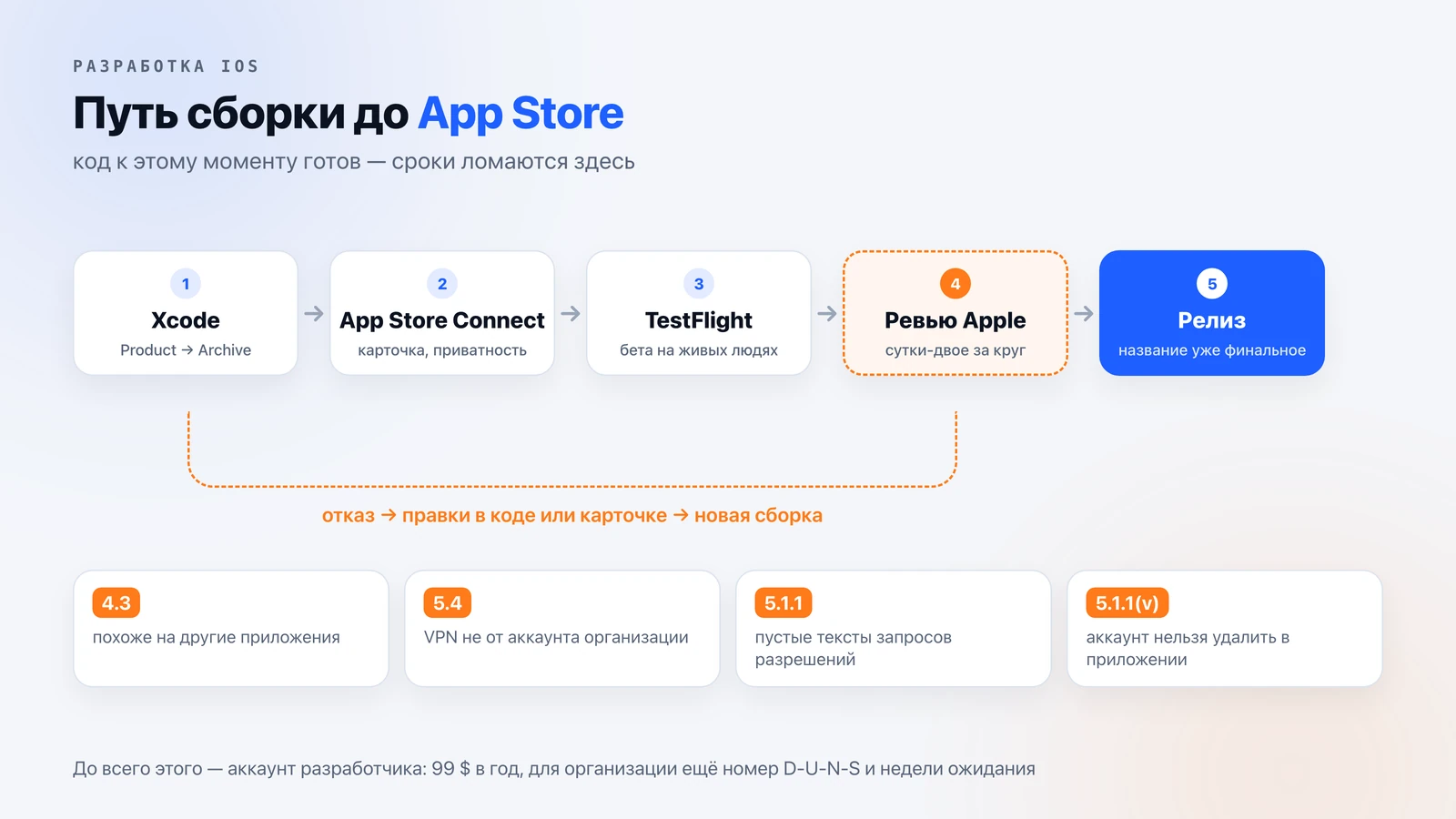
- Compte développeur. Apple Developer Program — 99 dollars par an. Un compte individuel se crée rapidement ; un compte organisation exige une personne morale et un numéro D-U-N-S, soit des semaines. Prévoyez ce délai dans le planning avant de commencer le développement. Si l'application vend des abonnements, vérifiez à l'avance que le compte peut signer l'accord Paid Apps : sur notre Meerno, le compte russe ne l'a pas permis et il a fallu le transférer dans un autre pays. En bref, sur la publication depuis la Russie et les délais de lancement — dans le post de la chaîne « IndieHack facile ».
- Création de l'application. Identifiant (Bundle ID), certificats et profils de signature, fiche dans App Store Connect.
- Données de confidentialité et manifeste. Le questionnaire sur les données collectées et le fichier privacy manifest dans le build. Un écart entre le questionnaire et le comportement réel de l'application est une cause de rejet.
- Fiche dans la boutique. Captures d'écran, description, mots-clés, politique de confidentialité.
- TestFlight. Une bêta avec de vrais utilisateurs avant la sortie publique.
- Transfert de l'application. Si l'application vit sur le compte d'un prestataire, elle peut être transférée sur votre compte. Mieux vaut publier dès le départ depuis le vôtre.
Comment créer l'application
- Apple Developer → Certificates, Identifiers & Profiles → Identifiers → « + » → App IDs → App. Indiquez le Bundle ID (par exemple
com.company.app), la description et les capacités nécessaires. - App Store Connect → « Applications » → « + » → « Nouvelle app » : plateforme, nom, langue principale, le même Bundle ID et le SKU — une référence interne que vous êtes seul à voir.
Que remplir dans la fiche
| Champ | Limite | Ce qui compte |
|---|---|---|
| Nom | 30 caractères | ne change qu'avec une nouvelle version |
| Sous-titre | 30 caractères | en bref ce que fait l'application ; aussi uniquement avec une version |
| Texte promotionnel | 170 caractères | au-dessus de la description, modifiable à tout moment sans mise à jour |
| Mots-clés | 100 octets | séparés par des virgules, sans noms d'applications tierces |
| Description | 4000 caractères | texte brut, sans HTML |
| Captures d'écran | jusqu'à 10 par taille d'écran | JPG ou PNG sans transparence, les tailles obligatoires sont dans l'aide App Store Connect |
| Lien d'assistance | obligatoire | l'adresse d'une page où l'on peut vous contacter ; un simple e-mail ne convient pas dans ce champ |
| Droits d'auteur | obligatoire | l'année et le titulaire, par exemple « 2026 SARL “Société” » |
Le classement par âge est attribué via un questionnaire. Une application qui ouvre n'importe quel site (navigateur, VPN) reçoit généralement le classement le plus élevé.
Comment transférer l'application sur un autre compte
Tant que l'application n'est pas sortie sur la boutique, il est plus simple de la recréer : nouvel App ID et Bundle ID dans le nouveau compte, abonnements, clés et capacités à refaire. Si elle est déjà sortie — le transfert standard :
- Vérifier les conditions : les deux comptes sont actifs, les accords sont acceptés, la version n'est pas en cours de revue, le destinataire n'a aucun achat avec les mêmes Product ID.
- Sauvegarder les captures d'écran, les textes et les rapports : ils disparaîtront de l'ancien compte.
- Ancien compte : App Store Connect → l'application → « Informations sur l'app » → Transfer App, indiquer l'e-mail et le Team ID du destinataire.
- Le nouveau compte accepte le transfert dans la section des accords ; il a 60 jours pour le faire.
- La note, les avis et le lien App Store sont conservés. Les certificats, les clés de notifications push et de connexion avec Apple sont régénérés, puis une mise à jour technique est publiée pour vérifier que tout est signé par le nouveau compte.
Le basculement en lui-même prend une quinzaine de minutes. L'essentiel du temps est consacré aux clés et au build de vérification.
Étape 7. Revue et sortie
La revue prend généralement un à deux jours, mais chaque rejet ajoute un tour.
Checklist avant l'envoi
- Le build est compilé depuis la branche principale, les commits finaux sont faits.
- Le numéro de version et le numéro de build sont incrémentés dans les réglages de la cible.
- Le schéma de release pointe vers l'adresse du serveur de production, pas vers celle du serveur de test.
- Le build final a été testé sur un téléphone réel.
- Dans App Store Connect, le texte promotionnel et la rubrique « Nouveautés » sont remplis.
- Product → Archive → Distribute App → App Store Connect. Quelques minutes plus tard, le build apparaît dans la fiche.
- Le build est sélectionné dans la version, les abonnements sont associés s'ils sont nouveaux.
- Envoi pour vérification. Après validation, la version sort d'elle-même ou sur un clic — selon l'option choisie.
Pourquoi les applications sont refusées
Les motifs de refus les plus fréquents chez nous (la liste complète des règles figure dans les App Store Review Guidelines) :
- 4.3 — l'application ressemble à d'autres. Un classique pour les VPN, les applications de suivi et les calculatrices ;
- 5.4 — le VPN n'est pas rattaché à un compte d'organisation, ou il n'y a pas d'écran sur les données avant la première connexion ;
- des textes de demandes d'autorisation vides ou passe-partout ;
- l'absence de suppression de compte.
Notre VPN a été refusé six fois. Lever un rejet est chez nous une ligne à part dans la grille tarifaire, et il n'est presque jamais nécessaire de réécrire l'application pour cela : ce sont les métadonnées, l'onboarding et l'explication des données qui changent.
Après la publication, le travail continue : mises à jour pour les nouvelles versions d'iOS, tests A/B des captures d'écran, avis. Si l'application ne se trouve pas dans le store, aucun code ne la sauvera.
Comment vérifier un prestataire à l'aide de cette liste
Posez cinq questions :
- Où seront stockés les tokens ?
- Depuis quel compte publions-nous, et qui s'occupe de l'ouvrir ?
- Comment les achats sont-ils vérifiés — côté serveur ou uniquement dans l'application ?
- Que verra l'utilisateur sans connexion Internet ?
- Que faisons-nous si l'application est refusée ?
Si la réponse aux troisième et quatrième questions est « on verra plus tard », c'est exactement là que se cache le dépassement de budget à venir.
Une autre question mérite d'être posée : le prestataire tient-il un suivi des heures. Je tiens un tableau de ce genre depuis près de deux ans : date, heures, ce qui a été fait, plan. À quoi il ressemblait sur une application VPN développée sur mesure — dans la chaîne Telegram.
Nous développons des applications iOS à partir de 200 000 ₽ et des applications multiplateformes à partir de 300 000 ₽, avec un cahier des charges et un prix fixe avant le démarrage — page développement. Si vous voulez faire le chemin vous-même depuis zéro, commencez par l'article sur l'apprentissage de Swift. Pour toute question sur le projet — sur Telegram.
Questions fréquentes
En quoi consistent les étapes du développement d'une app iOS
Le produit avant le code, la configuration du projet, l'interface, le serveur et la sécurité, l'infrastructure de paiement et les composants système (abonnements, notifications push, tâches en arrière-plan), la préparation dans App Store Connect, les tests via TestFlight, la review et la mise en ligne. Après la sortie : les mises à jour et l'ASO.
Avec quels langages développe-t-on les apps iOS
En Swift dans Xcode. L'interface se construit en SwiftUI ou en UIKit, souvent les deux ensemble. Les frameworks multiplateformes existent aussi, mais les fonctions système comme le VPN, Apple Wallet et les widgets exigent malgré tout du code natif.
Où stocker les jetons d'autorisation sur iOS
Dans le Keychain : il conserve les données chiffrées et ne les transmet pas aux autres apps. UserDefaults ne convient pas pour cela : c'est un simple fichier de réglages, il se retrouve dans la sauvegarde, et dans une copie non chiffrée sur ordinateur le jeton peut être lu.
Comment tester les abonnements avant la mise en ligne
Sur deux niveaux. En local, avec un fichier StoreKit Configuration branché dans le schéma Xcode : les achats se font sans réseau et sans compte. Sur appareil, via un testeur Sandbox d'App Store Connect : on vérifie ainsi l'enchaînement avec l'App Store et avec votre serveur. Pour le Sandbox, il faut avoir signé l'accord sur les apps payantes.
La suppression de compte est-elle obligatoire
Oui. Si l'on peut créer un compte dans l'app, Apple exige de pouvoir le supprimer directement depuis l'app. Sans cela, la review ne passe pas.
Peut-on transférer une app vers un autre compte développeur
Oui, avec la fonction standard Transfer App d'App Store Connect. La note, les avis et le lien dans l'App Store sont conservés. Le destinataire accepte le transfert sous 60 jours, après quoi les certificats sont réémis et une mise à jour technique est publiée.
Combien coûte un compte développeur Apple
L'Apple Developer Program coûte 99 dollars par an. Pour les apps VPN et la publication au nom d'une entreprise, il faut un compte organisation avec un numéro D-U-N-S, dont la création prend des semaines.
Articles similaires
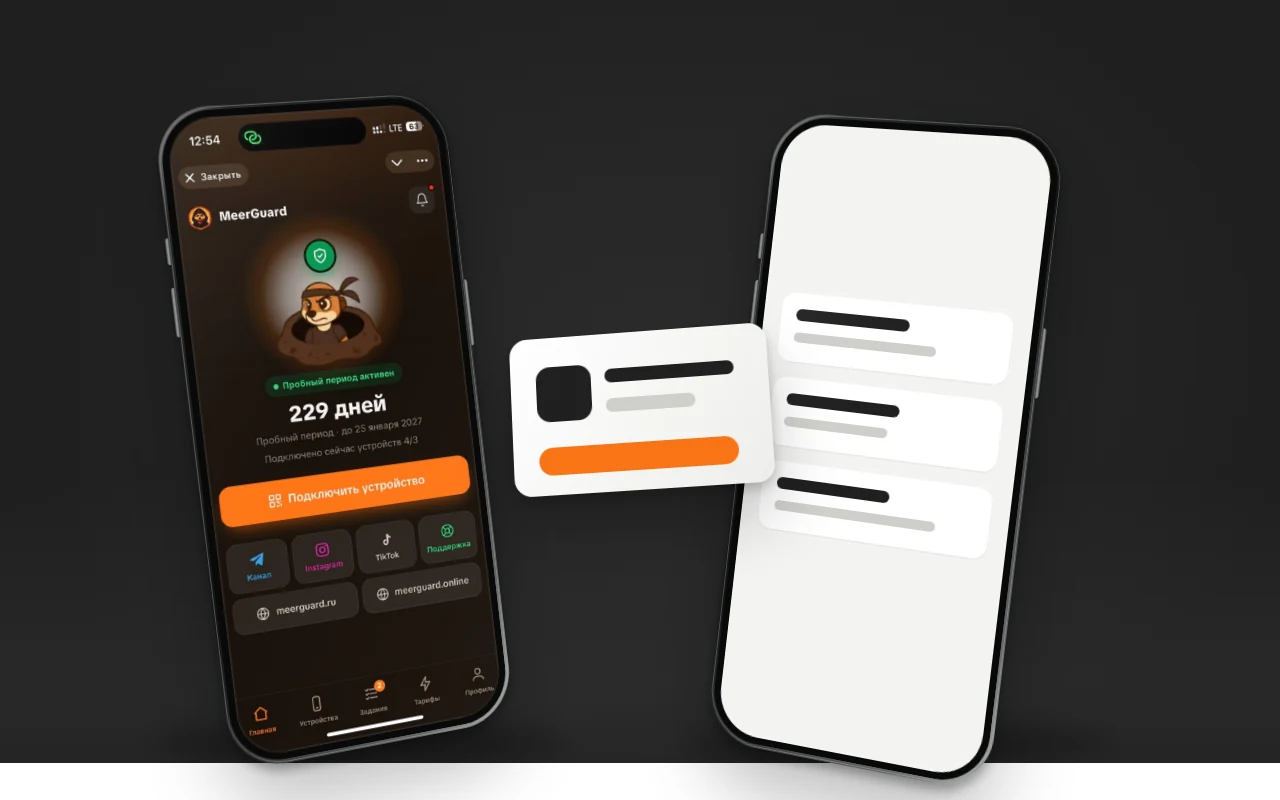
Application maison ou Happ : que fournir aux clients d’un service VPN
Happ est gratuit et s’installe en une minute, mais il est retiré de l’App Store russe. Une application maison passe des mois en revue. Que fournir aux abonnés, et quand.

Promouvoir son application sans budget publicitaire : l'ASO étape par étape
Comment promouvoir une application sur l'App Store et Google Play sans publicité : où trouver des requêtes gratuitement, que mettre dans les trois champs et pourquoi il faut le faire avant la sortie.
Combien coûte le développement d'une application mobile et de quoi se compose le prix
Nous décomposons le prix d'une application en trois parties : le travail, tout ce qui entoure la publication et le coût d'une erreur lors de la validation. Avec une grille tarifaire ouverte et ce que l'on n'inclut généralement pas dans un devis.