iOSアプリ開発:各工程とその中身
iOSアプリ開発のステップは、どのスタジオでも同じに見えます。分析、デザイン、開発、テスト、リリース。5つの単語の裏に、プロジェクトがどこで行き詰まっているのかは見えてきません。以下では、各ステップの内部で何が起きているのか、そして各項目を簡単にどう設定するのかを解説します。これは私が最初のアプリの頃からまとめているナレッジベースを凝縮したものです。XcodeとApp Store Connectのスクリーンショットは、Meernoなど当社のプロジェクトのもので、図解も同じナレッジベースをもとに作成しています。このリストは、どの受託開発会社をチェックするのにも使えます。
ビジネス面、つまりユーティリティアプリなのかプロダクトなのか、それが予算にどう影響するかについては、別の記事で解説しています。
短い答え
iOSアプリの開発は7つのステップで構成されます。コードを書く前のプロダクト、プロジェクトの設定、インターフェース、サーバーとセキュリティ、システム周りの実装(サブスクリプション、プッシュ通知、バックグラウンドタスク)、App Store Connectでの準備、そしてAppleのレビューを経てのリリースです。通常、最も時間がかかるのが、インターフェースとサーバーです。プロジェクトがつまずくことが多いのは、最後の2つ、つまり開発者アカウントとレビューです。
ステップ1. コードを書く前のプロダクト
コードを書き始める前に必要な3つのこと、それは検証済みの仮説、デザイン、そして名前です。
仮説。 検証はどんな1行のコードよりも安く済みます。私たちが順番に行うことは次のとおりです。
- App Storeの競合アプリのレビューやフォーラムでの議論を読みます。何に不満を感じているのか、何が足りないのかを確認します。
- ターゲット層の人に8〜12件のインタビューを行います。尋ねるのは「使ってみたいですか」ではなく、「前回この問題をどう解決しましたか」です。
- Figmaでクリック可能なプロトタイプを作ります。オンボーディングと主要機能を1〜2個です。5人に触ってもらいます。これでインターフェースのほとんどの問題を見つけられます。
- プロダクトが広告で成り立つ場合は、デザインからテスト用のクリエイティブを2〜3点作成し、クリック率を確認します。
デザイン。 まず画面と画面同士のつながりのラフを作ります。画面に何があるのか、ユーザーが何をできるのか、どんなデータが必要なのかを整理します。それをもとにデザイナーがFigmaでデザインカンプを作ります。デザインカンプにはすべての画面を含めます。エラーや空の状態、ボタンの状態(押下、読み込み中、エラー)、色、フォント、余白も必要です。iOS向けのデザインはAppleのHuman Interface Guidelinesに基づきます。システムコンポーネントはコストが低く、すぐに「iOSらしい」見た目になります。独自のスタイルはコストがかかりますが、その分覚えてもらいやすくなります。
名前とアイコン。 名前は些細なことに思えますが、App Storeのルールを知るとそうはいきません。アプリ名とサブタイトルは、新しいバージョンのリリースと一緒にしか変更できないのです。そのため、名前はリリース後ではなくデザイン前に、ストアでの需要をもとに検証します。あわせて、ドメインやSNSのユーザー名が空いているかも確認します。私たちの名前の選び方はASOの記事で紹介しています。アイコンは小さいサイズとダークテーマで確認します。Figmaで全画面に表示すると見えるディテールも、ホーム画面ではただのしみになってしまうからです。
ステップ2. プロジェクトの設定
地味なステップですが、ここで半年先までの問題が仕込まれます。iOSアプリの開発環境はMac上のXcodeひとつで、設定の大部分もそこにあります。ここに含まれるものは次のとおりです。
- Info.plistとプロジェクト設定。 権限リクエストの文言(カメラ、位置情報、通知)、リンクスキーム、対応する画面の向き。権限リクエストの文言が空欄になっているのは、リジェクトのよくある原因です。
- 色とフォント。 アセットカタログに保存し、ライトテーマとダークテーマを最初から用意します。カスタムフォントはInfo.plistに登録します。
- ローカライズ。 言語がまだ1つしかなくても、文字列は初日からString Catalogに切り出します。
- Swift Package Managerによる依存関係。 古いプロジェクトではCocoaPodsもまだ現役で、Xcodeをアップデートしたときのコンフリクトに何日も費やすことになります。
- パスワードと自動入力。 ドメインと関連付けて、iOSが保存済みのパスワードを提案できるようにします。
- チームでの作業。 適切な
.gitignoreを設定したGit、全員のコードを同じ見た目に保つSwiftFormat、そして新しい開発者のApple Developerチームへのアクセスです。
別枠で挙げるのがビルドです。DebugとReleaseのスキーム、テスト環境と本番環境で異なるサーバーアドレス、バージョン番号とビルド番号です。リリースビルドでサーバーアドレスを取り違えるのは、初回リリースでよくある失敗です。
設定方法を手短に
新規プロジェクト。 File → New → Project → App。最初に決めておいたほうがよい5つのポイントがあります。
- SwiftUIかUIKitか。AIと一緒にコードを書くなら、通常はSwiftUIのほうが便利です。
- 対応するiOSの最小バージョン。
- iPad、Mac、Apple Watchへの対応が必要か。
- StoryboardはSwiftUIでは不要で、UIKitでも画面をコードで構築するなら削除できます。
- 物理フォルダかXcodeのグループか。物理フォルダのほうが、プロジェクトに複数の人やAIエージェントが関わる場合に壊れにくくなります。
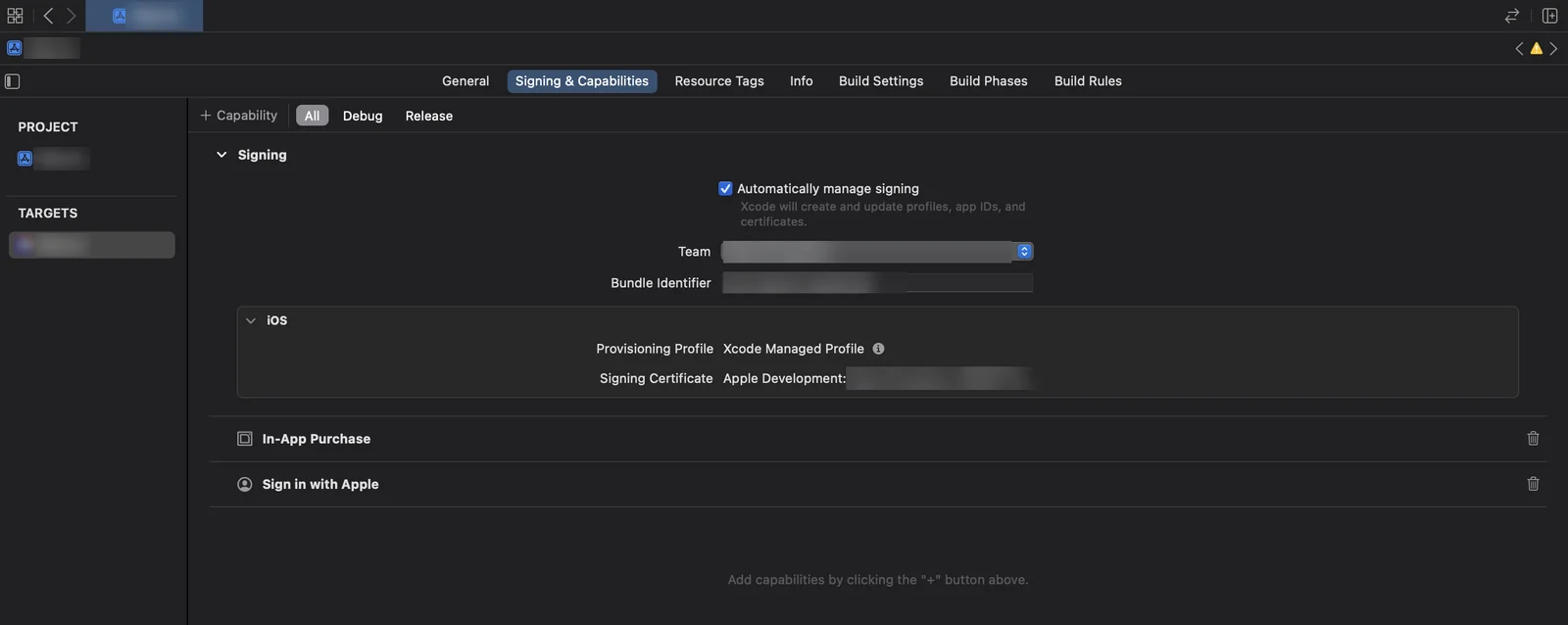
署名と機能。 Target → Signing & Capabilities。ここで開発チームを選択し、Bundle IDを設定し、「Automatically manage signing」にチェックを入れます。するとXcodeがプロビジョニングプロファイルと証明書を自動で作成します。アプリ内課金、プッシュ通知、Appleでサインインなどの機能は「+ Capability」ボタンで追加します。
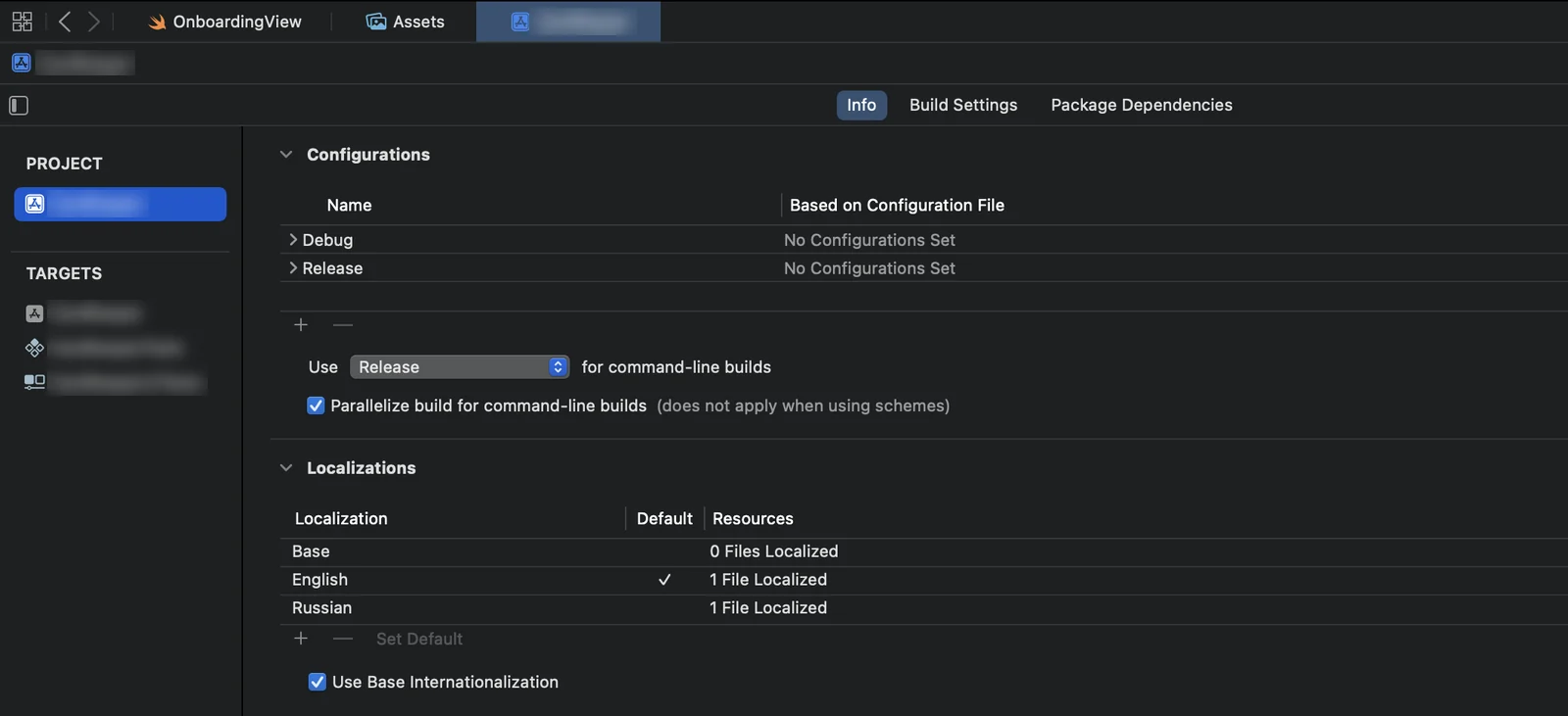
ローカライズ。 Project → Info → Localizationsで、「+」ボタンを押すと言語を追加できます。文字列はString Catalogに格納します。File → New → File → String Catalogです。テキストを翻訳者に渡すには、Product → Export Localizationsを実行します。言語ごとに.xclocフォルダができ、その中に.xliffファイルが入っています。翻訳済みのファイルはImport Localizationsから取り込みます。
SwiftFormat。 brew install swiftformatを実行し、リポジトリのルートにルールファイル.swiftformatを置き、Build Phasesに毎回のビルド時にフォーマットを実行するスクリプトを追加します。コードレビューで空白について議論する必要はもうありません。
.gitignore。 Xcode向けの最低限はDerivedData/、build/、xcuserdata/、*.xcuserstate、.DS_Store、そしてCocoaPodsを使っているプロジェクトならPods/です。Xcodeのユーザー設定をリポジトリに入れると、何でもないところでコンフリクトが起きます。キーやパスワードは決して入れません。
2人目の開発者。 組織アカウントでは、App Store Connectのチームに人を追加するだけです。個人アカウントでは、証明書を扱えるのは所有者だけです。2人目の開発者は、UDIDでデバイスを手動登録し、そのMacで作成したリクエストから証明書を発行し、プロファイルを送ってもらう必要があります。プロジェクトに複数の人が関わるなら組織アカウントを選ぶべき、という理由がもう1つ増えるわけです。
ステップ3. インターフェース
最も目に見える工程であり、通常は最も時間のかかる工程です。この工程で組み上げるものは次のとおりです。
| ブロック | 内容 |
|---|---|
| 起動画面 | 起動時の画面と、どこへ導くかの判断:オンボーディング、ログイン、メイン画面 |
| ナビゲーション | タブバー、画面スタック、モーダル、外部リンクからの遷移 |
| 基本要素 | ボタン、入力フィールド、リスト、スクロール、ピッカー、カレンダー |
| 状態 | 読み込み中、空、エラー、オフライン — 各画面ごとに |
| アラートとインジケーター | 確認、進捗、タイマー |
| アニメーション | 遷移とタップへの反応 |
「SwiftUIかUIKitか」という議論はたいてい不要です。新しい画面はSwiftUIのほうが速く組み上がり、UIKitは細かい制御が必要な場面に残ります。1つのプロジェクトの中で両者は共存します。Xcodeのプレビューを使えば、コードがプレビューに対応していれば、アプリ全体を起動せずに画面を確認できます。
見積もりで最も見落とされやすいのが「状態」の項目です。オフライン時の画面や空のリストも、デザインして実装しなければなりません。そうしないと、地下鉄の中で最初にアプリを開いたユーザーは白い画面を見ることになります。
既製のコンポーネントは数日分の節約になります。カレンダー、無限カルーセル、アニメーション付きボタンはすでに作られ、公開されています。当社は検証済みライブラリのリストをナレッジベースで管理しており、ライブラリが保守されていて、依存関係を10個も連れてこない場合にのみ採用します。
ステップ4. サーバー、認証、セキュリティ
アプリをサーバーやユーザーデータと結びつけるすべての要素です。
- 認証とログイン状態の保持。 メール、電話番号、Appleでのログイン。アプリに外部サービス経由のログインがある場合、Appleは余計なデータを収集しない選択肢も用意することを求めています(ルール4.8)。「Appleでサインイン」はこの要件を満たします。
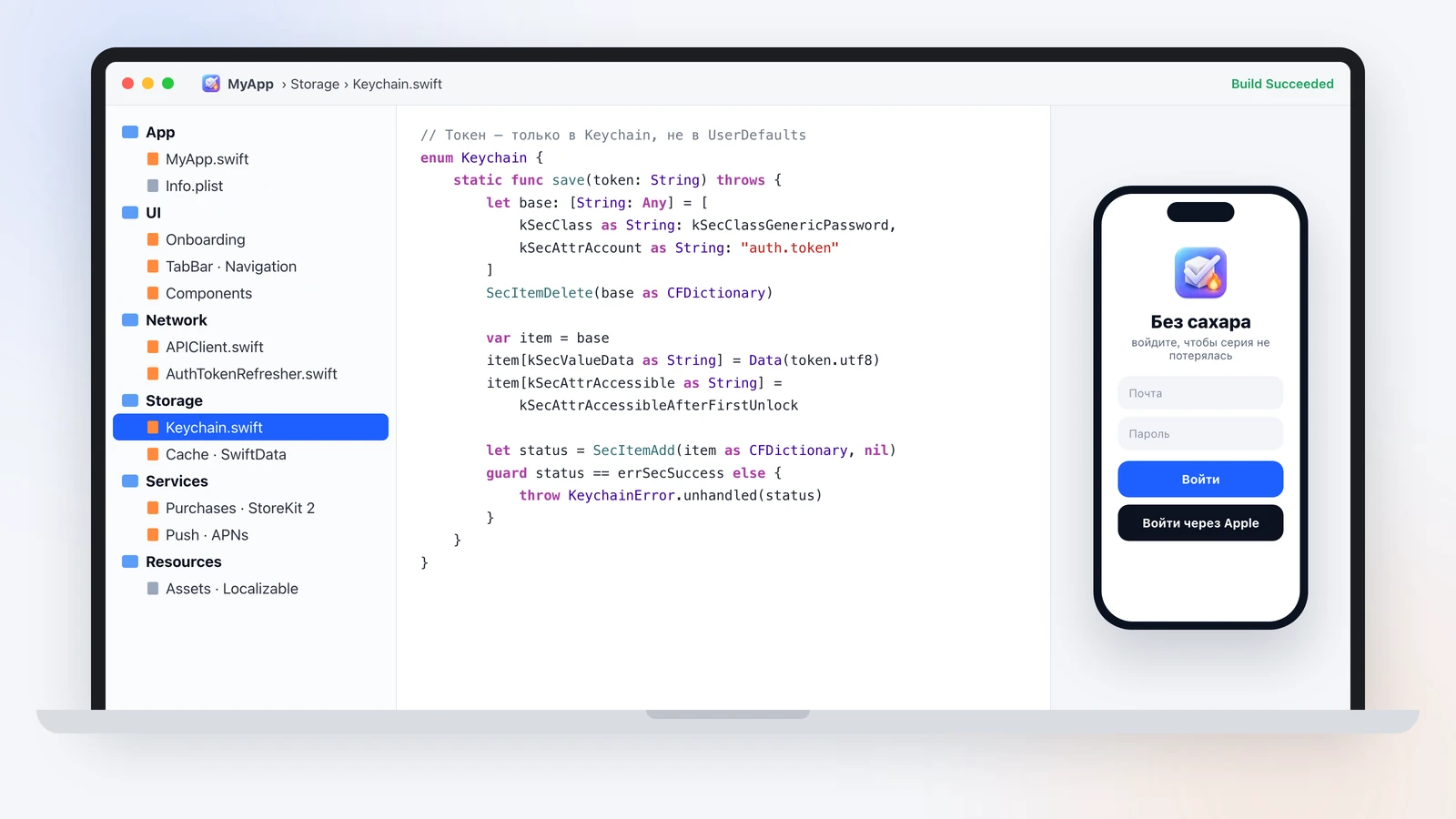
- トークンはKeychainにのみ保存。 UserDefaultsはバックアップに含まれ、コンピュータ上の暗号化されていないバックアップではトークンが平文で読めてしまいます。トークンの更新はすぐに実装します。そうしないと、トークンが切れた瞬間にユーザーはアカウントからログアウトさせられます。
- ネットワーク層。 すべてのリクエストに1つのクライアント、エラーと再試行の処理、タイムアウト。サーバーのエラーはすべて、無限に回るスピナーではなく分かりやすいメッセージに変換する必要があります。
- キャッシュとオフライン。 アプリがネットワークなしで動く必要があるなら、ローカルデータベース(SwiftDataまたはCore Data)。ネットワーク復帰時の同期は別のロジックであり、別のコストです。
- ファイルとリンク。 アップロード、ダウンロード、ほかのアプリからのドキュメントのオープン。
- アカウント削除。 アカウントを作成できるなら、アプリ内で削除もできる必要があります。これはAppleの要件であり、これがないとレビューを通過できません。
自社サーバーが常に必要なわけではありません。中規模のアプリでは、既製のバックエンドを採用することがよくあります。ログイン、データベース、サーバー関数にはFirebase、ユーザーデータをそのiCloudに保存するならCloudKitです。以下は、AIを搭載したアプリについて当社のナレッジベースにある構成図です。ユーザーは登録なしで使い始められ、データはiCloudに保存されます。Appleでサインインすると、履歴は失われません。AIへのリクエストは直接ではなくサーバー関数を経由します。サーバー関数がサブスクリプションと上限を確認し、OpenAIのキーはアプリに一切入りません。
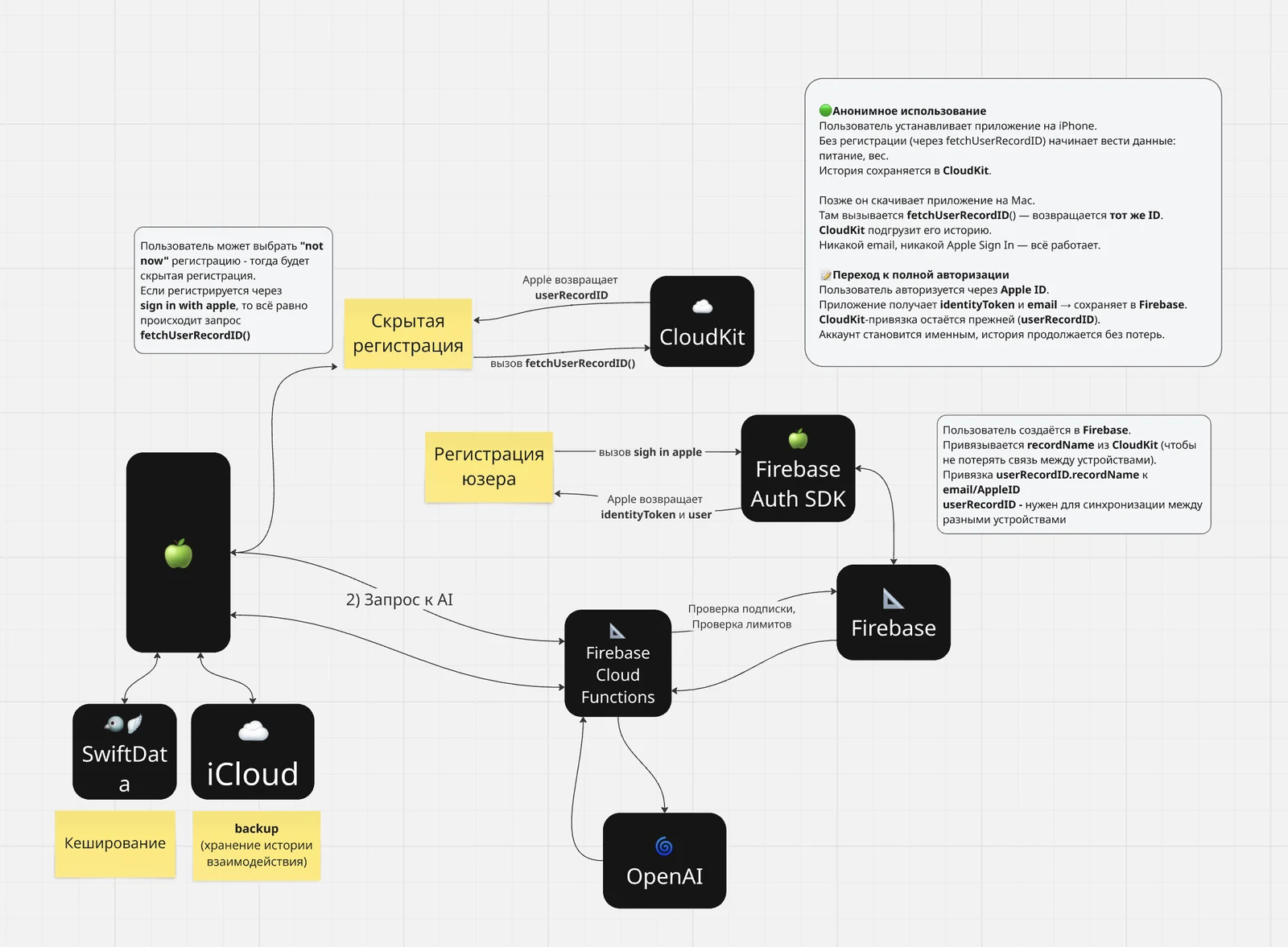
こうした関数にアプリを経由せずアクセスされないよう、App CheckとApp Attestを導入します。サーバーは、あなたのアカウントの正規のビルドからのリクエストのみを受け付けます。
同じくここに、開発者アカウントの権限(entitlements)で有効化するシステム機能があります。
| 機能 | 用途 | つまずきやすい点 |
|---|---|---|
| Network Extension | VPNとトラフィックフィルター | VPNをリリースできるのは組織アカウントのみ(ルール5.4) |
| Universal Links | サイトのリンクからアプリ内の画面を開く | ドメイン上の関連ファイル、Apple側のキャッシュ |
| Pass Type ID | Apple Walletのカード:ロイヤルティ、チケット(当社のプロジェクト) | 個別の証明書と、サーバー上での各カードへの署名 |
VPNの部分は当社で最も深い領域です。プロトコル、Xray、ロシアのネットワークでの動作。これは別記事自社VPNサービスについてのテーマです。
こうした設定を実際のプロジェクトで、Telegramチャンネル「ИндиХак легко」で解説しています。何が壊れたのか、直すのにいくらかかったのか。
ほとんどすべてのシステム機能は、4か所で同時に設定します。1つでも漏らすと、機能は何も知らせずに動きません。チートシートはこちらです。
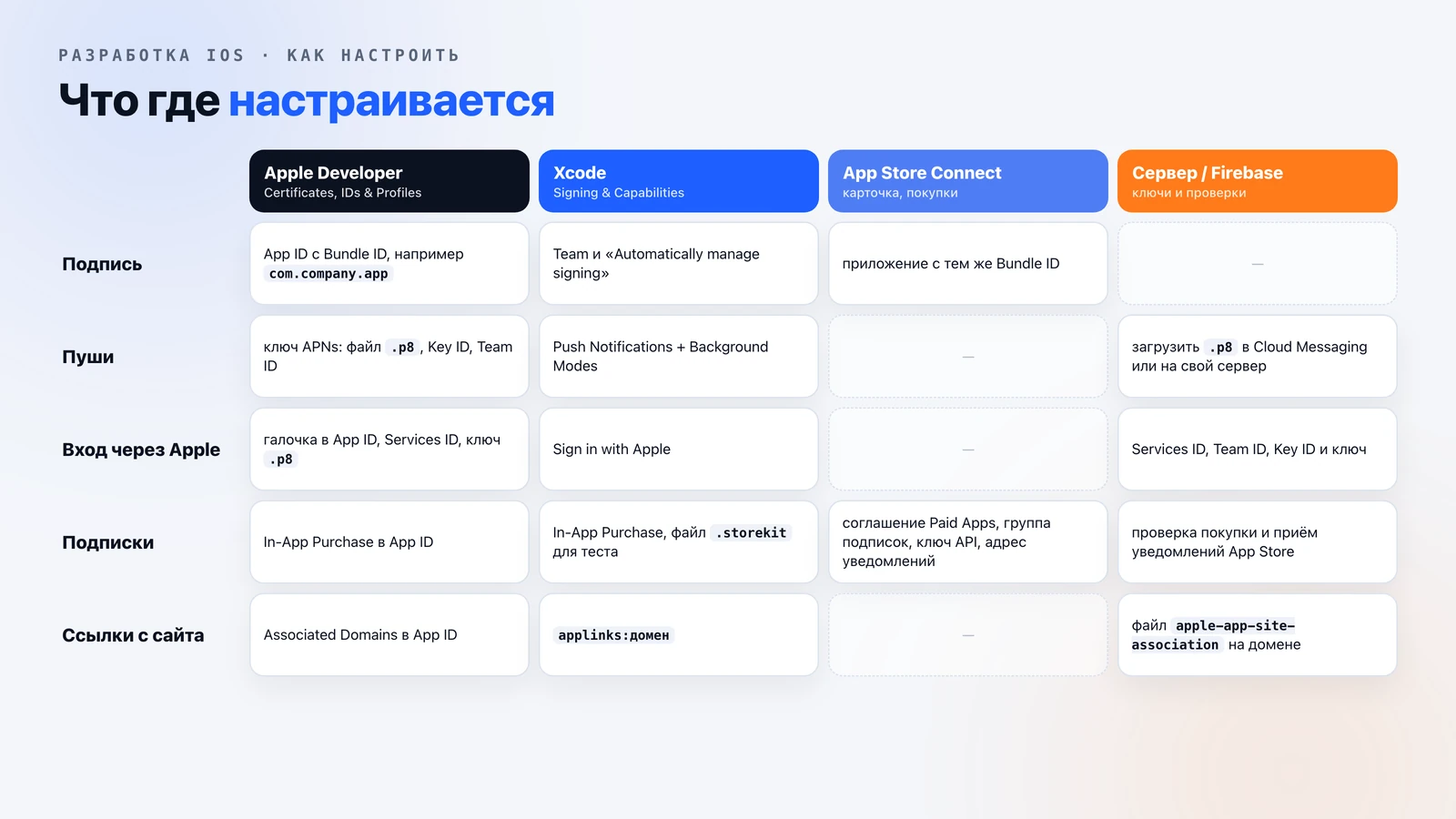
Appleでのサインインを設定する方法
- Apple Developer → Identifiers → あなたのApp ID:Sign in with Appleを有効にします。
- サイトやAndroid版でもログインが必要な場合は、同じ場所でServices IDを作成し、ドメインと戻り先のURLを指定します。iPhoneのみでのログインなら不要です。
- Keys → 「+」:Sign in with Appleにチェックを入れたキー。
.p8ファイルは一度しかダウンロードできないため、そのKey IDはすぐに記録します。 - Firebaseまたは自社サーバーにTeam ID、Key ID、キー本体、そしてServices IDがあればそれを指定します。キーはアカウント削除時にも必要です。Appleはその時点でAppleサインインのトークンを取り消すことを求めています。
- Xcode:「+ Capability」→ Sign in with Apple。
注意点:Appleがユーザーの名前を返すのは初回ログイン時だけです。すぐに保存しないと、二度目は取得できません。
iCloud で登録なしのログインを設定する方法
ユーザーはアプリを開いてすぐに使い始められ、再インストールしてもデータが失われず、2台目の端末でも確認できます。スマートフォンで iCloud にサインインしていることが条件です。
- CloudKit Console でコンテナ
iCloud.<あなたの bundle id>を作成します。 - App ID で CloudKit 対応の iCloud を有効にし、コンテナを選択します。
- Xcode で「+ Capability」→ iCloud を選び、CloudKit とコンテナにチェックを入れます。
- コードで iCloud ユーザー識別子を取得し、Keychain に保存します。同じ Apple ID を使うすべての端末で同じ識別子になります。
Universal Links を設定する方法
Apple の詳しい手順は Supporting associated domains にあります。要点は次のとおりです。
- App ID で Associated Domains を有効にします。
- Xcode で「+ Capability」→ Associated Domains を選び、
applinks:example.comの行を追加します。 - サイトの
https://example.com/.well-known/apple-app-site-associationに、Team ID とアプリの Bundle ID を記載したファイルを配置します。 - コードで受信したリンクを処理し、目的の画面を開きます。
Apple はこのファイルを自社でキャッシュするため、サイトでの修正がすぐにスマートフォンへ反映されるわけではありません。代替手段は myapp:// のような独自スキームです。よりシンプルですが、アプリがインストールされている場合にしか起動せず、インストールされていなければサイトにも遷移しません。
ステップ5. サブスクリプション、プッシュ通知、バックグラウンドタスク
この層がないと、アプリが使われていても収益は生まれません。
サブスクリプションは StoreKit 2 で実装します。購入は必ずサーバーで検証し、App Store のサーバー通知(更新、返金、キャンセル)を受け取る必要があります。これがないと、返金を受けたユーザーが有料機能を使い続けてしまいます。
プッシュ通知は、開発者アカウントのキーを使って APNs が配信します。自社サーバーから直接送るか、Android 版もある場合は Firebase を経由します。通知の許可は、ユーザーが通知の必要性を理解したタイミングで求めます。最初の画面では早すぎます。そうでないと「許可しない」を押され、システムから二度目の機会は与えられません。
サブスクリプションを設定する方法
- 契約。 App Store Connect →「契約」で有料アプリ(Paid Apps)の契約に署名し、銀行口座と税務情報を入力します。これがないと、テスト環境でもプロダクトをアップロードできません。
- 権限。 App ID では購入がデフォルトで有効になっているので、Xcode で「+ Capability」→ In-App Purchase を追加します。
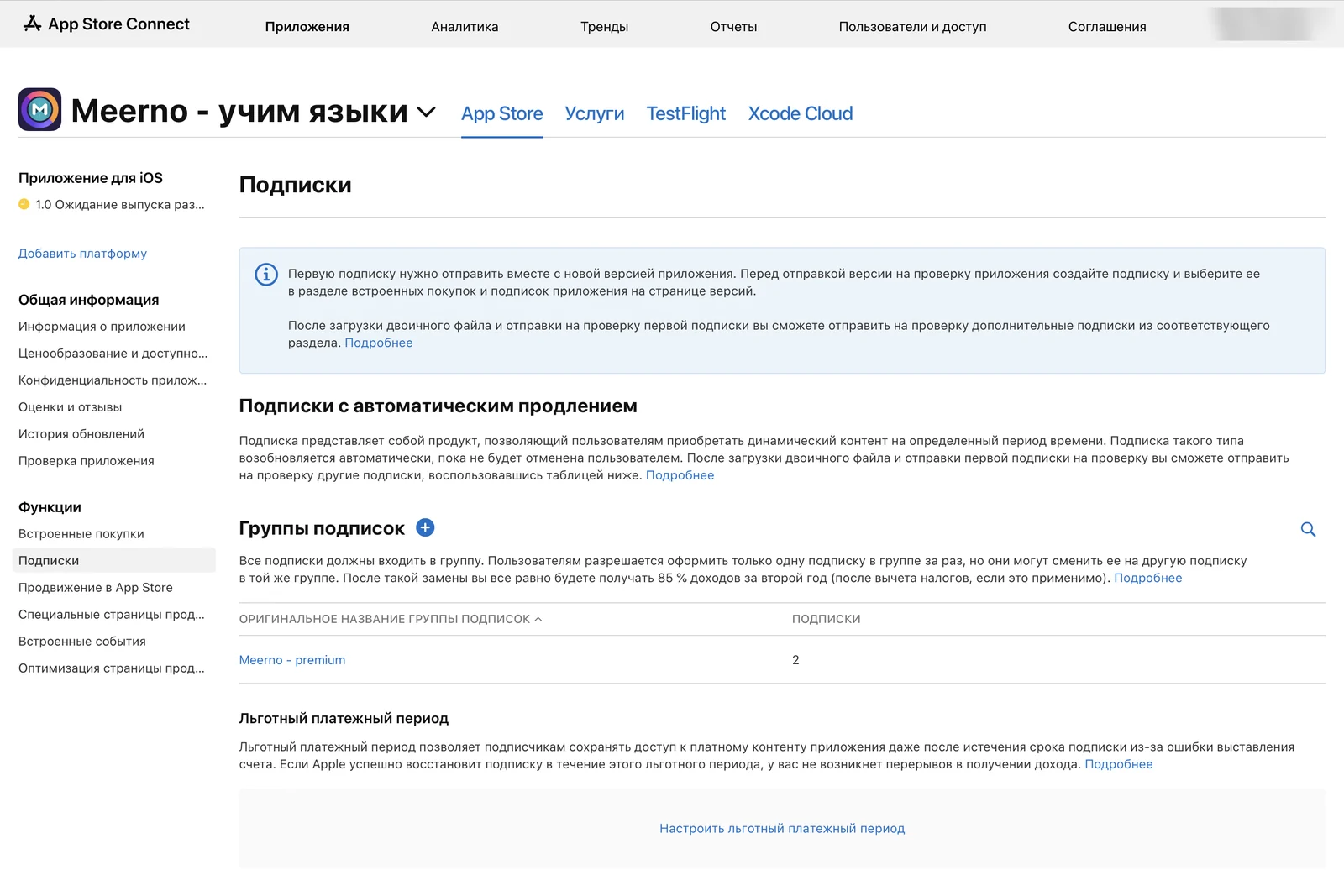
- プロダクト。 アプリ →「サブスクリプション」→ サブスクリプショングループ → サブスクリプションの順に進み、名前、Product ID、期間、価格、各言語の説明を入力します。Product ID は
app.premium.monthlyのような分かりやすい名前にしてください。後から変更はできません。最初のサブスクリプションは、アプリの新しいバージョンと一緒にしか審査に出せません。
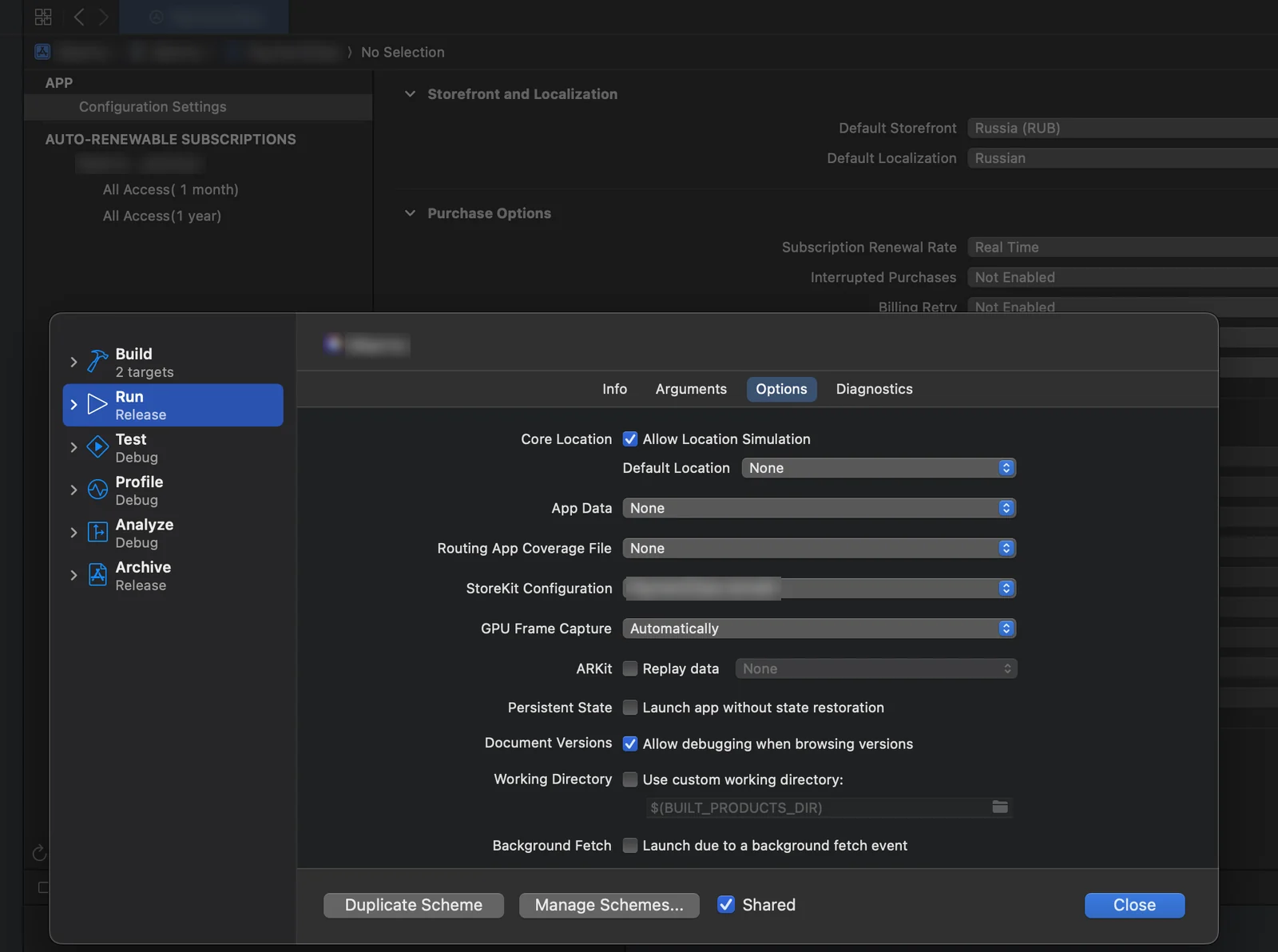
- Xcode でのテスト。 StoreKit Configuration ファイル(
.storekit)に同じサブスクリプションをローカルで記述します。スキームで設定します:Edit Scheme → Run → Options → StoreKit Configuration。購入はネットワークもアカウントもなしで進み、更新は加速でき、支払い失敗は手動で有効にできます。
- 実機でのテスト(Apple の手順)。App Store Connect →「ユーザーとアクセス」→ Sandbox → 新しいテスター。iPhone の設定で Sandbox アカウントにサインインし(App Store または「デベロッパ」セクション、iOS のバージョンによって異なります)、Xcode または TestFlight のビルドから購入します。これで App Store とサーバーを含む一連の流れを確認できます。
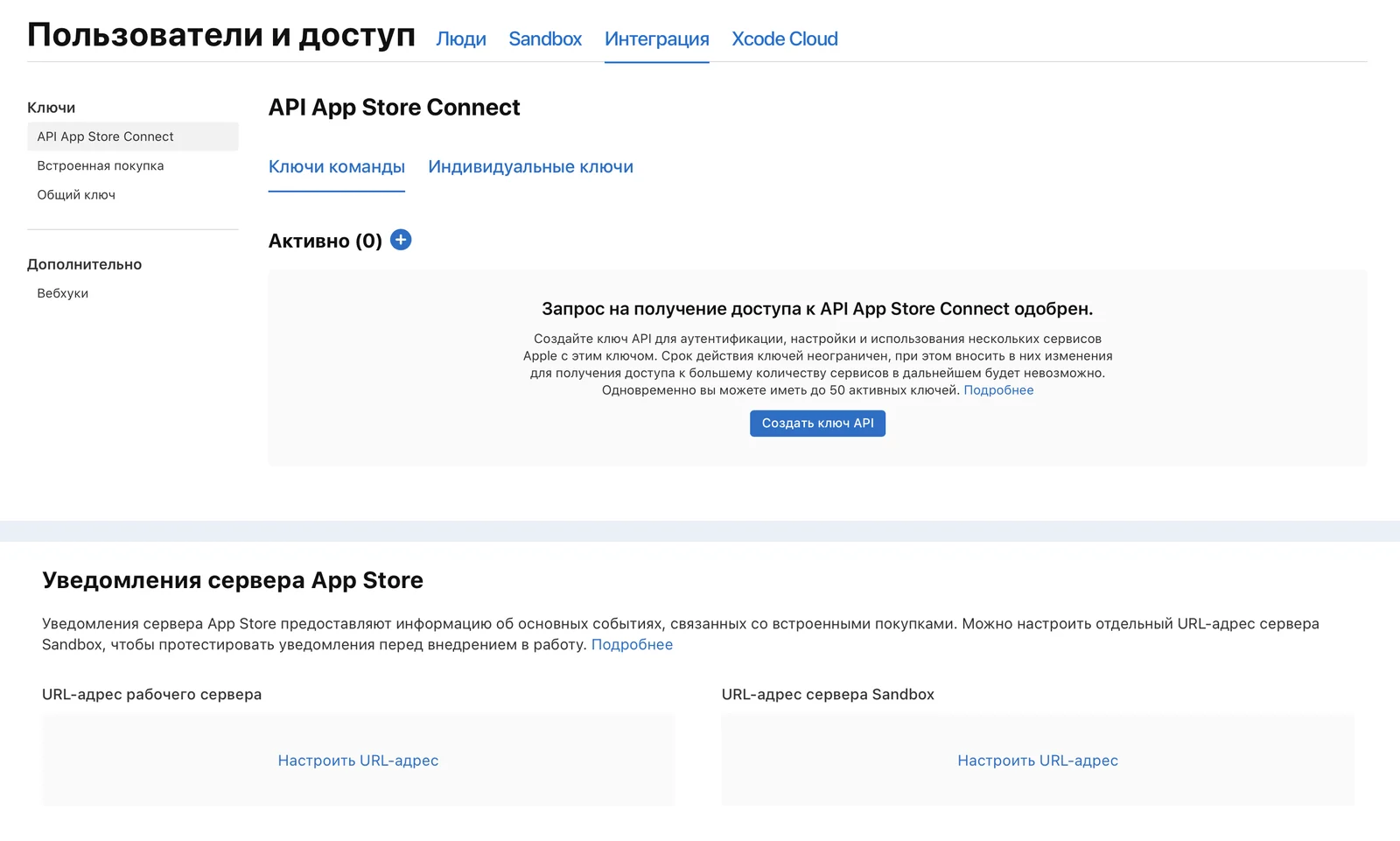
- サーバー。「ユーザーとアクセス」→「統合」でアプリ内課金用のキーを作成します:Key ID、Issuer ID、
.p8ファイル。これを使ってサーバーが App Store にサブスクリプションのステータスを問い合わせます。アプリのページでサーバー通知のアドレス(本番用とテスト用)を指定します。サーバーは誰がどのサブスクリプションをいつまで持っているかを保存し、更新・キャンセル・返金時にレコードを更新します。
- 購入の復元。 Apple は購入済みのものを復元する手段を求めています。支払い画面に「復元」ボタンがないと、審査でビルドが返されることがよくあります。
購入以外にテストで確認すべきこと:キャンセル、復元、スマートフォンでの Apple ID の切り替え、支払い時のネットワーク切断です。ネットワーク障害が起きたときは、すでに支払いを済ませた人が次の確認まで有料ステータスのままとなり、アクセスを失わないようにする必要があります。
プッシュ通知を設定する方法
iPhone では、プッシュ通知は常に Apple のサービスである APNs が配信します。選ぶのはそこではなく、誰が APNs にプッシュ通知を渡すかです。自社サーバーが直接渡すことも、Google の Firebase Cloud Messaging(FCM)が渡すこともできます。アプリに Android 版がある場合は通常 Firebase を選びます。Android ではプッシュ通知がもともと FCM 経由で届き、サーバーは同じリクエストで両方のプラットフォームに送れるからです。iOS 向けだけで自社サーバーを持つアプリに Firebase は不要です。
最初の手順はどちらの場合も同じです。
- 機能。 Xcode で「+ Capability」→ Push Notifications。バックグラウンド更新用のサイレントプッシュが必要な場合は、さらに Background Modes → Remote notifications を追加します。
- キー。 Apple Developer → Keys →「+」→ Apple Push Notifications service。
.p8をダウンロードし、Key ID と Team ID を控えます。ファイルをダウンロードできるのは一度きりで、Apple が同じファイルを再度提供することはありません。このキー1つでチームのすべてのアプリに使えます。 - 許可。 アプリ内の適切なタイミングで許可を求め、APNs に登録します。システムがデバイストークンを返します。
自社サーバーからプッシュ通知を送る場合:
- トークン。 手順3のデバイストークンをサーバーに送り、起動のたびに更新します。再インストールやバックアップからの復元の後に変わるからです。
- 送信。 サーバーは Key ID と Team ID を持つ
.p8キーでリクエストに署名し、APNs に送ります。Xcode のビルドはテスト用アドレスapi.sandbox.push.apple.com経由で、TestFlight と App Store は本番用api.push.apple.com経由でプッシュ通知を受け取ります。アドレスを間違えると APNs はBadDeviceTokenエラーを返し、プッシュ通知は届きません。 - 確認。 特定のトークンへのテストプッシュは、Apple の Push Notifications Console から自社サーバーなしで送信できます。
Firebase からプッシュ通知を送る場合:
- Firebase にアプリを追加。 Firebase Console → 同じ Bundle ID で iOS アプリを追加し、
GoogleService-Info.plistをダウンロードしてプロジェクトに配置します。SDK は Swift Package Manager で導入し(パッケージfirebase-ios-sdk、ライブラリ FirebaseMessaging)、起動時にFirebaseApp.configure()を呼び出します。 - Firebase のキー。 プロジェクト設定 → Cloud Messaging タブ → APNs authentication key:Key ID と Team ID とともに
.p8をアップロードします。.p12証明書も受け付けられますが、毎年更新する必要があり、キーには有効期限がありません。 - サーバーに送るもの。 APNs のトークンではなく Firebase の識別子です。これは
Messagingデリゲートが発行します。以前は FCM の登録トークンでしたが、今は Firebase がそれを非推奨とし、Firebase Installation ID を推奨しています(Info.plistのFirebaseMessagingInstallationIdEnabledフラグ)。APNs のトークンは Firebase が AppDelegate のメソッドを置き換えて自動的に取得します。FirebaseAppDelegateProxyEnabled = NOフラグで置き換えを無効にした場合は、手動で渡します:Messaging.messaging().apnsToken = deviceToken。 - 送信。 サーバーはプロジェクト設定(Service accounts)のサービスアカウントキーを使い、FCM HTTP v1 API 経由でプッシュ通知を送ります。旧 Legacy API は「サーバーキー」とともに Google が2024年に無効にしており、古い手順書にはまだ登場します。
- 確認。 Firebase Console → Messaging → 新しい通知 →「テストメッセージを送信」で特定のデバイスに送ります。 最後に、どちらの場合にも共通する点です。プロフィールで、通知の頻度とサイレント時間帯をユーザー自身が管理できるようにします。たとえば22:00から8:00まではプッシュ通知を送らない、といった設定です。そうしないと、通知に疲れたユーザーはiPhoneの設定で通知をまるごとオフにしてしまい、アプリ側からはもう戻せなくなります。
バックグラウンド更新はiOSのルールに従って動作します。アプリに実行時間をいつ与えるかは、システムが自分で決めます。「バックグラウンドで5分ごとに更新される」と約束することはできません。これは開発者側では決められないことです。
リリース前に浮上するポイントがもう3つあります。
- ATT、App Tracking Transparency。 広告のためにアプリをまたいでユーザーをトラッキングする場合、システムの許可リクエストが必要です。
- アナリティクス。 イベントはリリース後にではなく、画面の実装と同時に仕込みます。
- Spotlight。 iPhoneのシステム検索からアプリ内のコンテンツを検索できる機能で、コンテンツを持つアプリに有効です。
ステップ6. App Store Connectとアプリの公開
ここでスケジュールが崩れます。この時点でコードはたいてい完成しています。
- デベロッパーアカウント。 Apple Developer Programは年間99ドルです。個人アカウントはすぐに開設できますが、組織アカウントには法人格とD-U-N-S番号が必要で、数週間かかります。開発を始める前に、この期間を計画に組み込んでおきましょう。アプリでサブスクリプションを販売する場合は、そのアカウントで有料アプリの契約を締結できるか事前に確認してください。私たちのMeernoではロシアのアカウントではこれができず、別の国に移す必要がありました。ロシアからの公開とリリースまでの期間については、Telegramチャンネル「インディハック・ラクラク」の投稿で簡単にまとめています。
- アプリの作成。 識別子(Bundle ID)、証明書と署名プロファイル、App Store Connectのアプリ情報ページ。
- プライバシー情報とマニフェスト。 収集するデータに関するアンケートと、ビルドに含めるプライバシーマニフェストファイルです。アンケートとアプリの実際の動作が食い違っていると、リジェクトの原因になります。
- ストアの掲載情報。 スクリーンショット、説明文、キーワード、プライバシーポリシー。
- TestFlight。 一般公開前に、実際のユーザーに使ってもらうベータテスト。
- アプリの移管。 アプリが受託先のアカウントにある場合、ご自身のアカウントに移管できます。最初からご自身のアカウントで公開するのがおすすめです。
アプリの作成方法
- Apple Developer → Certificates, Identifiers & Profiles → Identifiers → 「+」 → App IDs → App。Bundle ID(例:
com.company.app)、説明、必要な機能(Capabilities)を指定します。 - App Store Connect → 「アプリ」 → 「+」 → 「新規アプリ」:プラットフォーム、名前、プライマリ言語、同じBundle IDとSKU(社内用の商品番号で、表示されるのはご自身だけです)を入力します。
アプリ情報で入力する項目
| 項目 | 制限 | 重要なポイント |
|---|---|---|
| 名前 | 30文字 | 新しいバージョンでのみ変更可能 |
| サブタイトル | 30文字 | アプリの機能を短く表現。これもバージョン更新時のみ変更可能 |
| プロモーションテキスト | 170文字 | 説明文の上に表示され、アップデートなしでいつでも変更可能 |
| キーワード | 100バイト | カンマ区切り、他社アプリの名前は含めない |
| 説明 | 4000文字 | プレーンテキスト、HTML不可 |
| スクリーンショット | 画面サイズごとに最大10枚 | 透過なしのJPGまたはPNG。必須サイズはApp Store Connectのヘルプに記載 |
| サポートURL | 必須 | ご自身に連絡できるページのURL。メールアドレスだけではこの項目に適しません |
| コピーライト | 必須 | 年と権利者名。例:「2026 株式会社〇〇」 |
年齢レーティングはアンケートで設定します。任意のサイトを開くアプリ(ブラウザ、VPN)は、通常、最も高いレーティングになります。
アプリを別のアカウントに移管する方法
アプリがまだストアに公開されていない場合は、作り直すほうが簡単です。新しいアカウントで新しいApp IDとBundle IDを作成し、サブスクリプション、キー、機能を設定し直します。すでに公開済みの場合は、標準の移管手続きを使います。
- 条件を確認します。両方のアカウントが有効で、契約が承諾済み、バージョンが審査中でないこと、移管先に同じProduct IDの購入がないこと。
- スクリーンショット、テキスト、レポートを保存します。旧アカウントからは消えてしまうためです。
- 旧アカウント側:App Store Connect → アプリ → 「App情報」 → Transfer App で、移管先のメールアドレスとTeam IDを指定します。
- 新アカウント側は契約のセクションで移管を承諾します。期限は60日です。
- レーティング、レビュー、App Storeのリンクは引き継がれます。証明書、プッシュ通知とAppleでサインインのキーは新たに発行し、その後、すべてが新しいアカウントで署名できることを確認するためのテクニカルアップデートをリリースします。
切り替え自体は15分ほどで終わります。時間の大半はキーと確認用ビルドに費やされます。
ステップ7. 審査とリリース
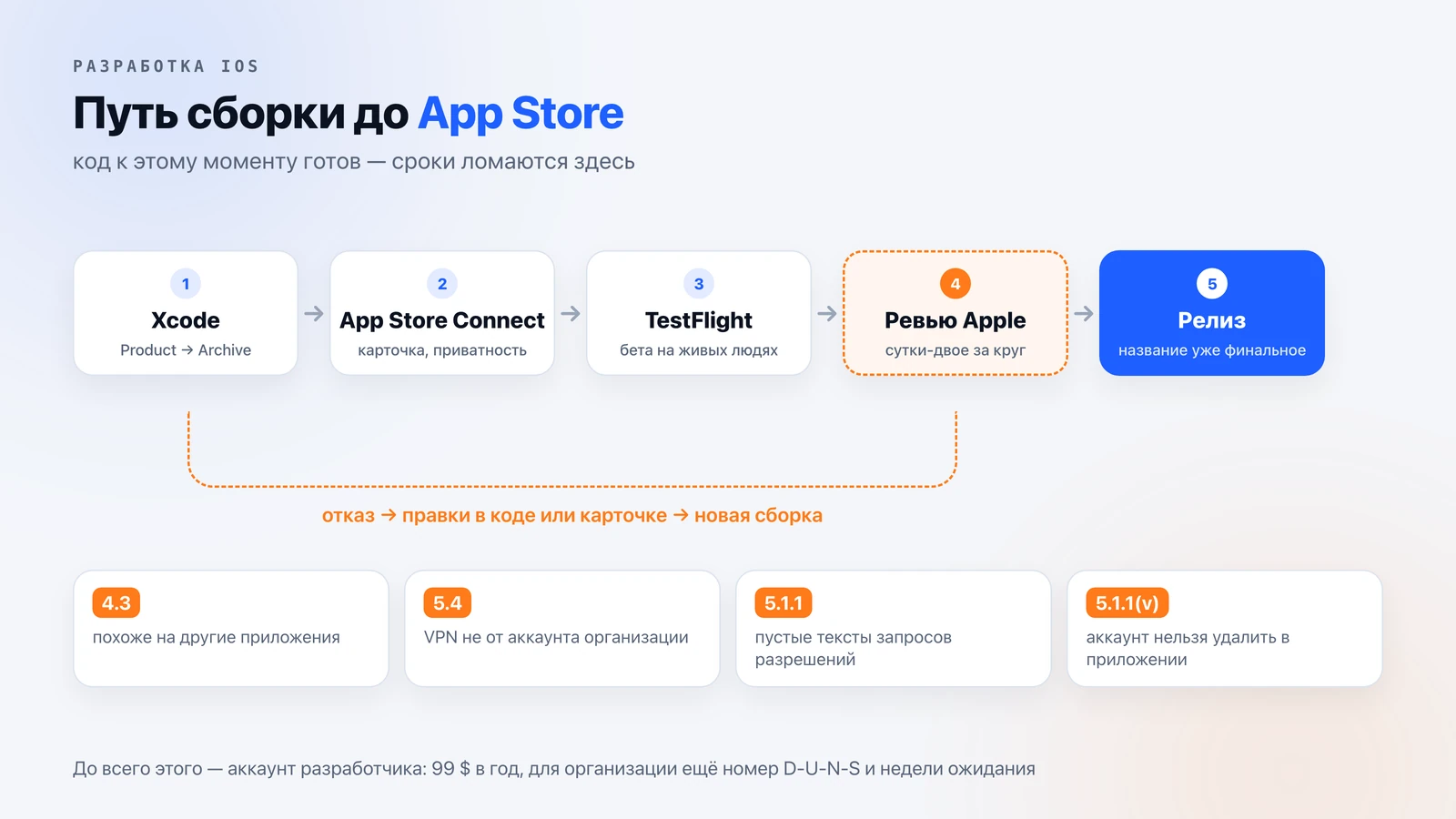
審査には通常1〜2日かかりますが、リジェクトされるたびにやり直しのサイクルが増えます。
送信前のチェックリスト
- ビルドはメインブランチから作成し、最終コミットまで完了している。
- ターゲット設定でバージョン番号とビルド番号を上げている。
- リリース用スキームにテスト用ではなく本番サーバーのアドレスが設定されている。
- 最終ビルドが実機でテスト済みである。
- App Store Connectでプロモーションテキストと「このバージョンの新機能」を入力している。
- Product → Archive → Distribute App → App Store Connect。数分後、ビルドがアプリ情報に表示されます。
- バージョンにビルドを選択済み。新しいサブスクリプションがある場合は紐付け済みである。
- 審査に提出します。承認後は、選択した設定に応じて自動またはボタン操作でバージョンが公開されます。
なぜリジェクトされるのか
弊社で最も多い却下理由は次のとおりです(規則の全文はApp Store Review Guidelinesをご覧ください)。
- 4.3 — 他のアプリと類似している。VPN、トラッカー、計算アプリでは定番の指摘です。
- 5.4 — VPN が組織アカウントからの公開でない、または初回接続前にデータに関する画面がない。
- 権限リクエストの文言が空、またはありきたりな内容。
- アカウント削除機能がない。
弊社の VPN は6回リジェクトされました。リジェクト解除は弊社の料金表で独立した項目になっていますが、そのためにアプリを書き直す必要はほとんどありません。変わるのはメタデータ、オンボーディング、データの説明です。
リリース後も作業は続きます。新しい iOS バージョンへの対応、スクリーンショットの A/B テスト、レビュー対応です。ストアでアプリが見つけてもらえなければ、どんなコードもアプリを救えません。
このリストで外注先をチェックする方法
次の5つを確認してください。
- トークンはどこに保存しますか?
- どのアカウントから公開しますか。そのアカウントの登録は誰が行いますか?
- 購入の検証はサーバー側で行いますか、それともアプリ内だけで行いますか?
- インターネットがない状態で、ユーザーは何を見ますか?
- アプリがリジェクトされたらどうしますか?
3番目と4番目の質問に「後で考えます」と答えるなら、それがまさに将来のコスト超過です。
もう一つ確認したいのは、外注先が作業時間を記録しているかどうかです。私は2年ほど前から、日付・時間・実施内容・予定をまとめた表をつけています。受託開発した VPN アプリで実際にどうだったかは Telegram チャンネルで公開しています。
弊社は iOS アプリを 200 000 ₽から、クロスプラットフォームを 300 000 ₽から、開始前に仕様書と固定価格を取り決めたうえで承ります — 開発ページ。ゼロから自分で進めたい方は、Swift の学習についての記事から始めてください。プロジェクトに関するご質問はTelegramまで。
よくある質問
iOSアプリ開発はどのような工程で進みますか
コードを書く前のプロダクト設計、プロジェクトの設定、インターフェース、サーバーとセキュリティ、決済とシステム周りの実装(サブスクリプション、プッシュ通知、バックグラウンドタスク)、App Store Connectでの準備、TestFlightでのテスト、審査とリリースです。リリース後はアップデートとASOが続きます。
iOSアプリは何で開発しますか
XcodeのSwiftで開発します。インターフェースはSwiftUIかUIKit、多くの場合は両方を組み合わせて構築します。クロスプラットフォームのフレームワークもありますが、VPNやApple Wallet、ウィジェットといったシステム機能にはネイティブコードが必要です。
iOSでは認証トークンをどこに保存しますか
Keychainです。Keychainはデータを暗号化して保存し、他のアプリには渡しません。UserDefaultsは適していません。これは通常の設定ファイルでバックアップにも含まれ、暗号化されていないコンピュータ上のコピーではトークンを読み取れてしまいます。
リリース前にサブスクリプションをテストするには
2つの層で行います。ローカルではXcodeのスキームに接続するStoreKit Configurationファイルを使います。購入はネットワークもアカウントもなしで進みます。実機ではApp Store ConnectのSandboxテスターを使います。これでApp Storeと自社サーバーとの連携を確認できます。Sandboxを利用するには、有料アプリ契約(Paid Applications Agreement)への署名が必要です。
アカウント削除機能は必ず必要ですか
はい。アプリ内でアカウントを作成できる場合、Appleはアプリ内から削除できるようにすることを求めています。これがないと審査に通りません。
アプリを別のデベロッパーアカウントに移管できますか
はい、App Store ConnectのTransfer App機能で移管できます。評価、レビュー、App Storeのリンクは保持されます。受け取り側は60日以内に移管を承認する必要があり、その後、証明書を再発行してテクニカルアップデートをリリースします。
Appleのデベロッパーアカウントの費用はいくらですか
Apple Developer Programは年間99ドルです。VPNアプリや会社名義での公開にはD-U-N-S番号が必要な組織アカウントが必要で、取得には数週間かかります。
関連記事
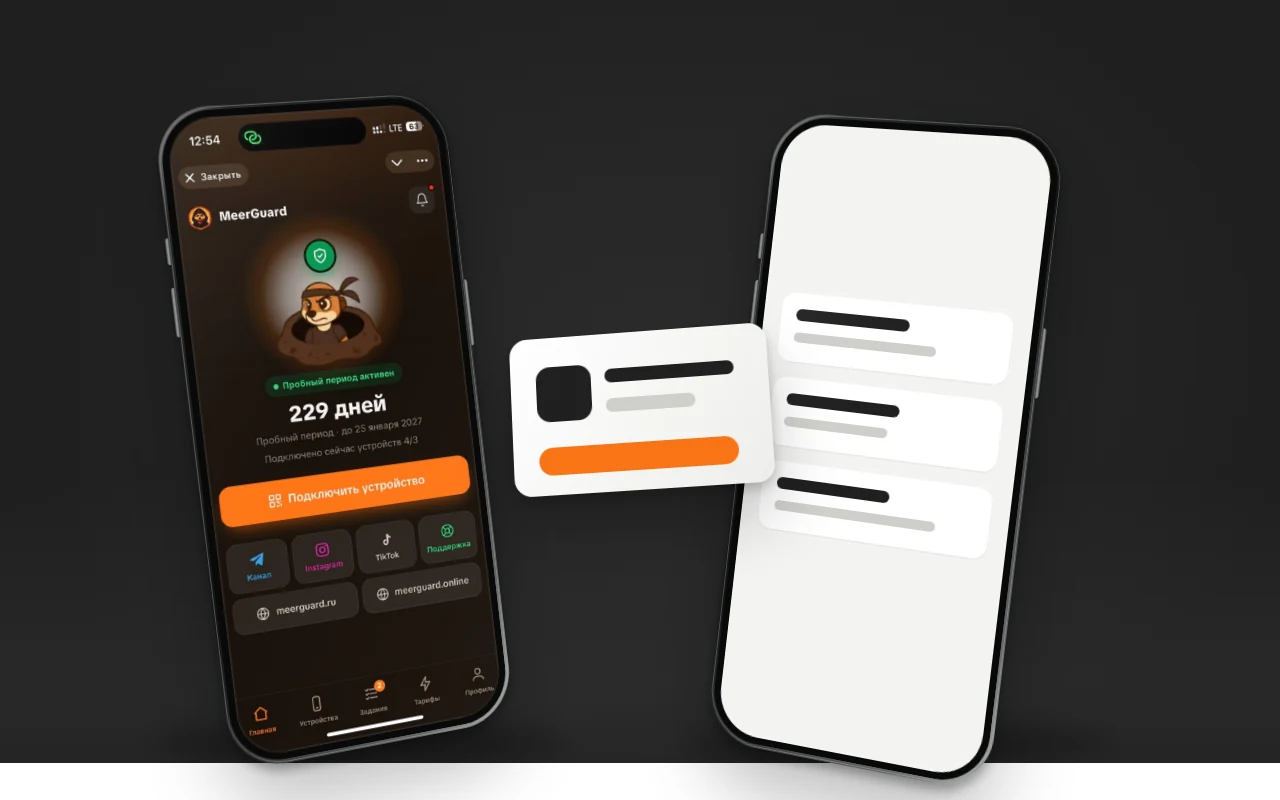
自社アプリかHappか:VPNサービスの顧客に何を配布すべきか
Happは無料で1分でインストールできますが、ロシアのApp Storeから削除されています。自社アプリは審査に数か月かかります。加入者に何を、いつ配布すべきかを解説します。

広告予算なしでアプリをプロモーション:ASOをステップごとに解説
App StoreとGoogle Playで広告なしにアプリをプロモーションする方法:無料で検索キーワードを集める場所、3つのフィールドに何を書くか、そしてなぜリリース前に間に合わせる必要があるのかを解説します。
モバイルアプリ開発の費用と価格の内訳
アプリの価格を「制作費」「リリース周辺の諸費用」「レビューでの失敗コスト」の3つに分けて解説します。公開価格表と、通常は見積もりに含まれない項目もお伝えします。