iOS 앱 개발: 단계별 과정과 각 단계에서 하는 일
스튜디오에서 iOS 앱을 개발하는 단계는 어디나 비슷해 보입니다. 분석, 디자인, 개발, 테스트, 출시. 다섯 단어 뒤에 가려져 프로젝트가 어디서 막히는지는 보이지 않습니다. 아래에서는 각 단계 안에서 실제로 무슨 일이 일어나는지, 각 항목을 어떻게 설정하는지 간단히 다룹니다. 제가 첫 앱을 만들 때부터 관리해 온 지식 베이스를 압축한 내용입니다. Xcode와 App Store Connect 스크린샷은 Meerno 같은 저희 프로젝트에서 가져왔고, 도식은 같은 지식 베이스를 바탕으로 만들었습니다. 이 목록 그대로 어떤 외주 업체든 검증할 수 있습니다.
비즈니스 측면, 즉 이것이 여러분에게 유틸리티인지 제품인지, 그리고 그것이 예산에 어떤 영향을 주는지는 별도 글에서 다룹니다.
짧은 답변
iOS 앱 개발은 일곱 단계로 이루어집니다. 코드보다 먼저 하는 제품 작업, 프로젝트 설정, 인터페이스, 서버와 보안, 시스템 연동(구독, 푸시, 백그라운드 작업), App Store Connect 준비, Apple 심사를 거치는 출시입니다. 보통 인터페이스와 서버가 가장 오래 걸립니다. 프로젝트가 가장 자주 무너지는 곳은 마지막 두 단계인 개발자 계정과 심사입니다.
1단계. 코드보다 먼저 제품
코드를 쓰기 전에 반드시 필요한 세 가지가 있습니다. 검증된 가설, 디자인, 이름입니다.
가설. 검증은 코드 한 줄보다 비용이 적게 듭니다. 저희가 순서대로 하는 일은 다음과 같습니다.
- App Store에서 경쟁 앱의 리뷰와 포럼 논의를 읽습니다. 사용자가 무엇에 불만을 갖는지, 무엇이 부족한지 살핍니다.
- 타깃 사용자 8–12명을 인터뷰합니다. “이걸 쓰시겠어요?”라고 묻지 않고 “최근에 이걸 어떻게 해결하셨나요?”라고 묻습니다.
- Figma에서 클릭 가능한 프로토타입을 만듭니다. 온보딩과 핵심 기능 한두 개입니다. 다섯 명에게 직접 써 보게 합니다. 이 정도면 인터페이스 문제 대부분을 찾을 수 있습니다.
- 제품이 광고로 수익을 내는 구조라면 시안에서 테스트용 크리에이티브 2–3개를 뽑아 클릭 반응을 봅니다.
디자인. 먼저 화면과 화면 사이의 연결을 스케치합니다. 화면에 무엇이 있는지, 사람이 무엇을 할 수 있는지, 어떤 데이터가 필요한지 정리합니다. 이를 바탕으로 디자이너가 Figma에서 시안을 만듭니다. 시안에는 오류와 빈 상태를 포함한 모든 화면, 버튼 상태(눌림, 로딩, 오류), 색상, 폰트, 여백이 들어가야 합니다. iOS 디자인은 Apple Human Interface Guidelines를 따릅니다. 시스템 컴포넌트는 더 저렴하고 바로 “iOS다운” 모습을 냅니다. 자체 스타일은 더 비싸지만 대신 알아보기 쉽습니다.
이름과 아이콘. 이름은 App Store 규칙을 알기 전까지는 사소해 보입니다. 이름과 부제는 앱의 새 버전과 함께만 바뀝니다. 그래서 이름은 출시 후가 아니라 디자인 전에 스토어 수요로 검증합니다. 도메인과 소셜 미디어 닉네임이 사용 가능한지도 함께 확인합니다. 저희가 이름을 고르는 방법은 ASO 글에 있습니다. 아이콘은 작은 크기와 다크 테마에서 확인합니다. Figma에서 화면 가득 보이던 디테일이 홈 화면에서는 얼룩이 되기 때문입니다.
2단계. 프로젝트 설정
지루한 단계지만, 반년 뒤에 터질 문제가 여기서 만들어집니다. iOS 앱 개발 환경은 Mac의 Xcode 하나이며, 설정 대부분이 그 안에 있습니다. 여기에 포함되는 항목은 다음과 같습니다.
- Info.plist와 프로젝트 설정. 권한 요청 문구(카메라, 위치 정보, 알림), URL 스킴, 지원 화면 방향. 권한 요청 문구를 비워 두는 것은 흔한 리젝 사유입니다.
- 색상과 폰트. 에셋 카탈로그에 저장하며, 라이트와 다크 테마를 함께 둡니다. 커스텀 폰트는 Info.plist에 등록합니다.
- 로컬라이제이션. 문자열은 언어가 아직 하나뿐이어도 첫날부터 스트링 카탈로그로 분리합니다.
- Swift Package Manager를 통한 의존성. CocoaPods는 오래된 프로젝트에서 여전히 쓰이지만, Xcode를 업데이트할 때 생기는 충돌이 며칠을 잡아먹습니다.
- 비밀번호와 자동 완성. iOS가 저장된 비밀번호를 제안하도록 도메인과 연결합니다.
- 팀 작업. 제대로 된
.gitignore가 있는 Git, 모든 사람이 같은 코드 스타일을 유지하도록 하는 SwiftFormat, 새 개발자의 Apple Developer 팀 접근 권한.
별도 항목은 Build입니다. Debug와 Release 스킴, 테스트와 운영을 위한 서로 다른 서버 주소, 버전과 빌드 번호입니다. 릴리스 빌드에서 서버 주소가 뒤바뀌는 것은 첫 출시의 단골입니다.
설정 방법 간단 정리
새 프로젝트. File → New → Project → App. 처음에 바로 정하는 게 좋은 다섯 가지 결정입니다.
- SwiftUI 또는 UIKit. 코드를 AI와 함께 작성한다면 대체로 SwiftUI가 더 편합니다.
- 최소 iOS 버전.
- iPad, Mac, 워치 지원이 필요한지.
- SwiftUI에는 Storyboard가 필요 없고, UIKit에서는 화면을 코드로 구성한다면 제거할 수 있습니다.
- 실제 폴더 또는 Xcode 그룹. 실제 폴더는 프로젝트에 여러 사람이나 AI 에이전트가 있을 때 덜 깨집니다.
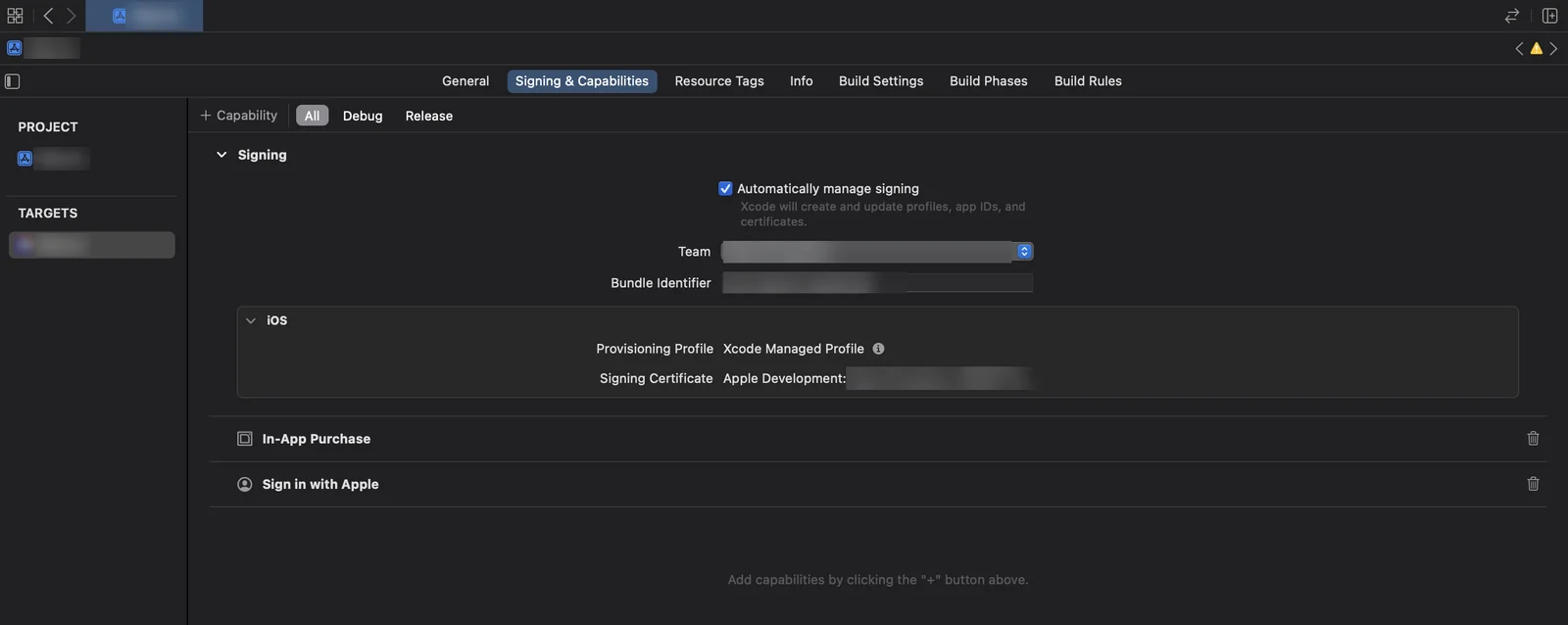
서명과 기능. Target → Signing & Capabilities. 여기서 개발자 팀을 선택하고 Bundle ID를 지정하며 “Automatically manage signing”을 체크합니다. 그러면 Xcode가 프로필과 인증서를 직접 만듭니다. 인앱 구매, 푸시, Apple로 로그인 같은 기능은 “+ Capability” 버튼으로 추가합니다.
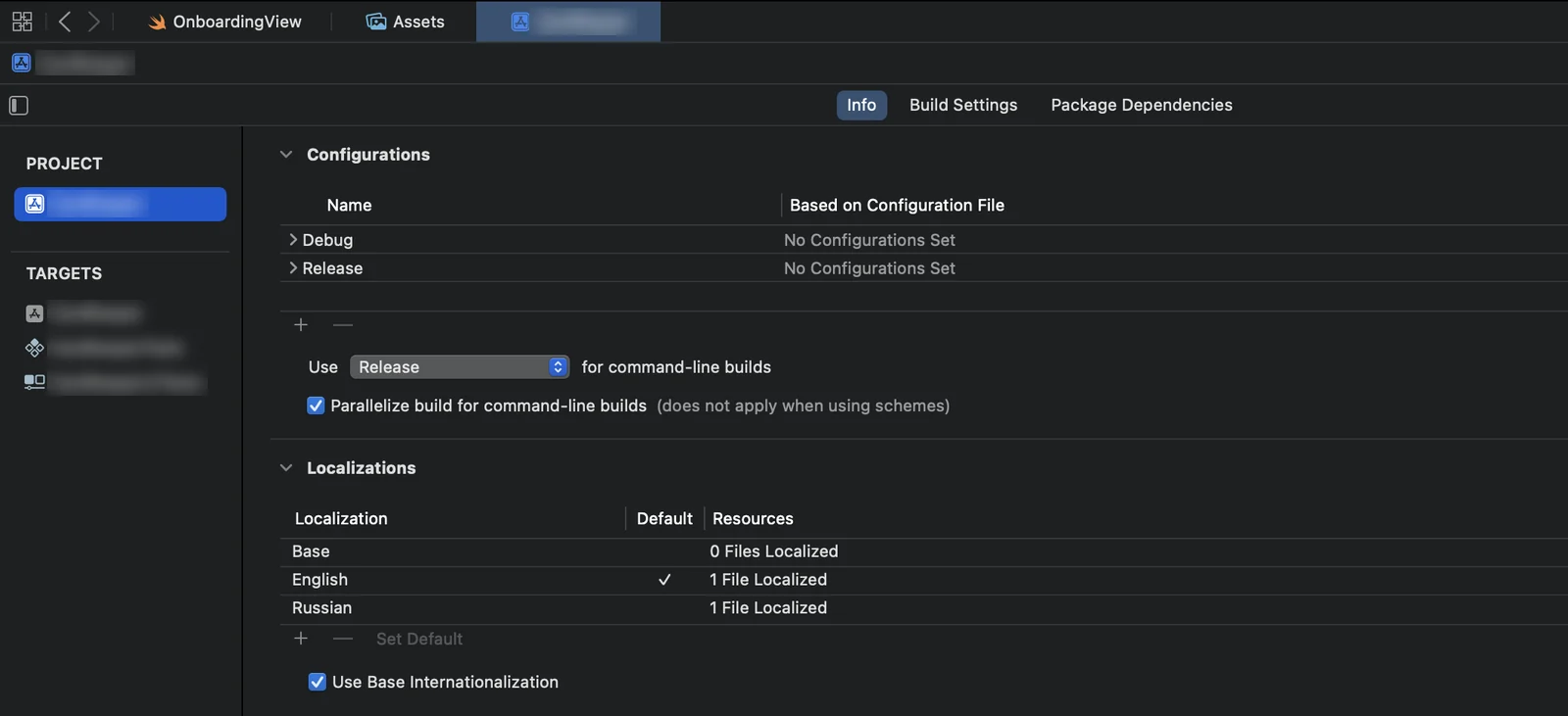
로컬라이제이션. Project → Info → Localizations에서 “+” 버튼으로 언어를 추가합니다. 문자열은 스트링 카탈로그에 있습니다: File → New → File → String Catalog. 텍스트를 번역가에게 넘기려면 Product → Export Localizations를 사용합니다. 언어마다 .xcloc 폴더가 생기고, 그 안에 .xliff 파일이 있습니다. 번역된 파일은 Import Localizations로 다시 가져옵니다.
SwiftFormat. brew install swiftformat를 실행하고, 저장소 루트에 .swiftformat 규칙 파일을 두고, Build Phases에 빌드할 때마다 포맷팅을 실행하는 스크립트를 추가합니다. 코드 리뷰에서 공백을 두고 다툴 일이 없어집니다.
.gitignore. Xcode용 최소 항목은 DerivedData/, build/, xcuserdata/, *.xcuserstate, .DS_Store이고, 프로젝트에 CocoaPods가 있다면 Pods/도 넣습니다. Xcode 사용자 설정을 저장소에 두면 이유 없이 충돌이 생깁니다. 키와 비밀번호는 절대 여기에 들어가지 않습니다.
두 번째 개발자. 조직 계정에서는 App Store Connect에서 팀에 사람을 추가하기만 하면 됩니다. 개인 계정에서는 소유자만 인증서에 접근할 수 있습니다. 두 번째 개발자는 UDID로 기기를 직접 추가하고, 자기 Mac에서 만든 요청으로 인증서를 발급하고, 프로필을 전달받아야 합니다. 프로젝트에 사람이 둘 이상이라면 조직 계정을 선택해야 하는 또 하나의 이유입니다.
3단계. 인터페이스
가장 눈에 띄는 단계이자 보통 가장 오래 걸리는 단계입니다. 이 단계에서 만드는 것은 다음과 같습니다.
| 블록 | 내용 |
|---|---|
| 시작 화면 | 런치 스크린과 이동 경로 결정: 온보딩, 로그인, 메인 화면 중 어디로 보낼지 |
| 내비게이션 | 탭 바, 화면 스택, 모달 창, 외부 링크를 통한 이동 |
| 기본 요소 | 버튼, 입력 필드, 목록, 스크롤, 피커, 캘린더 |
| 상태 | 로딩, 비어 있음, 오류, 네트워크 없음 — 각 화면마다 |
| 알림과 인디케이터 | 확인 창, 진행 상태, 타이머 |
| 애니메이션 | 화면 전환과 터치 반응 |
「SwiftUI냐 UIKit이냐」라는 논쟁은 보통 불필요합니다. 새 화면은 SwiftUI로 더 빠르게 만들 수 있고, UIKit은 정밀한 제어가 필요한 곳에 남습니다. 한 프로젝트 안에서 둘은 함께 존재합니다. Xcode 프리뷰를 사용하면 코드가 준비된 경우 앱 전체를 실행하지 않고도 화면을 확인할 수 있습니다.
견적 산정에서 가장 자주 빠지는 항목이 바로 '상태'입니다. 인터넷이 없는 상태의 화면과 빈 목록도 디자인하고 코딩해야 합니다. 그렇지 않으면 지하철에서 앱을 처음 켠 사용자는 하얀 화면을 보게 됩니다.
기성 컴포넌트는 며칠의 시간을 아껴 줍니다. 캘린더, 무한 캐러셀, 애니메이션 버튼은 이미 작성되어 공개되어 있습니다. 저희는 검증된 라이브러리 목록을 지식 베이스에 관리하고 있으며, 라이브러리가 유지보수되고 있고 의존성을 열 개나 끌고 오지 않는 경우에만 사용합니다.
4단계. 서버, 인증, 보안
앱을 서버 및 사용자 데이터와 연결하는 모든 것입니다.
- 인증과 로그인 유지. 이메일, 전화번호, Apple을 통한 로그인. 앱에 외부 서비스 로그인이 있다면 Apple은 불필요한 데이터를 수집하지 않는 옵션도 제공할 것을 요구합니다 (규칙 4.8). 'Apple로 로그인'이 이 요구 사항을 충족합니다.
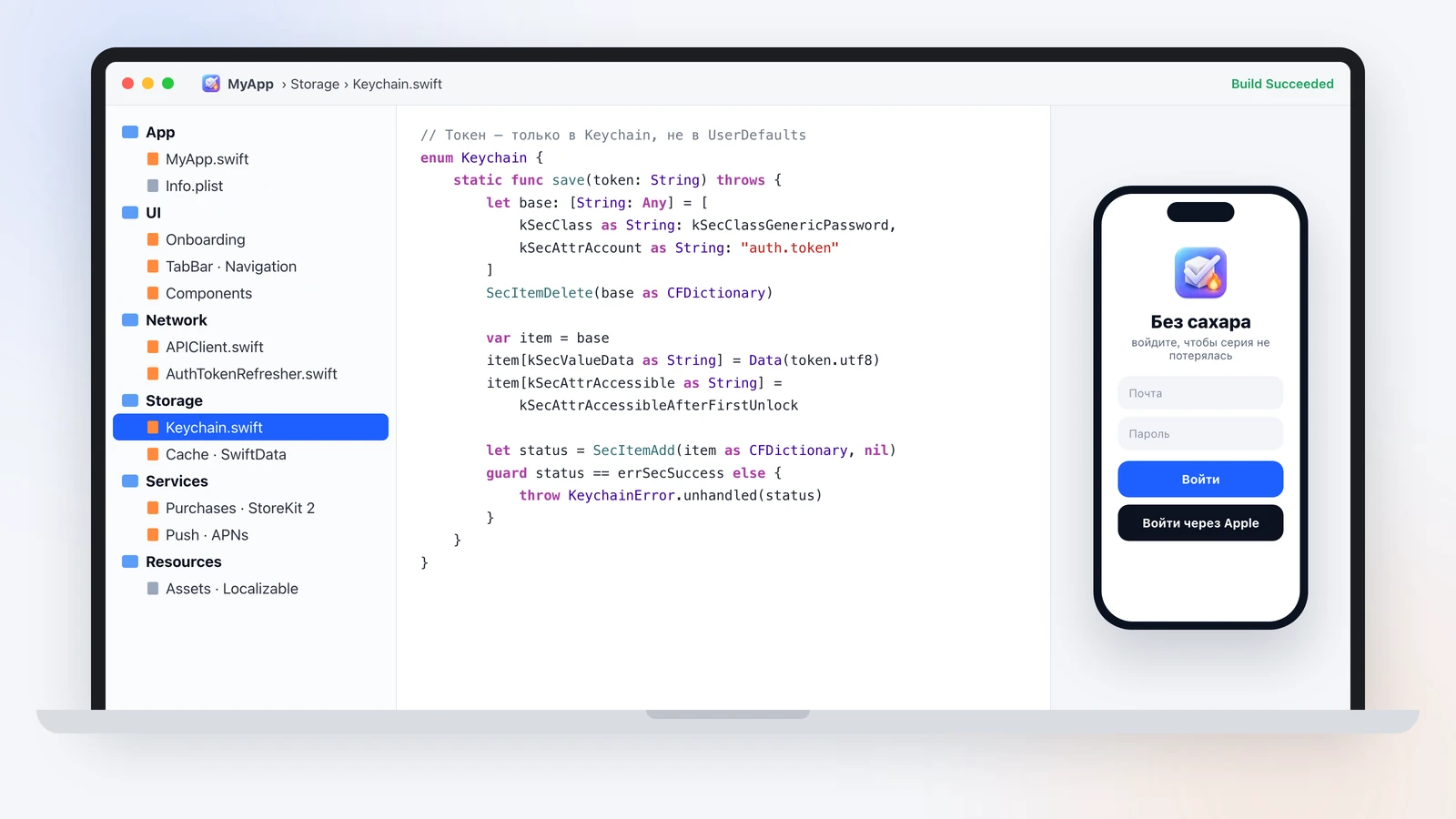
- 토큰은 Keychain에만. UserDefaults는 백업에 포함되며, 컴퓨터의 암호화되지 않은 사본에서 토큰은 일반 텍스트로 읽힙니다. 토큰 갱신은 즉시 구현해야 하며, 그렇지 않으면 토큰이 만료되는 순간 사용자가 계정에서 로그아웃됩니다.
- 네트워크 계층. 모든 요청에 하나의 클라이언트, 오류 및 재시도 처리, 타임아웃. 모든 서버 오류는 무한 스피너가 아니라 이해할 수 있는 메시지로 바뀌어야 합니다.
- 캐시와 오프라인. 앱이 네트워크 없이 동작해야 한다면 로컬 데이터베이스(SwiftData 또는 Core Data)가 필요합니다. 네트워크 복귀 시 동기화는 별도의 로직이며 별도의 비용입니다.
- 파일과 링크. 업로드, 다운로드, 다른 앱의 문서 열기.
- 계정 삭제. 계정을 만들 수 있다면 앱 안에서 바로 삭제할 수도 있어야 합니다. 이는 Apple의 요구 사항이며, 이를 갖추지 못하면 심사를 통과할 수 없습니다.
자체 서버가 항상 필요한 것은 아닙니다. 중간 규모 앱의 경우 저희는 종종 기성 백엔드를 사용합니다. 로그인, 데이터베이스, 서버 함수에는 Firebase를, 사용자의 iCloud 데이터에는 CloudKit을 사용합니다. 아래는 AI 앱에 대한 저희 지식 베이스의 다이어그램입니다. 사용자는 회원가입 없이 사용을 시작하고, 데이터는 iCloud에 저장됩니다. Apple로 로그인하면 기존 기록이 사라지지 않습니다. AI 요청은 직접 가지 않고 서버 함수를 거칩니다. 서버 함수가 구독과 한도를 확인하며, OpenAI 키는 앱에 아예 포함되지 않습니다.
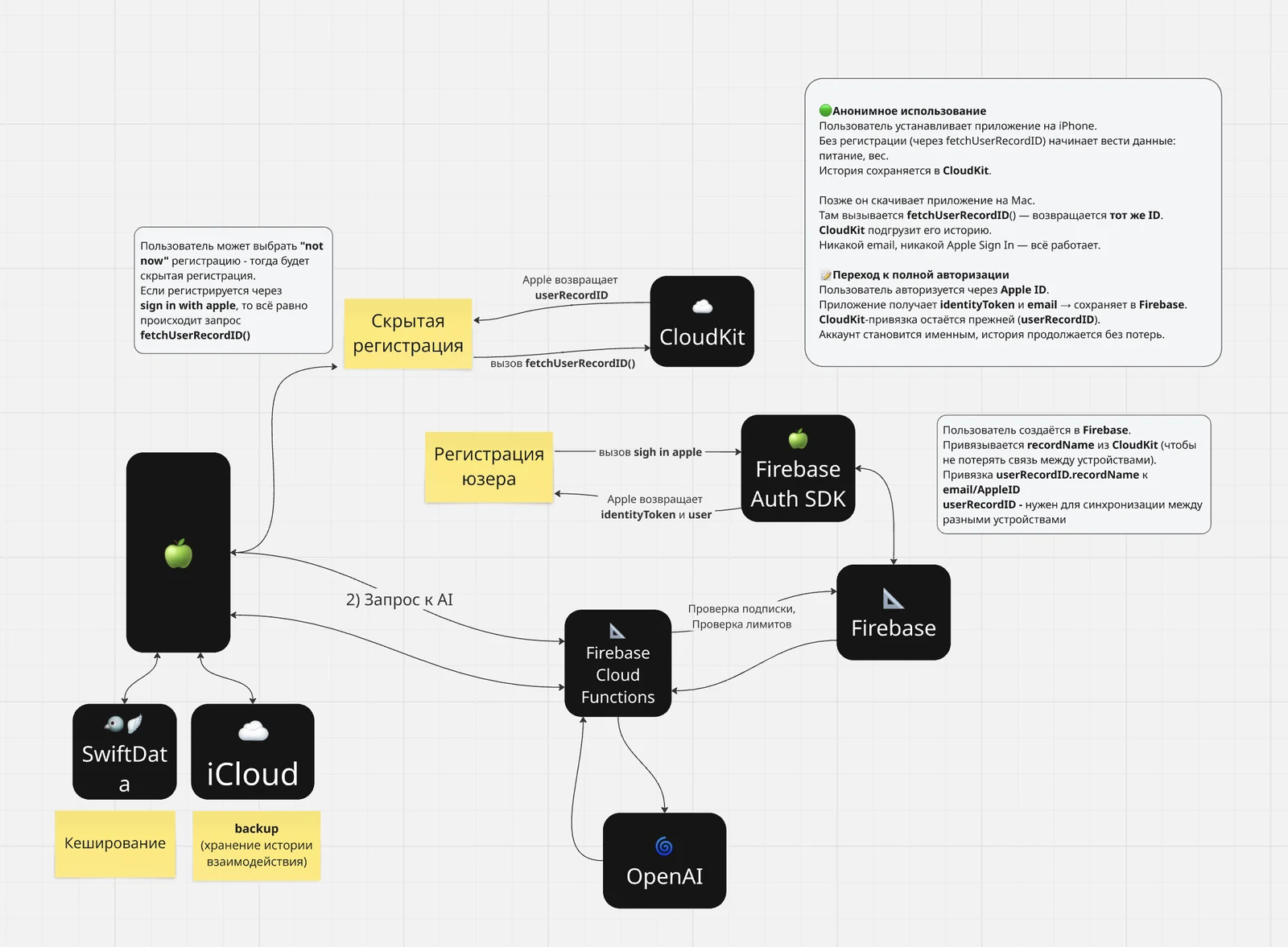
이러한 함수에 앱을 우회한 요청이 들어오지 않도록 App Attest와 함께 App Check를 연결합니다. 서버는 해당 계정의 실제 빌드에서 온 요청만 받습니다.
여기에는 개발자 계정의 권한(entitlements)을 통해 연결하는 시스템 기능도 포함됩니다.
| 기능 | 목적 | 자주 막히는 지점 |
|---|---|---|
| Network Extension | VPN 및 트래픽 필터 | VPN을 배포할 수 있는 것은 조직 계정뿐입니다 (규칙 5.4) |
| Universal Links | 웹사이트 링크로 앱 내 화면 열기 | 도메인의 연결 파일, Apple 측 캐싱 |
| Pass Type ID | Apple Wallet 카드: 멤버십, 티켓 (저희 프로젝트) | 서버에서 카드마다 별도의 인증서와 서명 필요 |
VPN 부분은 저희가 가장 깊이 다루는 분야입니다. 프로토콜, Xray, 러시아 네트워크에서의 동작 등이 포함됩니다. 이는 자체 VPN 서비스에 관한 별도 글에서 다룹니다.
실제 프로젝트에서 이런 설정을 다루는 과정을 Telegram 채널 「IndieHack 쉽게」에서 공유합니다. 무엇이 고장 났는지, 고치는 데 얼마가 들었는지.
거의 모든 시스템 기능은 한 번에 네 곳에서 설정합니다. 한 곳을 놓치면 기능은 조용히 작동하지 않습니다. 요약표:
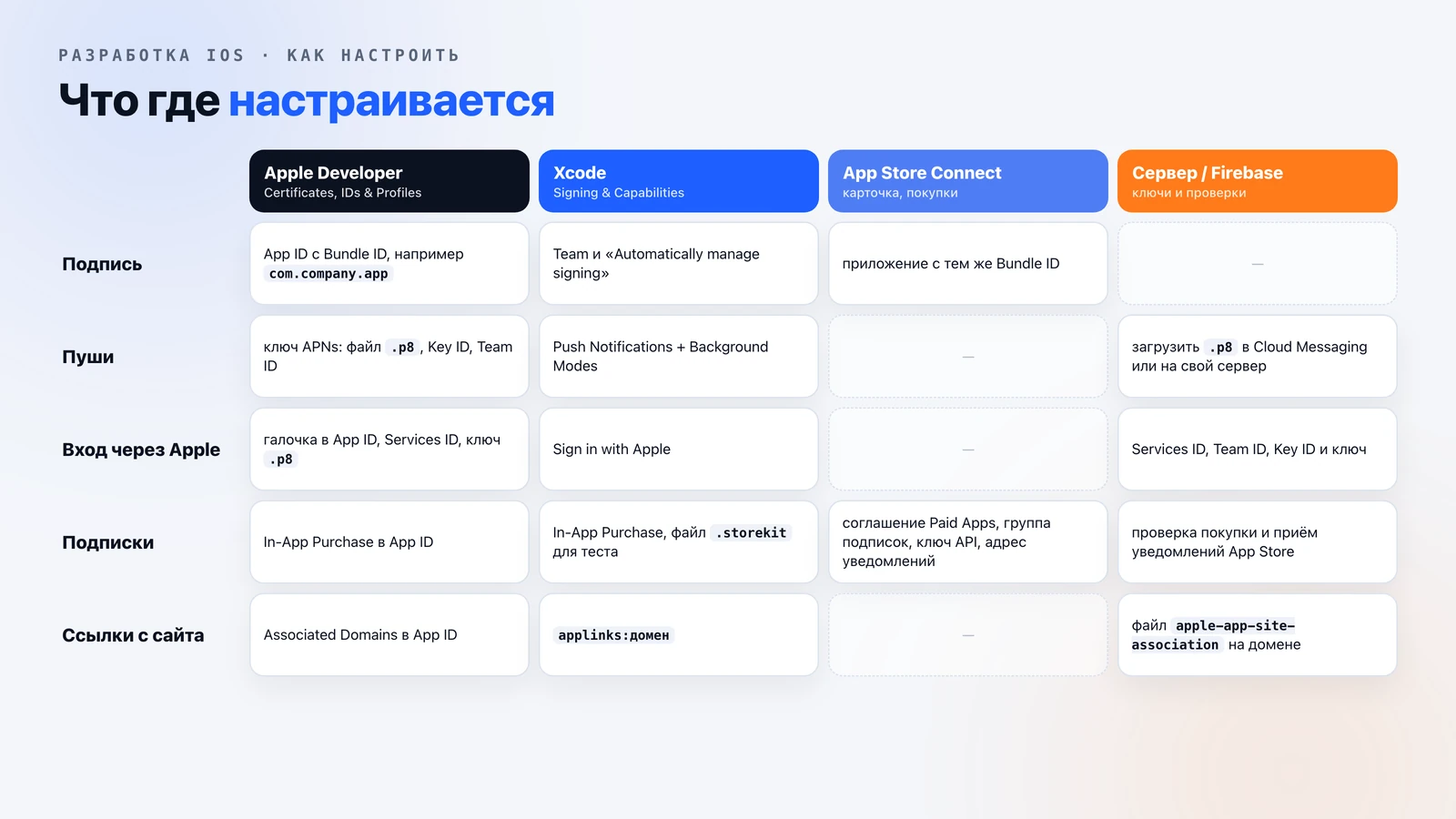
Apple로 로그인 설정 방법
- Apple Developer → Identifiers → 해당 App ID에서 Sign in with Apple을 활성화합니다.
- 웹사이트나 Android 버전에서도 로그인이 필요하다면 같은 곳에서 Services ID를 만들고 도메인과 반환 URL을 지정합니다. iPhone에서만 로그인한다면 필요하지 않습니다.
- Keys → 「+」: Sign in with Apple에 체크한 키를 만듭니다.
.p8파일은 한 번만 다운로드할 수 있으므로 Key ID를 즉시 기록해 둡니다. - Firebase 또는 자체 서버에 Team ID, Key ID, 키 자체, 그리고 있다면 Services ID를 지정합니다. 이 키는 계정 삭제 시에도 필요합니다. Apple은 이때 Apple로 로그인 토큰을 폐기할 것을 요구합니다.
- Xcode에서 「+ Capability」 → Sign in with Apple을 추가합니다.
주의할 점: Apple은 최초 로그인 시에만 사용자 이름을 제공합니다. 그때 저장하지 않으면 다시는 받을 수 없습니다.
iCloud로 회원가입 없이 로그인 설정하는 방법
사용자는 앱을 열자마자 바로 사용할 수 있고, 데이터는 재설치해도 사라지지 않으며 두 번째 기기에서도 확인할 수 있습니다. 휴대폰에서 iCloud에 로그인되어 있어야 동작합니다.
- CloudKit Console에서
iCloud.<bundle ID>컨테이너를 생성합니다. - App ID에서 CloudKit를 지원하도록 iCloud를 활성화하고 컨테이너를 선택합니다.
- Xcode에서 «+ Capability» → iCloud를 선택하고 CloudKit과 컨테이너를 체크합니다.
- 코드에서 iCloud 사용자 식별자를 가져와 Keychain에 저장합니다. 동일한 Apple ID를 사용하는 모든 기기에서 이 식별자는 같습니다.
Universal Links 설정하는 방법
Apple의 전체 안내는 연관 도메인 지원에서 확인할 수 있습니다. 요약하면 다음과 같습니다.
- App ID에서 Associated Domains를 활성화합니다.
- Xcode에서 «+ Capability» → Associated Domains를 선택하고
applinks:example.com행을 추가합니다. - 사이트의
https://example.com/.well-known/apple-app-site-association주소에 앱의 Team ID와 Bundle ID가 담긴 파일을 올립니다. - 코드에서 들어온 링크를 처리해 필요한 화면을 엽니다.
Apple은 이 파일을 자체적으로 캐시하므로 사이트에서 수정한 내용이 휴대폰에 즉시 반영되지는 않습니다. 대안은 myapp:// 형태의 자체 스킴입니다. 더 간단하지만 앱이 설치되어 있을 때만 앱을 열어 주고, 설치되어 있지 않으면 웹사이트로 연결하지 않습니다.
5단계. 구독, 푸시, 백그라운드 작업
이 계층이 없으면 앱을 사용하는 사람이 있어도 수익이 발생하지 않습니다.
구독은 StoreKit 2로 구현합니다. 구매는 반드시 서버에서 검증하고 App Store 서버 알림(갱신, 환불, 취소)을 수신해야 합니다. 그렇지 않으면 환불받은 사용자가 계속 유료 기능을 이용하게 됩니다.
푸시는 개발자 계정의 키를 사용해 APNs가 전달합니다. 자체 서버에서 직접 보내거나, Android 버전도 있다면 Firebase를 통해 보냅니다. 알림 권한은 사용자가 알림이 왜 필요한지 이해하는 시점에 요청합니다. 첫 화면에서 요청하는 것은 너무 이릅니다. 그렇지 않으면 사용자가 «허용 안 함»을 누르게 되고, 시스템은 두 번째 기회를 주지 않습니다.
구독 설정하는 방법
- 계약. App Store Connect → «계약»에서 유료 앱(Paid Apps) 계약을 체결하고 은행 및 세금 정보를 입력합니다. 이 계약이 없으면 테스트 환경에서도 상품을 업로드할 수 없습니다.
- 권한. App ID에서는 인앱 구매가 기본으로 활성화되어 있으므로, Xcode에서 «+ Capability» → In-App Purchase를 추가합니다.
- 상품. 앱 → «구독» → 구독 그룹 → 구독 순으로 이동해 이름, Product ID, 기간, 가격, 각 언어별 설명을 입력합니다. Product ID는
app.premium.monthly처럼 내용을 알 수 있게 지정하세요. 나중에는 변경할 수 없습니다. 첫 구독은 새 앱 버전과 함께만 심사에 제출됩니다.
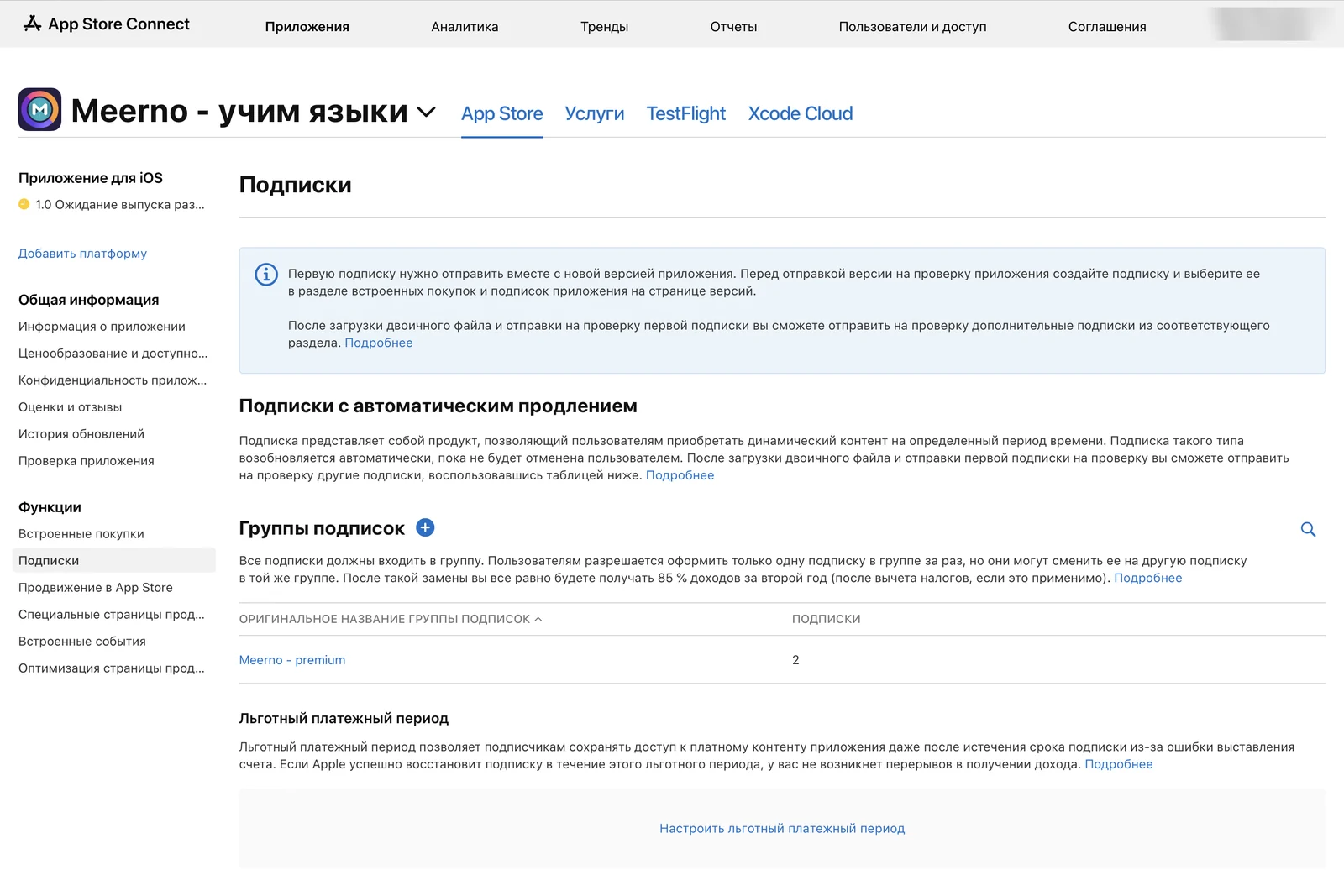
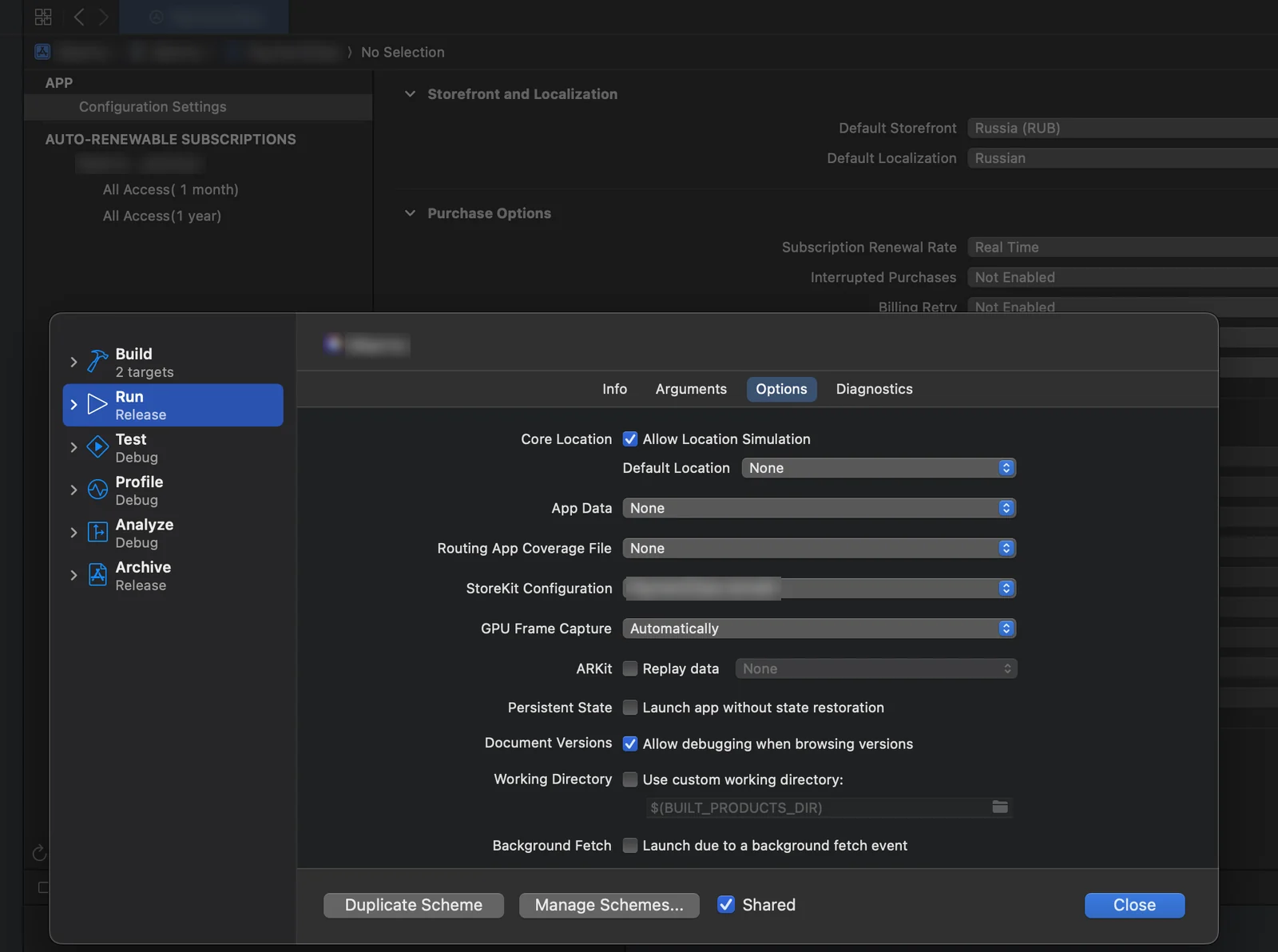
- Xcode에서 테스트. StoreKit Configuration 파일(
.storekit)에 동일한 구독을 로컬로 정의합니다. 스킴에서 Edit Scheme → Run → Options → StoreKit Configuration 순으로 연결합니다. 구매는 네트워크와 계정 없이 진행되고, 갱신 속도를 높일 수 있으며, 결제 실패도 수동으로 켤 수 있습니다.
- 휴대폰에서 테스트 (Apple 안내). App Store Connect → «사용자 및 액세스» → Sandbox → 새 테스터 순으로 진행합니다. iPhone 설정에서 Sandbox 계정으로 로그인한 뒤(iOS 버전에 따라 App Store 또는 «개발자용» 섹션) Xcode 빌드나 TestFlight에서 구매합니다. 이렇게 하면 App Store 및 서버와의 전체 연동을 확인할 수 있습니다.
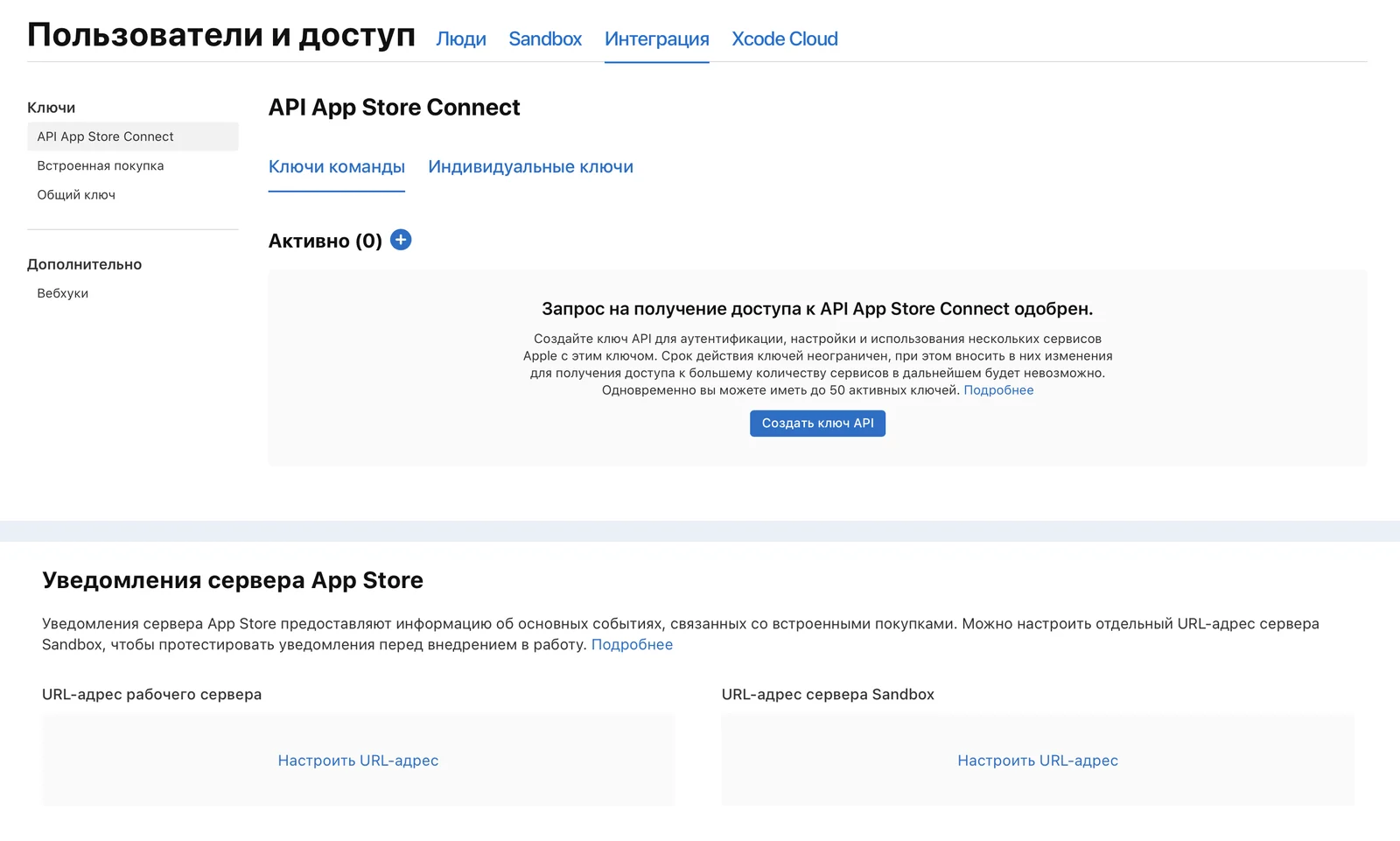
- 서버. «사용자 및 액세스» → «통합»에서 인앱 구매용 키를 생성합니다. Key ID, Issuer ID와
.p8파일이 필요합니다. 이 키로 서버가 App Store에 구독 상태를 조회합니다. 앱 정보 화면에서 서버 알림용 주소를 운영용과 테스트용으로 지정합니다. 서버는 누가 어떤 구독을 언제까지 보유하는지 저장하고, 갱신·취소·환불 시 해당 기록을 갱신합니다.
- 구매 복원. Apple은 구매한 항목을 복원할 방법을 요구합니다. 결제 화면에 «복원» 버튼이 없으면 심사에서 빌드를 반려하는 경우가 많습니다.
구매 외에 테스트에서 확인할 항목은 취소, 복원, 휴대폰에서의 Apple ID 변경, 결제 시점의 네트워크 끊김입니다. 네트워크 오류가 발생해도 이미 결제한 사용자는 다음 확인까지 유료 상태를 유지해야 하며, 접근 권한을 잃어서는 안 됩니다.
푸시 설정하는 방법
iPhone에서는 푸시를 항상 Apple의 서비스인 APNs가 전달합니다. 선택해야 하는 것은 APNs로 푸시를 전달하는 주체입니다. 자체 서버가 직접 보낼 수도 있고, Google의 Firebase Cloud Messaging(FCM)이 보낼 수도 있습니다. 앱에 Android 버전이 있다면 보통 Firebase를 사용합니다. Android에서는 어차피 FCM으로 푸시가 전달되므로, 서버가 동일한 요청으로 두 플랫폼에 보낼 수 있습니다. iOS 전용 앱에 자체 서버가 있다면 Firebase는 필요하지 않습니다.
처음 단계는 두 방식 모두 같습니다.
- 기능. Xcode에서 «+ Capability» → Push Notifications를 선택합니다. 백그라운드 업데이트를 위한 사일런트 푸시가 필요하다면 Background Modes → Remote notifications도 추가합니다.
- 키. Apple Developer → Keys → «+» → Apple Push Notifications service 순으로 진행합니다.
.p8파일을 다운로드하고 Key ID와 Team ID를 기록합니다. 파일은 한 번만 다운로드할 수 있으며, Apple은 다시 제공하지 않습니다. 이 키 하나로 팀의 모든 앱에 사용할 수 있습니다. - 권한. 앱에서 적절한 시점에 권한을 요청하고 APNs에 등록하면 시스템이 기기 토큰을 반환합니다.
자체 서버에서 푸시를 보내는 경우:
- 토큰. 3단계에서 받은 기기 토큰을 서버로 보내고 앱을 실행할 때마다 갱신합니다. 토큰은 재설치하거나 백업에서 복원한 뒤에 바뀝니다.
- 전송. 서버는 Key ID와 Team ID가 있는
.p8키로 요청에 서명해 APNs로 보냅니다. Xcode 빌드는 테스트 주소api.sandbox.push.apple.com으로 푸시를 받고, TestFlight와 App Store 빌드는 운영 주소api.push.apple.com으로 받습니다. 주소를 혼동하면 APNs가BadDeviceToken오류를 반환하고 푸시는 도착하지 않습니다. - 확인. 특정 토큰 대상 테스트 푸시는 자체 서버 없이 Apple의 Push Notifications Console에서 보냅니다.
Firebase에서 푸시를 보내는 경우:
- Firebase에 앱 추가. Firebase Console → 동일한 Bundle ID로 iOS 앱 추가 →
GoogleService-Info.plist다운로드 후 프로젝트에 추가 순으로 진행합니다. SDK는 Swift Package Manager로 연결하며(패키지firebase-ios-sdk, 라이브러리 FirebaseMessaging), 앱 실행 시FirebaseApp.configure()를 호출합니다. - Firebase에 키 등록. 프로젝트 설정 → Cloud Messaging 탭 → APNs authentication key에서 Key ID와 Team ID가 있는
.p8파일을 업로드합니다..p12인증서도 사용할 수 있지만 매년 재발급해야 하는 반면, 키는 만료 기간이 없습니다. - 서버로 보내는 값. APNs 토큰이 아니라 Firebase 식별자를 보냅니다. 이 값은
Messaging델리게이트가 발급합니다. 예전에는 FCM 등록 토큰이었으나, 이제 Firebase는 이를 더 이상 사용하지 않는 방식으로 표시하고 Firebase Installation ID를 권장합니다(Info.plist의FirebaseMessagingInstallationIdEnabled플래그). Firebase는 AppDelegate 메서드를 대체하여 APNs 토큰을 직접 가져갑니다.FirebaseAppDelegateProxyEnabled = NO플래그로 대체를 비활성화했다면 토큰을 직접 전달해야 합니다:Messaging.messaging().apnsToken = deviceToken. - 전송. 서버는 프로젝트 설정(Service accounts)의 서비스 계정 키로 FCM HTTP v1 API를 통해 푸시를 보냅니다. Google은 «서버 키»를 사용하던 기존 Legacy API를 2024년에 종료했지만, 오래된 안내 문서에는 아직 등장합니다.
- 확인. Firebase Console → Messaging → 새 알림 → «테스트 메시지 보내기»에서 특정 기기로 전송합니다. 두 가지 방식 모두에 해당하는 마지막 사항입니다. 프로필에서 사용자가 알림 빈도와 방해 금지 시간을 직접 관리할 수 있게 해야 합니다. 예를 들어 22:00부터 8:00까지는 푸시를 보내지 않는 식입니다. 그렇지 않으면 푸시에 지친 사용자가 iPhone 설정에서 알림을 아예 꺼 버리고, 앱은 이를 되살릴 방법이 없습니다.
백그라운드 업데이트는 iOS 규칙에 따라 동작합니다. 시스템이 앱에 실행 시간을 언제 줄지 스스로 결정합니다. «백그라운드에서 5분마다 업데이트됩니다»라고 약속할 수는 없습니다. 이는 개발자가 결정할 수 있는 부분이 아닙니다.
출시 전에 불거지는 항목이 세 가지 더 있습니다.
- ATT, App Tracking Transparency. 앱이 광고를 위해 여러 앱에 걸쳐 사용자를 추적한다면 시스템 권한 요청이 필요합니다.
- 애널리틱스. 이벤트는 출시 후가 아니라 화면 작업과 함께 넣습니다.
- Spotlight. iPhone 시스템 검색에서 앱 콘텐츠를 검색하는 기능으로, 콘텐츠가 있는 앱에 유용합니다.
6단계. App Store Connect 및 앱 게시
일정이 무너지는 곳이 바로 여기입니다. 보통 이 시점이면 코드는 이미 준비되어 있습니다.
- 개발자 계정. Apple Developer Program은 연 99달러입니다. 개인 계정은 빠르게 개설되지만, 조직 계정은 법인과 D-U-N-S 번호가 필요해 몇 주가 걸립니다. 개발을 시작하기 전에 이 기간을 일정에 미리 반영하십시오. 앱에서 구독을 판매할 예정이라면 해당 계정이 유료 앱 계약에 서명할 수 있는지 미리 확인하십시오. 저희 Meerno에서는 러시아 계정으로는 서명이 불가능해 다른 국가로 이전해야 했습니다. 러시아에서의 게시와 출시 일정은 «인디해크 쉽게» 채널 게시물에서 간단히 다룹니다.
- 앱 생성. 식별자(Bundle ID), 인증서와 서명 프로파일, App Store Connect의 앱 페이지를 만듭니다.
- 개인정보 데이터와 매니페스트. 수집하는 데이터에 관한 설문과 빌드에 포함되는 privacy manifest 파일입니다. 설문과 앱의 실제 동작이 다르면 거절 사유가 됩니다.
- 스토어 앱 페이지. 스크린샷, 설명, 키워드, 개인정보 처리방침입니다.
- TestFlight. 공개 출시 전 실제 사용자를 대상으로 하는 베타 테스트입니다.
- 앱 이전. 앱이 외주 개발사 계정에 있다면 고객님 계정으로 이전할 수 있습니다. 처음부터 고객님 계정으로 게시하는 편이 좋습니다.
앱을 만드는 방법
- Apple Developer → Certificates, Identifiers & Profiles → Identifiers → «+» → App IDs → App으로 이동합니다. Bundle ID(예:
com.company.app), 설명, 필요한 기능을 지정합니다. - App Store Connect → «앱» → «+» → «새 앱»: 플랫폼, 이름, 기본 언어, 동일한 Bundle ID와 SKU를 입력합니다. SKU는 내부 관리 번호로, 본인만 볼 수 있습니다.
앱 페이지에 입력할 항목
| 필드 | 제한 | 중요한 점 |
|---|---|---|
| 이름 | 30자 | 새 버전에서만 변경 가능 |
| 부제목 | 30자 | 앱이 하는 일을 짧게; 이것도 새 버전에서만 변경 가능 |
| 프로모션 텍스트 | 170자 | 설명 위에 표시되며, 업데이트 없이 언제든 변경 가능 |
| 키워드 | 100바이트 | 쉼표로 구분, 다른 앱의 이름은 사용 불가 |
| 설명 | 4000자 | 일반 텍스트, HTML 불가 |
| 스크린샷 | 화면 크기당 최대 10장 | 투명도 없는 JPG 또는 PNG, 필수 크기는 App Store Connect 도움말 참고 |
| 지원 링크 | 필수 | 문의할 수 있는 페이지 주소; 이메일 주소만으로는 이 항목에 맞지 않습니다 |
| 저작권 | 필수 | 연도와 권리자, 예: «2026 주식회사 컴퍼니» |
연령 등급은 설문으로 설정됩니다. 어떤 사이트든 열 수 있는 앱(브라우저, VPN)에는 보통 가장 높은 등급이 부여됩니다.
앱을 다른 계정으로 이전하는 방법
앱이 아직 스토어에 출시되지 않았다면 새로 만드는 편이 더 간단합니다. 새 계정에서 새 App ID와 Bundle ID를 만들고 구독, 키, 기능을 다시 설정하면 됩니다. 이미 출시되었다면 공식 이전 절차를 따릅니다.
- 조건을 확인합니다. 두 계정이 모두 활성 상태이고, 계약이 수락되었으며, 버전이 심사 중이 아니고, 받는 계정에 동일한 Product ID를 사용한 구매 내역이 없어야 합니다.
- 스크린샷, 텍스트, 보고서를 저장합니다. 기존 계정에서는 사라지기 때문입니다.
- 기존 계정: App Store Connect → 앱 → «앱 정보» → Transfer App에서 받는 사람의 이메일과 Team ID를 입력합니다.
- 새 계정은 계약 섹션에서 이전을 수락하며, 기간은 60일입니다.
- 등급, 리뷰, App Store 링크는 유지됩니다. 인증서, 푸시 키, Apple 로그인 키는 새로 발급되고, 이후 모든 항목이 새 계정으로 서명되는지 확인하기 위한 기술 업데이트를 배포합니다.
실제 전환 자체는 15분 정도 걸립니다. 대부분의 시간은 키와 확인용 빌드에 쓰입니다.
7단계. 심사와 릴리스
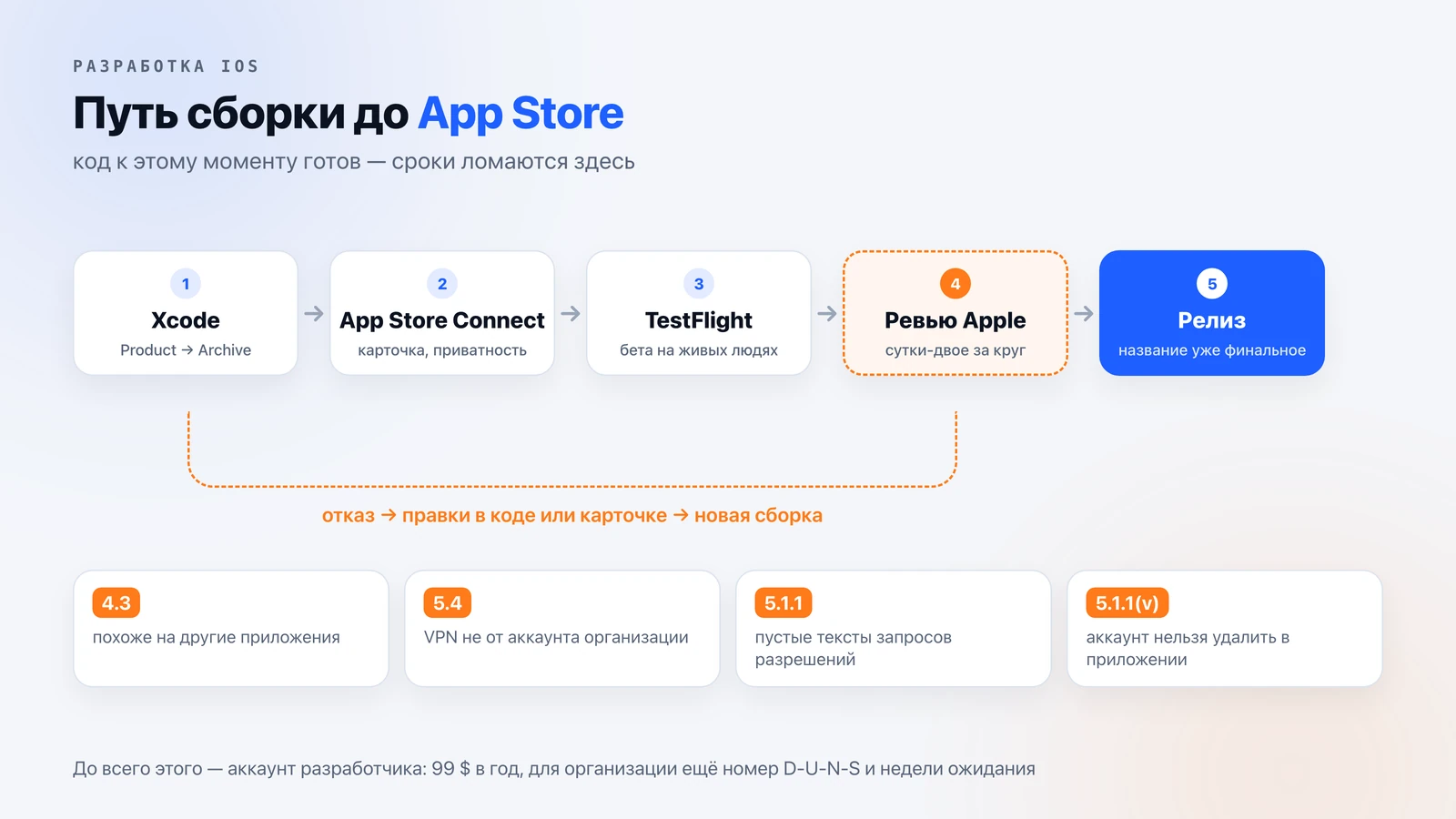
심사는 보통 하루나 이틀 걸리지만, 거절이 나올 때마다 한 차례씩 더 돌아야 합니다.
제출 전 체크리스트
- 빌드가 메인 브랜치에서 생성되었고, 최종 커밋이 완료되었습니다.
- 타깃 설정에서 버전 번호와 빌드 번호를 올렸습니다.
- 릴리스 스킴에 테스트 서버가 아닌 운영 서버 주소가 설정되어 있습니다.
- 최종 빌드가 실제 기기에서 테스트를 통과했습니다.
- App Store Connect에 프로모션 텍스트와 «새로운 기능»이 입력되었습니다.
- Product → Archive → Distribute App → App Store Connect 순서로 진행합니다. 몇 분 후 빌드가 앱 페이지에 나타납니다.
- 버전에 빌드가 선택되었고, 신규 구독이 있다면 연결되었습니다.
- 심사 제출을 진행합니다. 승인 후 버전은 선택한 방식에 따라 자동으로 또는 버튼을 눌러 출시됩니다.
앱이 반려되는 이유
저희가 가장 자주 받는 반려 사유는 다음과 같습니다(전체 규칙은 App Store 심사 지침에서 확인할 수 있습니다):
- 4.3 — 앱이 다른 앱과 유사한 경우. VPN, 트래커, 계산기 앱에서 흔한 사유입니다;
- 5.4 — VPN이 조직 계정이 아닌 계정으로 제출되었거나, 첫 연결 전에 데이터 안내 화면이 없는 경우;
- 권한 요청 문구가 비어 있거나 지나치게 일반적인 경우;
- 계정 삭제 기능이 없는 경우.
저희 VPN은 여섯 번 반려되었습니다. 리젝 해소는 저희 가격표에 별도 항목으로 있으며, 이를 위해 앱을 다시 작성해야 하는 경우는 거의 없습니다. 바뀌는 것은 메타데이터, 온보딩, 데이터 안내입니다.
출시 후에도 작업은 계속됩니다. 새로운 iOS 버전에 맞춘 업데이트, 스크린샷 A/B 테스트, 리뷰 관리가 이어집니다. 스토어에서 앱을 찾지 못한다면 어떤 코드도 앱을 살릴 수 없습니다.
이 목록으로 개발 업체를 검증하는 방법
다음 다섯 가지 질문을 해 보십시오:
- 토큰은 어디에 저장됩니까?
- 어느 계정으로 출시하며, 그 계정은 누가 개설합니까?
- 구매 검증은 서버에서 합니까, 아니면 앱에서만 합니까?
- 인터넷이 없을 때 사용자는 무엇을 보게 됩니까?
- 앱이 반려되면 어떻게 대응합니까?
세 번째와 네 번째 질문에 “나중에 정리하죠”라는 답이 돌아온다면, 그것이 바로 앞으로 발생할 초과 비용입니다.
한 가지 더 물어볼 만한 질문이 있습니다. 바로 개발 업체가 작업 시간을 기록으로 남기는지입니다. 저는 약 2년째 이런 표를 작성하고 있습니다. 날짜, 시간, 한 일, 계획 항목입니다. 주문 제작 VPN 앱에서 이 표가 어땠는지는 Telegram 채널에서 확인할 수 있습니다.
저희는 iOS 앱을 200 000 ₽부터, 크로스플랫폼 앱을 300 000 ₽부터 제작하며, 시작 전에 스펙과 고정 가격을 확정합니다 — 개발 페이지에서 확인하실 수 있습니다.
처음부터 직접 시작해 보고 싶다면 Swift 학습 글부터 읽어 보시면 됩니다. 프로젝트 관련 문의는 Telegram으로 하시면 됩니다.
자주 묻는 질문
iOS 앱 개발은 어떤 단계로 이루어지나요
코드 작성 전 제품 기획, 프로젝트 설정, 인터페이스, 서버와 보안, 결제 및 시스템 연동(구독, 푸시, 백그라운드 작업), App Store Connect 준비, TestFlight 테스트, 심사와 출시 순으로 진행됩니다. 출시 후에는 업데이트와 ASO가 이어집니다.
iOS 앱은 무엇으로 개발하나요
Xcode에서 Swift로 개발합니다. 인터페이스는 SwiftUI 또는 UIKit으로 만들며, 두 가지를 함께 쓰는 경우도 많습니다. 크로스플랫폼 프레임워크도 있지만 VPN, Apple Wallet, 위젯 같은 시스템 기능은 결국 네이티브 코드가 필요합니다.
iOS에서 인증 토큰은 어디에 저장하나요
Keychain에 저장합니다. Keychain은 데이터를 암호화해 보관하고 다른 앱에는 넘겨주지 않습니다. UserDefaults는 적합하지 않습니다. 일반 설정 파일이라 백업에 포함되고, 컴퓨터에 있는 암호화되지 않은 백업에서 토큰을 읽을 수 있습니다.
출시 전에 구독을 어떻게 테스트하나요
두 단계로 테스트합니다. 로컬에서는 Xcode 스킴에 연결하는 StoreKit Configuration 파일로 테스트합니다. 네트워크와 계정 없이 구매가 진행됩니다. 기기에서는 App Store Connect의 Sandbox 테스터로 테스트합니다. 이렇게 하면 App Store와 자체 서버의 연동을 확인할 수 있습니다. Sandbox를 사용하려면 유료 앱 계약에 서명되어 있어야 합니다.
계정 삭제 기능을 반드시 제공해야 하나요
네. 앱에서 계정을 만들 수 있다면 Apple은 앱 안에서 계정을 삭제할 수 있도록 요구합니다. 이 기능이 없으면 심사를 통과할 수 없습니다.
앱을 다른 개발자 계정으로 이전할 수 있나요
네, App Store Connect의 기본 기능인 Transfer App으로 이전할 수 있습니다. 평점, 리뷰, App Store 링크는 유지됩니다. 이전받는 쪽은 60일 이내에 이전을 수락하며, 그 후 인증서를 다시 발급하고 기술 업데이트를 배포합니다.
Apple 개발자 계정 비용은 얼마인가요
Apple Developer Program은 연 99달러입니다. VPN 앱과 회사 명의로 게시하려면 D-U-N-S 번호가 있는 조직 계정이 필요하며, 등록에는 몇 주가 걸립니다.
관련 아티클
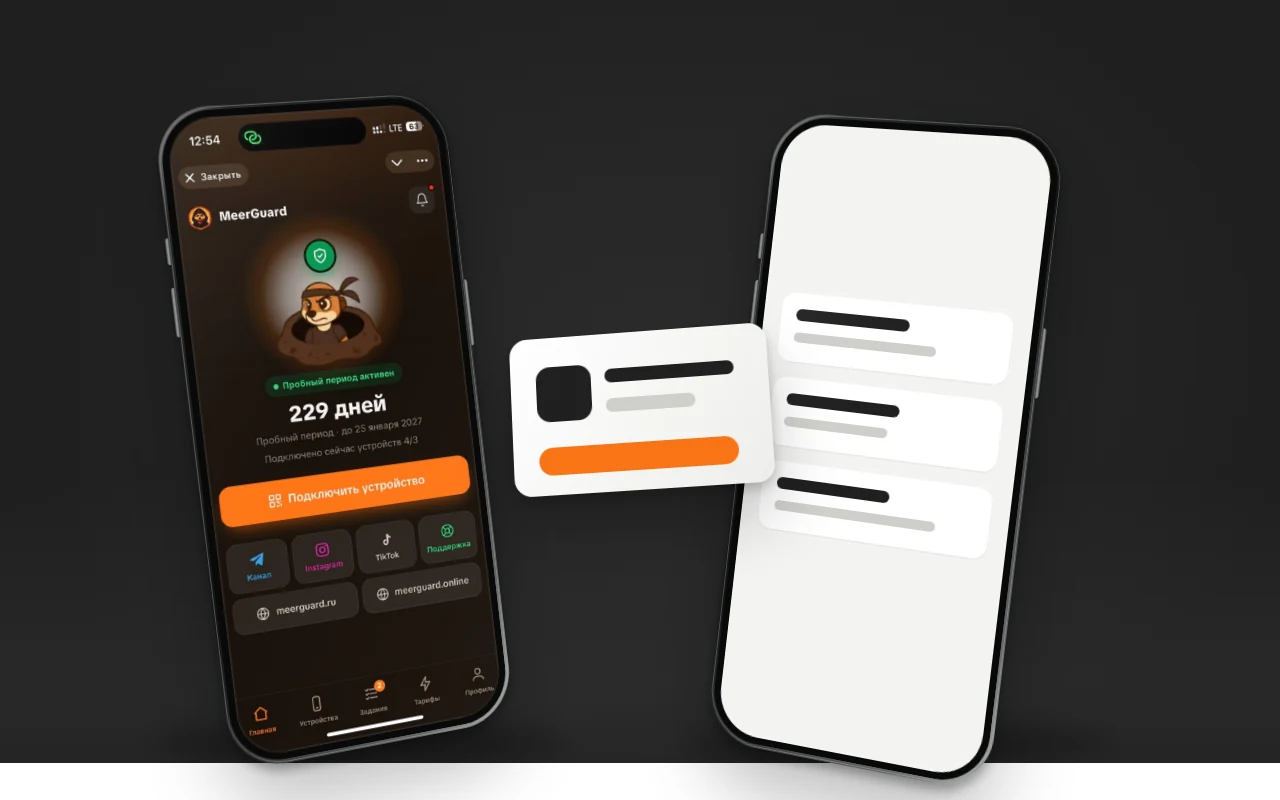
자체 앱과 Happ: VPN 서비스 고객에게 무엇을 제공할까요
Happ은 무료이고 1분이면 설치되지만 러시아 App Store에서는 삭제됩니다. 자체 앱은 심사에 몇 달이 걸립니다. 구독자에게 무엇을, 언제 제공해야 할까요.

광고 예산 없이 앱 홍보하기: 단계별 ASO
광고 없이 App Store와 Google Play에서 앱을 홍보하는 방법: 무료로 검색어를 얻는 곳, 세 개 필드에 써야 할 내용, 그리고 왜 출시 전에 끝내야 하는지 정리했습니다.
모바일 앱 개발 비용은 얼마이며 가격은 어떻게 구성될까요
앱 가격을 개발 작업, 출시 전후 부대 작업, 심사에서 문제가 생겼을 때 치르는 비용이라는 세 부분으로 나눠 살펴봅니다. 공개된 가격표와 견적서에 보통 넣지 않는 항목까지 다룹니다.