Desenvolvimento de aplicativo iOS: etapas e o que há dentro de cada uma
As etapas de desenvolvimento de um aplicativo iOS nos estúdios parecem sempre iguais: análise, design, desenvolvimento, testes e lançamento. Cinco palavras atrás das quais não se vê onde o projeto está travando. Abaixo, o que acontece dentro de cada etapa e, resumidamente, como cada coisa é configurada. Esta é uma versão condensada da base de conhecimento que mantenho desde o meu primeiro aplicativo. As capturas de tela do Xcode e do App Store Connect vêm dos nossos projetos, por exemplo o Meerno, e os diagramas foram montados a partir da mesma base. Com essa mesma lista, você pode avaliar qualquer fornecedor.
Sobre o lado do negócio — se o seu caso é um utilitário ou um produto e como isso afeta o orçamento — há um artigo separado.
Resposta curta
O desenvolvimento de um aplicativo iOS tem sete etapas: produto antes do código, configuração do projeto, interface, servidor e segurança, integração com o sistema (assinaturas, push, tarefas em segundo plano), preparação no App Store Connect e lançamento passando pela revisão da Apple. As etapas mais demoradas costumam ser a interface e o servidor. Na maioria das vezes, o projeto quebra nas duas últimas: na conta de desenvolvedor e na revisão.
Etapa 1. Produto antes do código
Três coisas sem as quais é cedo para escrever código: hipótese validada, design e nome.
Hipótese. A validação custa menos do que qualquer linha de código. O que fazemos, em ordem:
- Lemos avaliações de concorrentes na App Store e discussões em fóruns: do que as pessoas reclamam, do que sentem falta.
- Realizamos de 8 a 12 entrevistas com pessoas do público-alvo. Perguntamos não “você usaria”, mas “como você resolveu isso da última vez”.
- Montamos um protótipo clicável no Figma: onboarding e uma ou duas funções principais. Deixamos cinco pessoas testarem. Isso basta para encontrar a maioria dos problemas de interface.
- Se o produto for viver de anúncios, produzimos 2–3 criativos de teste a partir dos layouts e observamos os cliques.
Design. Primeiro, um esboço das telas e das conexões entre elas: o que há na tela, o que a pessoa pode fazer, quais dados são necessários. Com base nele, o designer monta o layout no Figma. O layout deve conter todas as telas, incluindo erros e estados vazios, estados dos botões (pressionado, carregando, erro), cores, fontes e espaçamentos. O design para iOS se baseia nas Human Interface Guidelines da Apple. Componentes do sistema custam menos e já têm cara de iOS. Um estilo próprio custa mais, mas é reconhecível.
Nome e ícone. O nome parece um detalhe até você descobrir a regra da App Store: o nome e o subtítulo só mudam junto com uma nova versão do aplicativo. Por isso, o nome é avaliado pela demanda na loja antes do design, e não depois do lançamento. De quebra, também se verifica se o domínio e o nome de usuário nas redes sociais estão livres. Como escolhemos o nome — no artigo sobre ASO. O ícone é conferido em tamanho pequeno e no tema escuro: um detalhe que aparece no Figma em tela cheia vira uma mancha na tela inicial.
Etapa 2. Configuração do projeto
Uma etapa chata, em que se plantam problemas para os próximos seis meses. O ambiente de desenvolvimento de aplicativos iOS é um só — o Xcode no Mac — e a maior parte das configurações fica nele. O que entra aqui:
- Info.plist e configurações do projeto. Os textos das solicitações de permissão (câmera, geolocalização, notificações), esquemas de URL, orientações suportadas. Uma string vazia na solicitação de permissão é uma causa frequente de rejeição.
- Cores e fontes. Ficam no catálogo de assets, já com tema claro e escuro. Fontes personalizadas são registradas no Info.plist.
- Localização. As strings vão para o catálogo de strings desde o primeiro dia, mesmo que ainda haja só um idioma.
- Dependências via Swift Package Manager. O CocoaPods ainda vive em projetos antigos, e seus conflitos ao atualizar o Xcode consomem dias.
- Senhas e preenchimento automático. A vinculação com o domínio, para o iOS sugerir a senha salva.
- Trabalho em equipe. Git com um
.gitignoreem ordem, SwiftFormat para que o código fique igual para todo mundo, e acesso do novo desenvolvedor à equipe no Apple Developer.
Um item à parte é o Build: esquemas Debug e Release, endereços de servidor diferentes para teste e produção, números de versão e de build. Um endereço de servidor trocado na build de release é um clássico do primeiro lançamento.
Como configurar, em resumo
Novo projeto. File → New → Project → App. Cinco decisões que é melhor tomar logo de início:
- SwiftUI ou UIKit. Se o código é escrito junto com IA, o SwiftUI costuma ser mais prático;
- versão mínima do iOS;
- se você precisa de iPad, Mac e relógio;
- o Storyboard não é necessário no SwiftUI; no UIKit, dá para removê-lo se as telas forem montadas por código;
- pastas físicas ou grupos do Xcode. Pastas físicas quebram menos quando há várias pessoas ou um agente de IA no projeto.
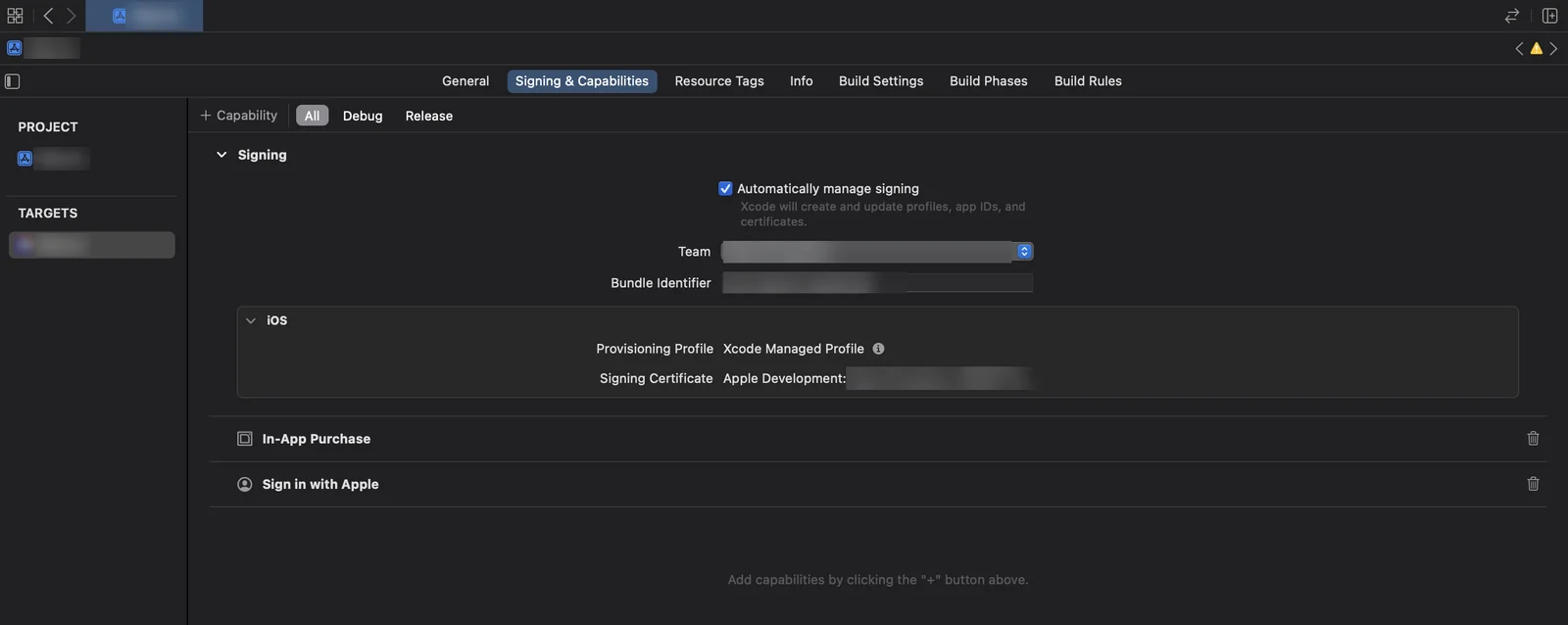
Assinatura e recursos. Target → Signing & Capabilities. Aqui você seleciona a equipe de desenvolvimento, define o Bundle ID e marca a caixa “Automatically manage signing” — o Xcode cria os perfis e certificados sozinho. Recursos como compras dentro do app, push e login com a Apple são adicionados com o botão “+ Capability”.
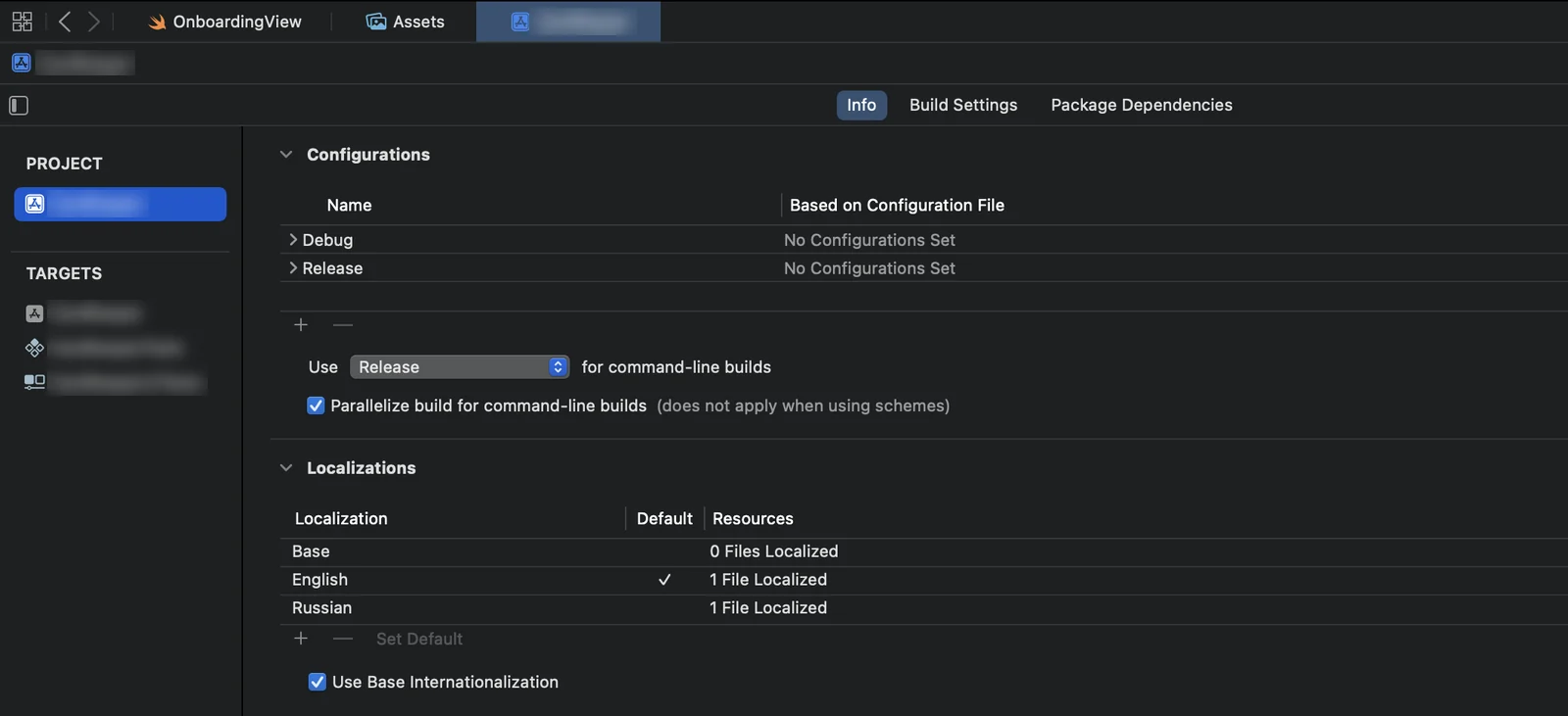
Localização. Project → Info → Localizations; o botão “+” adiciona um idioma. As strings ficam no catálogo de strings: File → New → File → String Catalog. Para entregar o texto ao tradutor: Product → Export Localizations. Vai ser gerada uma pasta .xcloc para cada idioma, com um arquivo .xliff dentro. O arquivo traduzido volta via Import Localizations.
SwiftFormat. brew install swiftformat; o arquivo de regras .swiftformat fica na raiz do repositório, e em Build Phases é adicionado um script que roda a formatação a cada build. Não vai mais precisar discutir espaços em branco no code review.
.gitignore. O mínimo para Xcode: DerivedData/, build/, xcuserdata/, *.xcuserstate, .DS_Store e Pods/, se o projeto usa CocoaPods. Configurações de usuário do Xcode no repositório geram conflitos do nada. Chaves e senhas nunca entram no repositório.
Segundo desenvolvedor. Em uma conta de organização, a pessoa é simplesmente adicionada à equipe no App Store Connect. Em uma conta pessoal, só o proprietário tem acesso aos certificados. O segundo desenvolvedor precisa adicionar o dispositivo manualmente pelo UDID, emitir um certificado a partir de uma solicitação feita no Mac dele e repassar o perfil. É mais um argumento a favor da conta de organização quando o projeto tem mais de uma pessoa.
Etapa 3. Interface
A etapa mais visível e, normalmente, a mais demorada. O que é montado nesta etapa:
| Bloco | O que tem dentro |
|---|---|
| Tela de entrada | tela de abertura e decisão de para onde direcionar: onboarding, login ou tela principal |
| Navegação | barra de abas, pilhas de telas, janelas modais, transições por links externos |
| Elementos básicos | botões, campos, listas, rolagem, seletores, calendário |
| Estados | carregamento, vazio, erro, sem rede — para cada tela |
| Alertas e indicadores | confirmações, progresso, temporizadores |
| Animações | transições e resposta ao toque |
A discussão “SwiftUI ou UIKit” costuma ser desnecessária. Telas novas são montadas mais rápido com SwiftUI, e o UIKit fica onde é necessário controle preciso. Em um mesmo projeto, os dois convivem. O preview no Xcode permite ver a tela sem executar o app inteiro, se o código estiver preparado para isso.
O item “estados” é o que mais costuma ficar de fora na estimativa. Também é preciso desenhar e codar a tela sem internet e a lista vazia. Caso contrário, o primeiro usuário no metrô vai ver uma tela branca.
Componentes prontos economizam dias: calendário, carrossel infinito e botões animados já estão escritos e disponíveis publicamente. Mantemos uma lista de bibliotecas verificadas na base de conhecimento e só as usamos se a biblioteca tiver manutenção ativa e não trouxer uma dezena de dependências.
Etapa 4. Servidor, autenticação, segurança
Tudo o que conecta o app ao servidor e aos dados do usuário.
- Autenticação e persistência do login. Login por e-mail, por telefone e com a Apple. Se o app tiver login por serviços de terceiros, a Apple exige oferecer também uma opção que não colete dados desnecessários (regra 4.8). O login com a Apple atende a essa exigência.
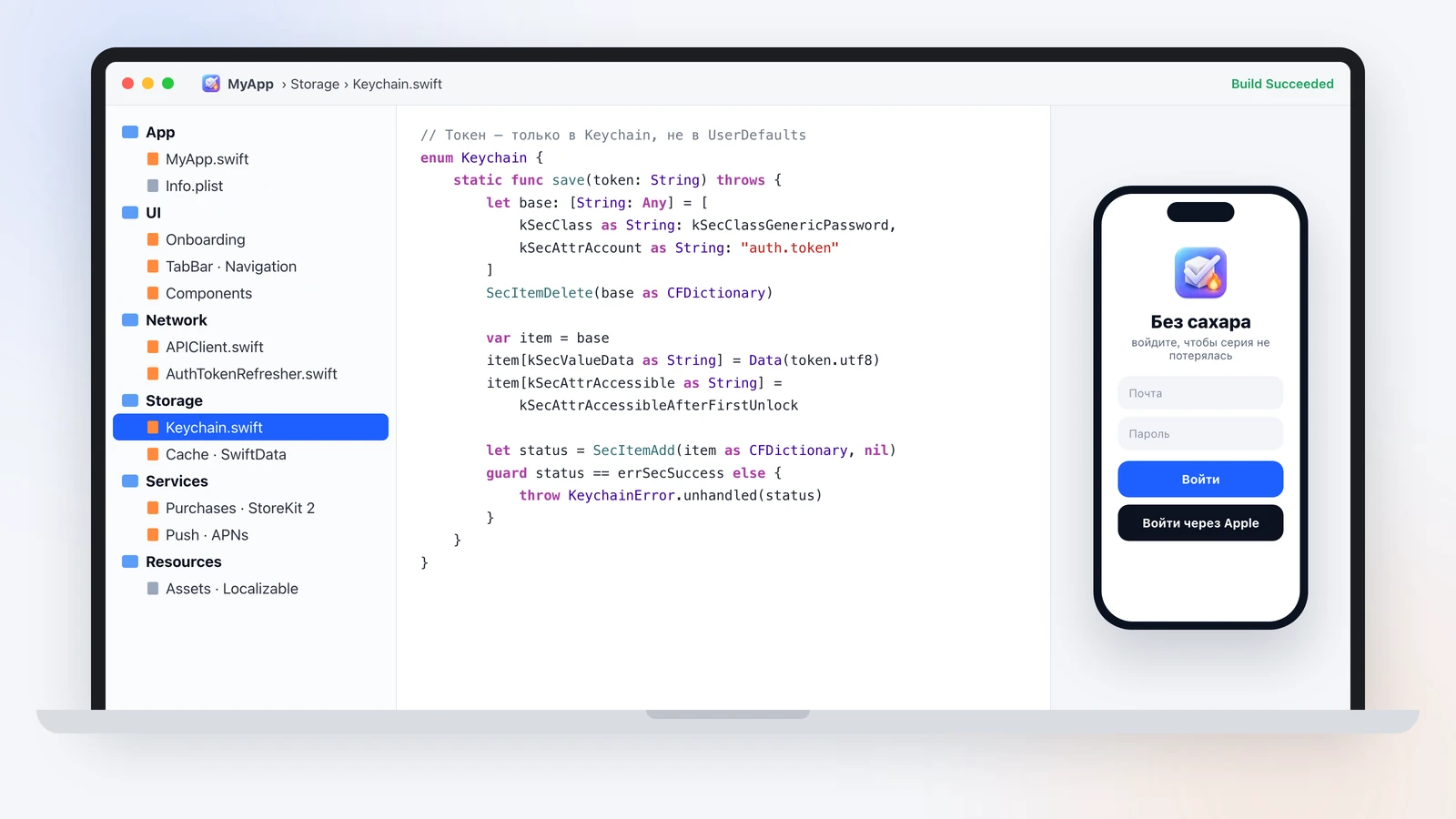
- Tokens — somente no Keychain. O UserDefaults entra no backup e, em uma cópia não criptografada no computador, o token pode ser lido como texto simples. A renovação do token precisa ser implementada desde o início; caso contrário, o usuário é desconectado da conta assim que o token expirar.
- Camada de rede. Um único cliente para todas as solicitações, tratamento de erros e novas tentativas, timeouts. Cada erro do servidor deve virar uma mensagem compreensível, e não um spinner infinito.
- Cache e offline. Banco de dados local (SwiftData ou Core Data), se o app precisar funcionar sem rede. A sincronização ao voltar à rede é uma lógica à parte e um custo à parte.
- Arquivos e links. Upload, download e abertura de documentos de outros apps.
- Exclusão da conta. Se a conta pode ser criada, ela também precisa poder ser excluída diretamente no app. Este é um requisito da Apple; sem ele, não é possível passar pela revisão.
Um servidor próprio nem sempre é necessário. Para apps de porte médio, muitas vezes usamos um backend pronto: Firebase para login, banco de dados e funções de servidor, CloudKit para os dados do usuário no iCloud dele. Abaixo está o diagrama da nossa base de conhecimento para um app com IA. A pessoa começa a usar sem cadastro, e os dados são salvos no iCloud. Quando ela faz login com a Apple, o histórico não se perde. A requisição para a IA não vai diretamente, e sim por uma função de servidor: ela verifica a assinatura e os limites, e a chave da OpenAI nem chega a entrar no app.
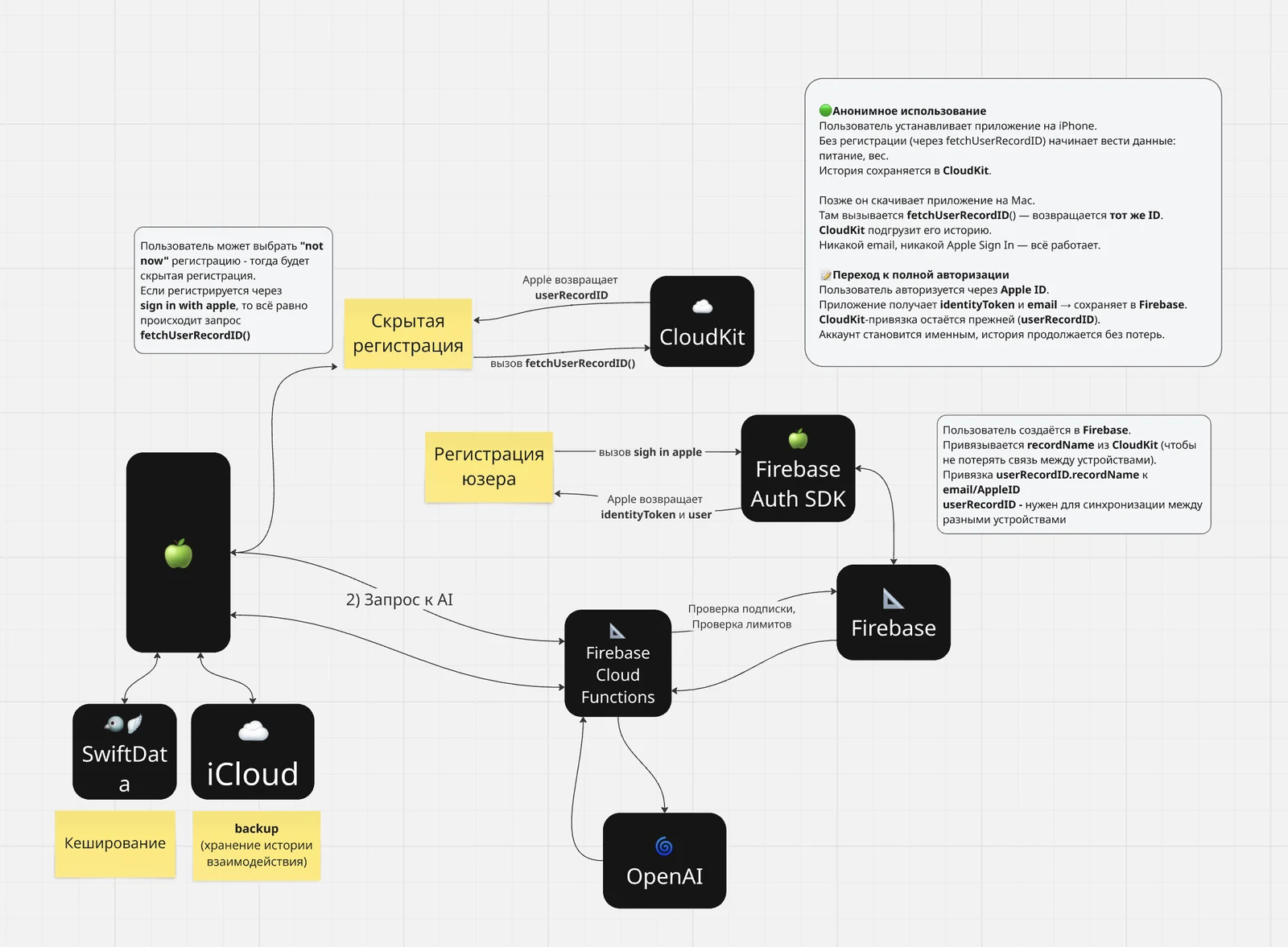
Para que ninguém acesse essa função por fora do app, usa-se o App Check com App Attest: o servidor só aceita solicitações de uma build autêntica da sua conta.
Aqui também entram os recursos do sistema que são ativados por meio de entitlements na conta de desenvolvedor:
| Recurso | Para quê | Onde costuma dar problema |
|---|---|---|
| Network Extension | VPN e filtros de tráfego | somente uma conta de organização pode lançar uma VPN (regra 5.4) |
| Universal Links | um link do site abre uma tela no app | arquivo de associação no domínio, cache do lado da Apple |
| Pass Type ID | cartões na Apple Wallet: fidelidade, ingressos (nosso projeto) | certificado separado e assinatura de cada cartão no servidor |
A parte de VPN é a mais aprofundada no nosso trabalho: protocolos, Xray, operação em redes na Rússia. É tema de um artigo separado sobre seu próprio serviço de VPN.
Eu analiso essas configurações em projetos reais no canal do Telegram “ИндиХак легко”: o que quebrou, quanto custou consertar.
Quase todo recurso do sistema é configurado em quatro lugares ao mesmo tempo. Se um deles ficar de fora, o recurso simplesmente não funciona, sem aviso. Guia rápido:
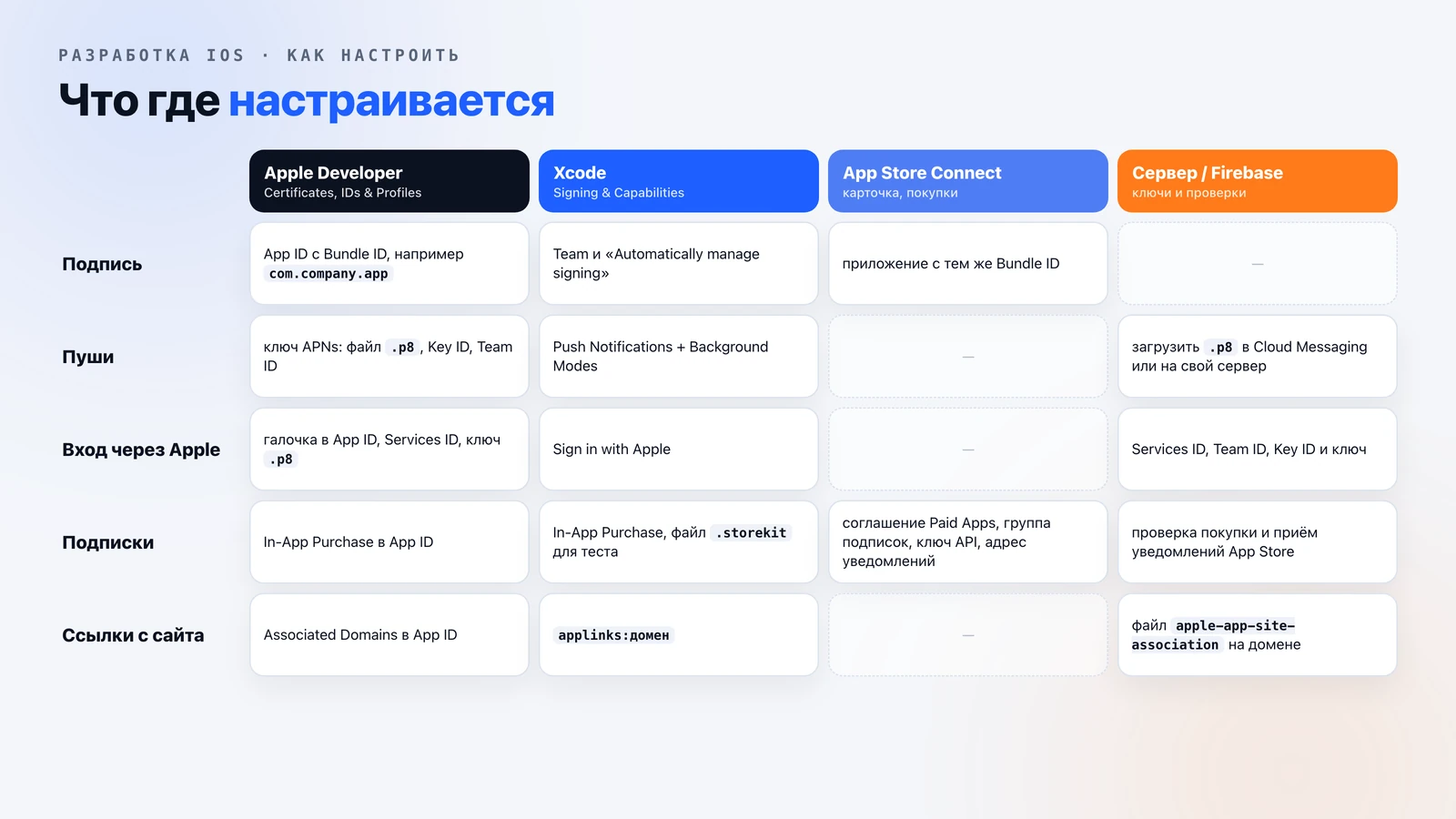
Como configurar o login com a Apple
- Apple Developer → Identifiers → seu App ID: ativar o Sign in with Apple.
- Se o login também for necessário no site ou na versão para Android, crie ali mesmo um Services ID e informe o domínio e o endereço de retorno. Para login só no iPhone, ele não é necessário.
- Keys → “+”: uma chave com a opção Sign in with Apple marcada. O arquivo
.p8é baixado apenas uma vez, então anote o Key ID dele na hora. - No Firebase ou no seu próprio servidor, informe o Team ID, o Key ID, a própria chave e o Services ID, se houver. A chave também será necessária na exclusão da conta: a Apple exige que, nesse momento, os tokens de login com a Apple sejam revogados.
- No Xcode: “+ Capability” → Sign in with Apple.
Uma armadilha: a Apple só fornece o nome do usuário no primeiro login. Se você não salvar o nome na hora, não conseguirá obtê-lo de novo.
Como configurar o login sem cadastro via iCloud
A pessoa abre o app e já começa a usar, e os dados não se perdem ao reinstalar e ficam visíveis no segundo dispositivo. Funciona se o telefone estiver conectado a uma conta iCloud.
- No CloudKit Console, criar um contêiner
iCloud.<seu bundle id>. - No App ID, ativar o iCloud com suporte a CloudKit e selecionar o contêiner.
- No Xcode: “+ Capability” → iCloud, marcar CloudKit e o contêiner.
- No código, obter o identificador de usuário do iCloud e salvar no Keychain. Em todos os dispositivos com o mesmo Apple ID, ele é o mesmo.
Como configurar Universal Links
O guia completo da Apple — Supporting associated domains. Resumindo:
- No App ID, ativar Associated Domains.
- No Xcode: “+ Capability” → Associated Domains, a linha
applinks:example.com. - No site, no endereço
https://example.com/.well-known/apple-app-site-association, colocar o arquivo com o Team ID e o Bundle ID do app. - No código, tratar o link recebido e abrir a tela necessária.
A Apple guarda esse arquivo em cache nos servidores dela, então a alteração no site não chega aos telefones na hora. Uma alternativa é o esquema próprio myapp://. Ele é mais simples, mas só abre o app se ele estiver instalado, e não leva ao site se o app não existir.
Etapa 5. Assinaturas, notificações push, tarefas em segundo plano
Sem essa camada, o app não gera receita, mesmo que as pessoas o usem.
As assinaturas são feitas com o StoreKit 2. A compra precisa ser validada no servidor, e o servidor precisa ouvir as notificações do App Store: renovação, reembolso, cancelamento. Sem isso, o usuário que recebeu o dinheiro de volta continua usando o recurso pago.
Os pushes são entregues pelo APNs com a chave da conta de desenvolvedor: diretamente do seu servidor ou via Firebase, se também houver versão para Android. A permissão é pedida no momento em que o usuário entende para que servem as notificações. Na primeira tela é cedo demais. Caso contrário, a pessoa toca em “Não Permitir” e o sistema não dá uma segunda chance.
Como configurar as assinaturas
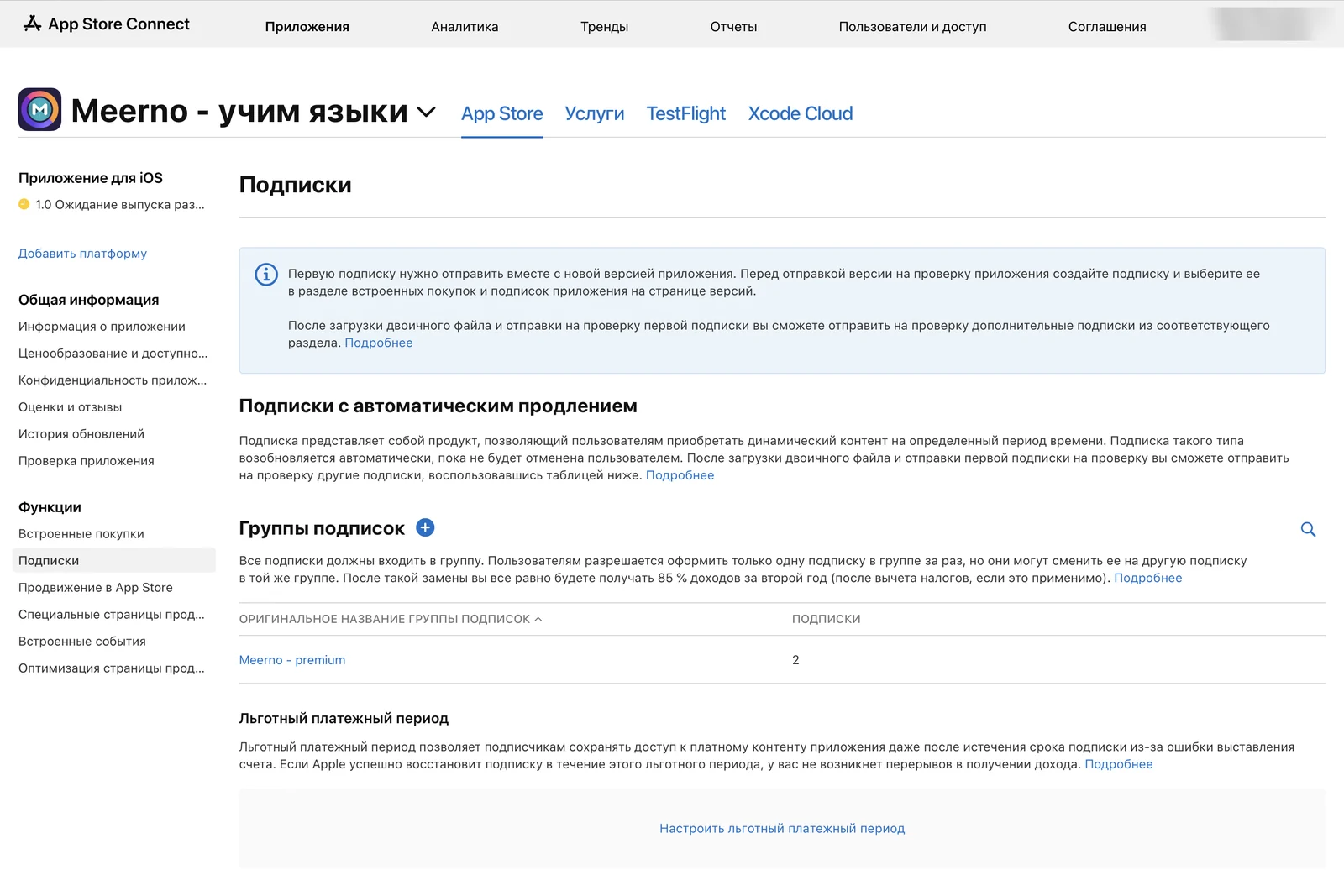
- Contrato. App Store Connect → “Contratos”: assinar o contrato de apps pagos (Paid Apps) e preencher os dados bancários e fiscais. Sem isso, os produtos não carregam nem no ambiente de teste.
- Permissões. No App ID, as compras já vêm ativadas por padrão; no Xcode, adicionar “+ Capability” → In-App Purchase.
- Produtos. App → “Assinaturas” → grupo de assinaturas → assinatura: nome, Product ID, período, preço, descrição em cada idioma. Faça o Product ID descritivo, tipo
app.premium.monthly: ele não pode ser alterado depois. A primeira assinatura só vai para análise junto com uma nova versão do app.
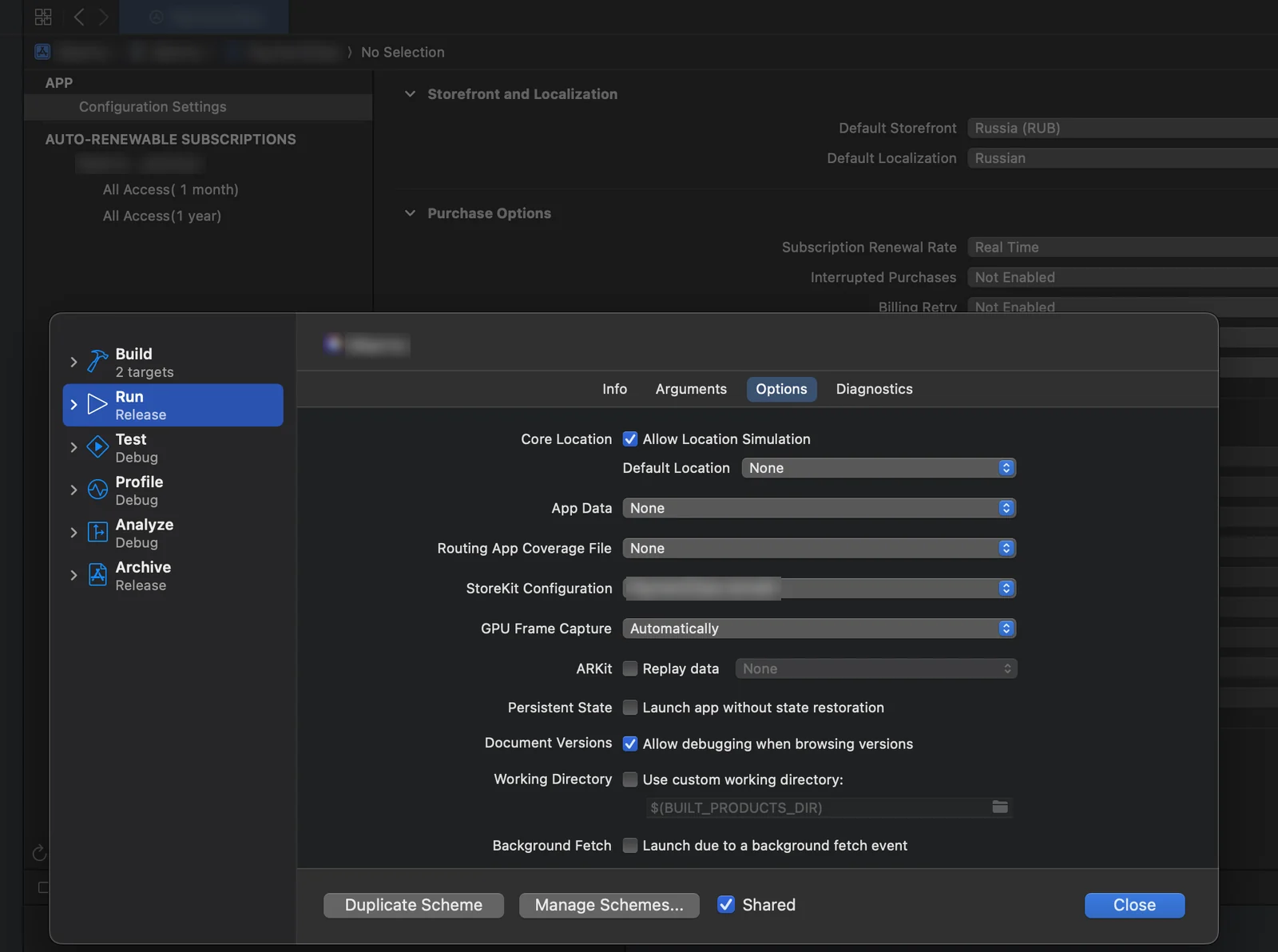
- Teste no Xcode. O arquivo StoreKit Configuration (
.storekit) descreve as mesmas assinaturas localmente. Ele é conectado no scheme: Edit Scheme → Run → Options → StoreKit Configuration. As compras funcionam sem rede e sem conta, a renovação pode ser acelerada e a falha no pagamento pode ser ativada manualmente.
- Teste no telefone (guia da Apple). App Store Connect → “Usuários e Acesso” → Sandbox → novo testador. No iPhone, entrar na conta Sandbox nos ajustes (seção App Store ou “Desenvolvedor”, depende da versão do iOS) e comprar a partir da build do Xcode ou do TestFlight. Assim você testa toda a integração com o App Store e com o servidor.
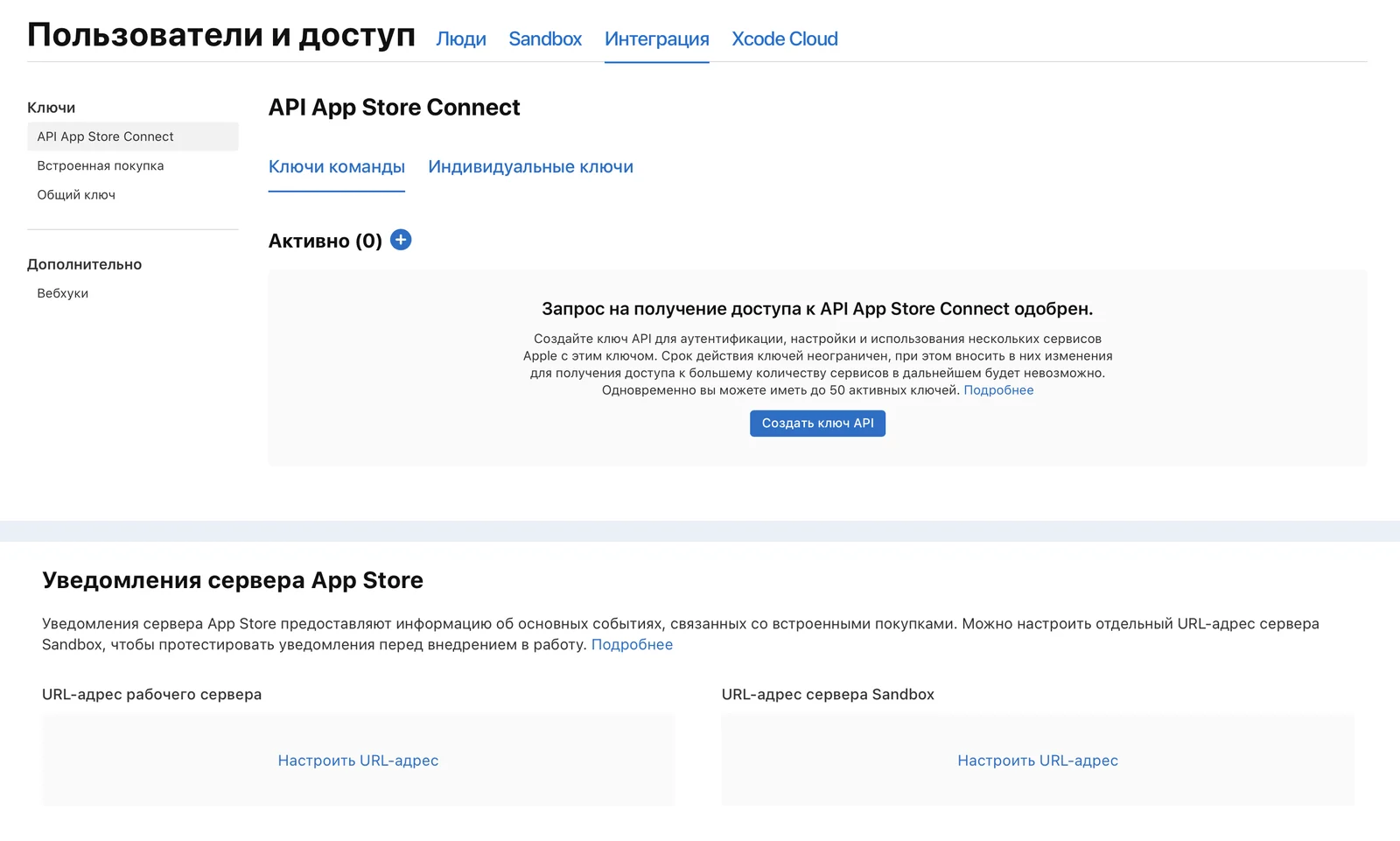
- Servidor. Em “Usuários e Acesso” → “Integração”, criar uma chave para as compras dentro do app: Key ID, Issuer ID e o arquivo
.p8. Com ela, o servidor consulta no App Store o status da assinatura. Na página do app, informar os endereços para as notificações do servidor: de produção e de teste. O servidor guarda quem tem qual assinatura e até que data, e atualiza o registro na renovação, no cancelamento e no reembolso.
- Restauração de compras. A Apple exige uma forma de restaurar o que foi comprado. Sem o botão “Restaurar” na tela de pagamento, a revisão costuma devolver a build.
O que verificar nos testes, além da compra: o cancelamento, a restauração, a troca de Apple ID no telefone e a perda de conexão no momento do pagamento. Em caso de falha de rede, quem já pagou deve continuar com o status de assinante até a próxima verificação, e não perder o acesso.
Como configurar as notificações push
No iPhone, o push é sempre entregue pelo APNs, o serviço da Apple. O que se escolhe é outra coisa: quem envia o push ao APNs. Pode ser o seu servidor diretamente, ou o Firebase Cloud Messaging (FCM) do Google. Se o app tem versão para Android, normalmente se usa o Firebase: no Android os pushes já vão pelo FCM, e o servidor envia para as duas plataformas com a mesma requisição. Um app só para iOS com servidor próprio não precisa do Firebase.
Os primeiros passos são iguais nos dois casos:
- Recursos. No Xcode: “+ Capability” → Push Notifications. Se precisar de pushes silenciosos para atualização em segundo plano, também Background Modes → Remote notifications.
- Chave. Apple Developer → Keys → “+” → Apple Push Notifications service. Baixar o
.p8, anotar o Key ID e o Team ID. O arquivo é baixado uma única vez; a Apple não o entrega de novo. Uma chave dessas funciona para todos os apps da equipe. - Permissão. No app, pedir a permissão no momento certo e registrar o app no APNs; o sistema devolve o token do dispositivo.
Se o push é enviado pelo seu servidor:
- Token. Enviar ao servidor o token do dispositivo do passo 3 e atualizá-lo a cada inicialização: ele muda depois de reinstalar e de restaurar de um backup.
- Envio. O servidor assina a requisição com a chave
.p8com o Key ID e o Team ID e a envia ao APNs. Builds do Xcode recebem pushes pelo endereço de testeapi.sandbox.push.apple.com; TestFlight e App Store, pelo de produçãoapi.push.apple.com. Se errar o endereço, o APNs responde com o erroBadDeviceTokene o push não chega. - Verificação. Um push de teste para um token específico é enviado pelo Push Notifications Console da Apple, sem o seu servidor.
Se o push é enviado pelo Firebase:
- App no Firebase. Firebase Console → adicionar um app iOS com o mesmo Bundle ID, baixar o
GoogleService-Info.pliste colocá-lo no projeto. O SDK é integrado via Swift Package Manager (pacotefirebase-ios-sdk, biblioteca FirebaseMessaging), e na inicialização chama-seFirebaseApp.configure(). - Chave no Firebase. Configurações do projeto → aba Cloud Messaging → APNs authentication key: enviar o
.p8com o Key ID e o Team ID. Certificados.p12também são aceitos, mas precisam ser reemitidos todo ano, enquanto a chave não expira. - O que vai para o servidor. Não é o token do APNs, mas o identificador do Firebase: quem o fornece é o delegate
Messaging. Antes era o token de registro do FCM; agora o Firebase o marca como obsoleto e recomenda o Firebase Installation ID (flagFirebaseMessagingInstallationIdEnablednoInfo.plist). O token do APNs o Firebase obtém sozinho, substituindo métodos do AppDelegate. Se a substituição estiver desativada pela flagFirebaseAppDelegateProxyEnabled = NO, o token é passado na mão:Messaging.messaging().apnsToken = deviceToken. - Envio. O servidor envia pushes pelo FCM HTTP v1 API com a chave da conta de serviço das configurações do projeto (Service accounts). A API Legacy antiga, com a “chave de servidor” do Google, foi desativada em 2024, mas ainda aparece em instruções antigas.
- Verificação. Firebase Console → Messaging → nova notificação → “Enviar mensagem de teste” para um dispositivo específico. E o último ponto para as duas opções: no perfil, deixar a pessoa controlar a frequência e o horário de silêncio, por exemplo sem push das 22h às 8h. Caso contrário, cansada dos pushes, ela desativa as notificações por completo nos ajustes do iPhone, e o app não consegue mais reativá-las.
A atualização em segundo plano funciona pelas regras do iOS: o sistema decide por conta própria quando dar tempo ao app. Não dá para prometer «atualiza a cada 5 minutos em segundo plano», isso não depende do desenvolvedor.
Mais três pontos que aparecem antes do lançamento:
- ATT, App Tracking Transparency. Se o app rastreia o usuário entre apps para publicidade, é preciso o pedido de permissão do sistema.
- Analytics. Os eventos são implementados junto com as telas, não depois do lançamento.
- Spotlight. Busca no conteúdo do app a partir da busca do sistema do iPhone, útil para apps com conteúdo.
Etapa 6. App Store Connect e publicação do app
É aqui que os prazos estouram. O código, a essa altura, normalmente já está pronto.
- Conta de desenvolvedor. Apple Developer Program — 99 dólares por ano. A conta individual é criada rápido; a conta de organização exige pessoa jurídica e número D-U-N-S — são semanas. Inclua isso no plano antes de começar o desenvolvimento. Se o app for vender assinaturas, confira com antecedência se a conta consegue assinar o contrato de apps pagos: no nosso Meerno, a conta russa não permitiu isso e foi preciso transferi-la para outro país. Um resumo sobre publicação a partir da Rússia e prazos de lançamento está no post do canal «ИндиХак легко».
- Criação do app. Identificador (Bundle ID), certificados e perfis de provisionamento, página do app no App Store Connect.
- Dados de privacidade e manifesto. Questionário sobre os dados coletados e o arquivo manifesto de privacidade no build. Divergência entre o questionário e o comportamento real do app é motivo de rejeição.
- Página do app na loja. Capturas de tela, descrição, palavras-chave, política de privacidade.
- TestFlight. Beta com pessoas reais antes do lançamento público.
- Transferência do app. Se o app está na conta de um fornecedor, dá para transferi-lo para a sua conta. Melhor publicar desde o início na sua.
Como criar o app
- Apple Developer → Certificates, Identifiers & Profiles → Identifiers → «+» → App IDs → App. Informe o Bundle ID (por exemplo,
com.company.app), a descrição e os recursos necessários. - App Store Connect → «Apps» → «+» → «Novo app»: plataforma, nome, idioma principal, o mesmo Bundle ID e SKU — um código interno que só você vê.
O que preencher na página do app
| Campo | Limite | O que importa |
|---|---|---|
| Nome | 30 caracteres | só muda com uma nova versão |
| Subtítulo | 30 caracteres | em resumo, o que o app faz; também só muda com versão |
| Texto promocional | 170 caracteres | acima da descrição, muda a qualquer momento sem atualização |
| Palavras-chave | 100 bytes | separadas por vírgula, sem nomes de apps de terceiros |
| Descrição | 4000 caracteres | texto simples, sem HTML |
| Capturas de tela | até 10 por tamanho de tela | JPG ou PNG sem transparência; os tamanhos obrigatórios estão na ajuda do App Store Connect |
| Link de suporte | obrigatório | endereço de uma página onde dá para falar com você; só um e-mail nesse campo não serve |
| Direitos autorais | obrigatório | ano e titular, por exemplo «2026 Empresa Ltda.» |
A classificação etária é definida por questionário. Apps que abrem qualquer site (navegador, VPN) costumam receber a classificação mais alta.
Como transferir o app para outra conta
Enquanto o app não for lançado na loja, é mais simples recriá-lo: novo App ID e Bundle ID na nova conta, assinaturas, chaves e recursos do zero. Se já foi lançado, use a transferência padrão:
- Confira as condições: as duas contas estão ativas, os contratos foram aceitos, a versão não está em análise e o destinatário não tem compras com os mesmos Product ID.
- Guarde capturas de tela, textos e relatórios: eles somem da conta antiga.
- Conta antiga: App Store Connect → app → «Informações do app» → Transfer App; informe o e-mail e o Team ID do destinatário.
- A nova conta aceita a transferência na seção de contratos, e há 60 dias para isso.
- Classificação, avaliações e link na App Store são mantidos. Certificados, chaves de push e de login com a Apple são emitidos de novo, e depois sai uma atualização técnica para confirmar que tudo é assinado pela nova conta.
A troca em si leva uns quinze minutos. A maior parte do tempo vai para as chaves e o build de verificação.
Etapa 7. Análise e lançamento
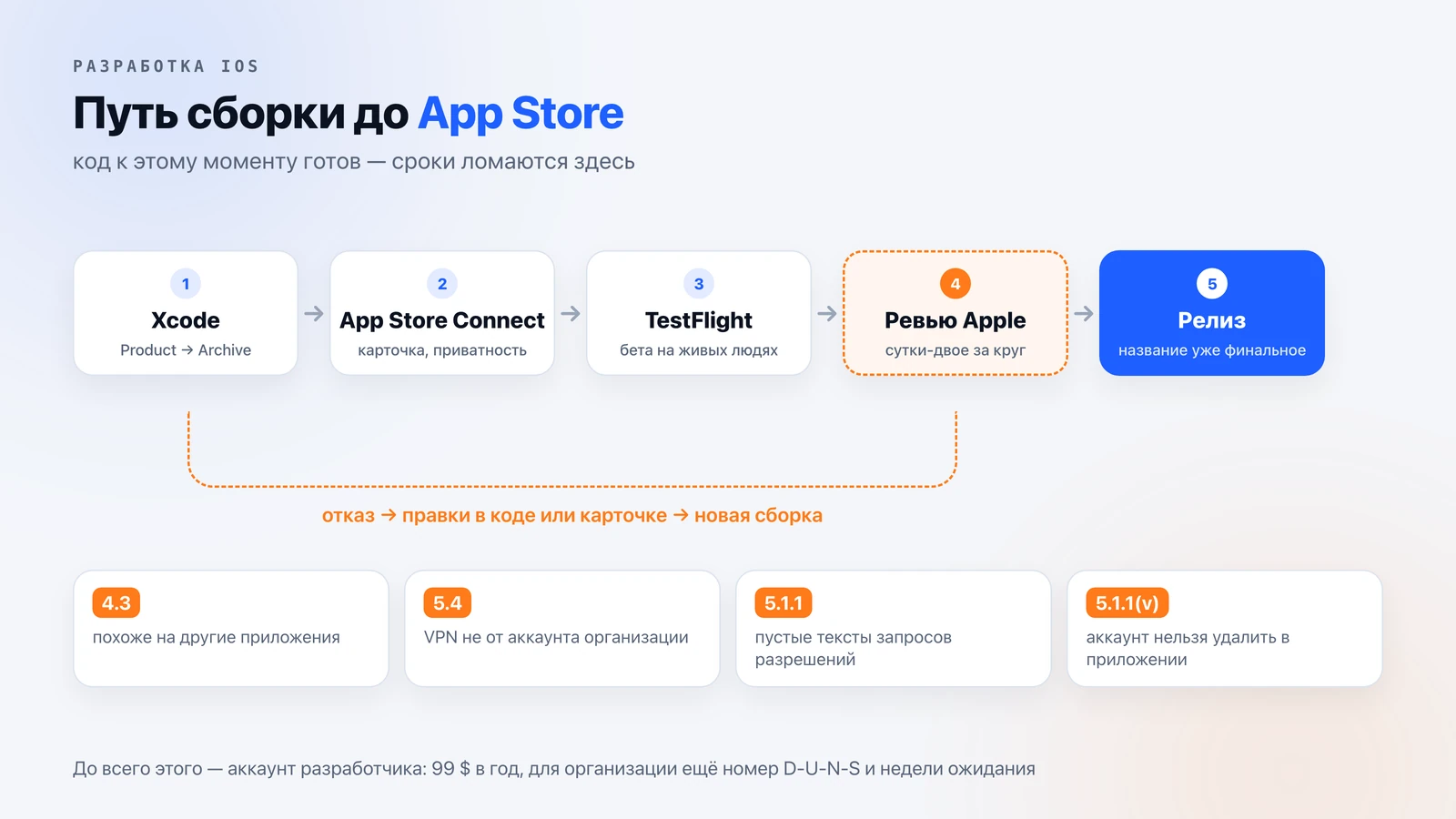
A análise costuma levar de um a dois dias, mas cada rejeição adiciona uma rodada.
Checklist antes de enviar
- O build é gerado a partir da branch principal e os commits finais estão feitos.
- O número da versão e o número do build foram aumentados nas configurações do target.
- No scheme de release está o endereço do servidor de produção, não o de teste.
- O build final foi testado em um celular real.
- No App Store Connect, o texto promocional e o «Novidades» estão preenchidos.
- Product → Archive → Distribute App → App Store Connect. Em alguns minutos, o build aparece na página do app.
- O build está selecionado na versão e as assinaturas estão vinculadas, se forem novas.
- Envio para análise. Após a aprovação, a versão é lançada automaticamente ou pelo botão — conforme a opção escolhida.
Por que os apps são rejeitados
As causas de rejeição mais comuns no nosso caso (a lista completa de regras está nas App Store Review Guidelines):
- 4.3 — o app é parecido com outros. O clássico para VPNs, trackers e calculadoras;
- 5.4 — VPN que não é de uma conta de organização ou sem uma tela sobre os dados antes da primeira conexão;
- textos de pedidos de permissão vazios ou genéricos;
- falta de exclusão de conta.
Nosso VPN foi reprovado seis vezes. Resolver a rejeição é um item separado na nossa tabela de preços, e quase nunca é preciso reescrever o app para isso: o que muda são os metadados, o onboarding e a explicação sobre os dados.
Depois do lançamento o trabalho continua: atualizações para as novas versões do iOS, testes A/B de screenshots, avaliações. Se o app não é encontrado na loja, nenhum código vai salvá-lo.
Como avaliar o fornecedor por esta lista
Faça cinco perguntas:
- Onde os tokens ficarão armazenados?
- De qual conta publicamos e quem cuida do cadastro dela?
- Como as compras são validadas — no servidor ou só no app?
- O que o usuário vê sem internet?
- O que fazemos se o app for rejeitado?
Se a resposta à terceira e à quarta pergunta for “depois a gente resolve”, é aí que está o futuro estouro de orçamento.
Mais uma pergunta que vale a pena fazer: o fornecedor mantém registro das horas trabalhadas? Eu mantenho uma tabela assim há quase dois anos: data, horas, o que foi feito, plano. Como ela era em um app de VPN sob encomenda — no canal do Telegram.
Fazemos apps iOS a partir de 200 000 ₽ e apps multiplataforma a partir de 300 000 ₽, com especificação e preço fixo antes do início — página de desenvolvimento. Se você quer percorrer o caminho do zero por conta própria, comece pelo artigo sobre aprender Swift. Dúvidas sobre o projeto — no Telegram.
Perguntas frequentes
De quais etapas é feito o desenvolvimento de um aplicativo iOS
Produto antes do código, configuração do projeto, interface, servidor e segurança, integração de pagamentos e de recursos do sistema (assinaturas, notificações push, tarefas em segundo plano), preparação no App Store Connect, teste via TestFlight, revisão e lançamento. Depois do lançamento, atualizações e ASO.
Com o que são feitos os aplicativos iOS
Em Swift, no Xcode. A interface é montada em SwiftUI ou UIKit, muitas vezes com os dois juntos. Também existem frameworks multiplataforma, mas recursos do sistema como VPN, Apple Wallet e widgets ainda exigem código nativo.
Onde armazenar tokens de autorização no iOS
No Keychain: ele guarda os dados criptografados e não os entrega a outros aplicativos. O UserDefaults não serve para isso: é um arquivo de configurações comum, entra no backup e, em uma cópia não criptografada no computador, o token pode ser lido.
Como testar assinaturas antes do lançamento
Em duas camadas. Localmente, com um arquivo StoreKit Configuration conectado no scheme do Xcode: as compras acontecem sem rede e sem conta. No dispositivo, por meio de um testador Sandbox do App Store Connect: assim se verifica a integração com a App Store e com o seu servidor. Para o Sandbox é preciso ter o contrato de aplicativos pagos assinado.
É obrigatório oferecer a exclusão da conta
Sim. Se for possível criar uma conta no aplicativo, a Apple exige que seja possível excluí-la diretamente pelo aplicativo. Sem isso, não passa na revisão.
É possível transferir o aplicativo para outra conta de desenvolvedor
Sim, com o recurso nativo Transfer App do App Store Connect. A classificação, as avaliações e o link na App Store são mantidos. O destinatário aceita a transferência em até 60 dias; depois disso, os certificados são emitidos novamente e sai uma atualização técnica.
Quanto custa a conta de desenvolvedor Apple
O Apple Developer Program custa 99 dólares por ano. Para aplicativos de VPN e publicação em nome de uma empresa, é preciso uma conta de organização com número D-U-N-S, e a abertura leva semanas.
Artigos relacionados
App próprio ou Happ: o que entregar aos clientes do serviço de VPN
O Happ é gratuito e instala em um minuto, mas é removido da App Store russa. Um app próprio passa meses em revisão. O que entregar aos assinantes e quando.

Promoção de apps sem orçamento para anúncios: ASO passo a passo
Como promover seu app na App Store e no Google Play sem anúncios: onde conseguir termos de busca de graça, o que escrever nos três campos e por que isso precisa ser feito antes do lançamento.
Quanto custa desenvolver um aplicativo mobile e do que é composto o preço
Dividimos o preço do aplicativo em três partes: o trabalho, tudo o que envolve o lançamento e o custo de um erro na revisão. Com tabela de preços aberta e o que normalmente não entra no orçamento.