iOS uygulama geliştirme: aşamalar ve her birinin içinde neler var
Stüdyolarda iOS uygulaması geliştirme aşamaları hep aynı görünür: analiz, tasarım, geliştirme, test, yayın. Arkasında projenin nerede tıkandığının görünmediği beş kelime. Aşağıda her aşamanın içinde neler olduğu ve her şeyin kısaca nasıl yapılandırıldığı var. Bu, ilk uygulamamdan beri tuttuğum bilgi tabanının özetlenmiş bir sürümü. Xcode ve App Store Connect ekran görüntüleri bizim projelerimizden, örneğin Meerno; şemalar da aynı bilgi tabanından derlendi. Aynı listeyle herhangi bir yükleniciyi de denetleyebilirsiniz.
İşin ticari yönü — elinizdeki bir yardımcı araç mı yoksa bir ürün mü ve bunun bütçeye etkisi — ayrı bir makalede.
Kısa cevap
iOS uygulaması geliştirme yedi aşamadan oluşur: koddan önce ürün, proje kurulumu, arayüz, sunucu ve güvenlik, sistem entegrasyonları (abonelikler, push bildirimleri, arka plan görevleri), App Store Connect'te hazırlık ve Apple incelemesinden geçirerek yayınlama. En uzun süren genellikle arayüz ve sunucu olur. Proje en sık son iki aşamada tıkanır: geliştirici hesabı ve inceleme.
Aşama 1. Koddan önce ürün
Kod yazmadan önce üç şey gerekir: doğrulanmış bir hipotez, tasarım ve isim.
Hipotez. Doğrulama, herhangi bir kod satırından daha ucuza gelir. Sırasıyla neler yapıyoruz:
- App Store'daki rakip yorumlarını ve forumlardaki tartışmaları okuruz: neyden şikâyet ediyorlar, ne eksik.
- Hedef kitleden kişilerle 8–12 görüşme yaparız. “Kullanır mıydınız” diye değil, “bunu son kez nasıl çözdünüz” diye sorarız.
- Figma'da tıklanabilir bir prototip hazırlarız: onboarding ve bir-iki ana özellik. Beş kişiye denetiriz. Arayüz sorunlarının çoğunu bulmak için bu yeter.
- Ürün reklamla ayakta kalacaksa, tasarımlardan 2–3 test kreatifi hazırlar ve tıklamalara bakarız.
Tasarım. Önce ekranların ve aralarındaki bağlantıların taslağı: ekranda ne var, kullanıcı ne yapabilir, hangi veriler gerekiyor. Tasarımcı bunun üzerinden Figma'da mockup hazırlar. Mockup'ta hata ve boş durumlar, düğme durumları (basılı, yükleniyor, hata), renkler, yazı tipleri ve boşluklar dahil tüm ekranlar olmalı. iOS tasarımı Apple Human Interface Guidelines temel alır. Sistem bileşenleri daha ucuza gelir ve hemen “iOS gibi” görünür. Kendi tarzınız daha pahalıdır ama tanınmanızı sağlar.
İsim ve simge. İsim, App Store kuralını öğrenene kadar önemsiz bir ayrıntı gibi görünür: başlık ve alt başlık yalnızca uygulamanın yeni sürümüyle birlikte değişir. Bu yüzden isim, yayından sonra değil, tasarımdan önce mağazadaki talebe göre kontrol edilir. Aynı zamanda alan adının ve sosyal medya kullanıcı adının boşta olup olmadığına bakılır. İsmi nasıl seçtiğimiz — ASO makalesinde. Simgeye küçük boyutta ve karanlık temada bakılır: Figma'da tam ekran görünen ayrıntı, ana ekranda bir lekeye dönüşür.
Aşama 2. Proje kurulumu
Altı ay sonrasının sorunlarının temelinin atıldığı sıkıcı bir aşama. iOS uygulama geliştirme ortamı tek: Mac'te Xcode ve ayarların büyük kısmı onun içinde yer alıyor. Neler giriyor:
- Info.plist ve proje ayarları. İzin isteklerinin metinleri (kamera, konum, bildirimler), bağlantı şemaları, desteklenen yönler. İzin isteğinde boş bir satır, sık görülen bir ret nedenidir.
- Renkler ve yazı tipleri. Varlık kataloğunda saklanır; açık ve karanlık tema ile birlikte. Özel yazı tipleri Info.plist'te kaydedilir.
- Yerelleştirme. Metinler, dil henüz tek olsa bile ilk günden String Catalog'a taşınır.
- Swift Package Manager ile bağımlılıklar. CocoaPods eski projelerde hâlâ kullanılıyor ve Xcode güncellemelerindeki çakışmaları günler alıyor.
- Parolalar ve otomatik doldurma. iOS'un kayıtlı parolayı önerebilmesi için alan adıyla ilişkilendirme.
- Ekip çalışması. Düzgün bir
.gitignoreile Git, kod herkeste aynı görünsün diye SwiftFormat ve yeni geliştiricinin Apple Developer'daki ekibe erişimi.
Ayrı bir madde: Build — Debug ve Release şemaları, test ve prod için farklı sunucu adresleri, sürüm ve derleme numaraları. Yayın derlemesinde sunucu adresinin karışması, ilk sürümlerin klasik hatasıdır.
Kısaca nasıl yapılandırılır
Yeni proje. File → New → Project → App. Hemen vermeniz gereken beş karar:
- SwiftUI mı UIKit mi. Kod yapay zekâyla birlikte yazılıyorsa SwiftUI genellikle daha rahat;
- minimum iOS sürümü;
- iPad, Mac ve saat desteği gerekip gerekmediği;
- Storyboard SwiftUI'da gerekmez; UIKit'te ekranlar kodla oluşturuluyorsa kaldırılabilir;
- fiziksel klasörler mi Xcode grupları mı. Projede birkaç kişi ya da bir yapay zekâ ajanı varsa fiziksel klasörler daha az bozulur.
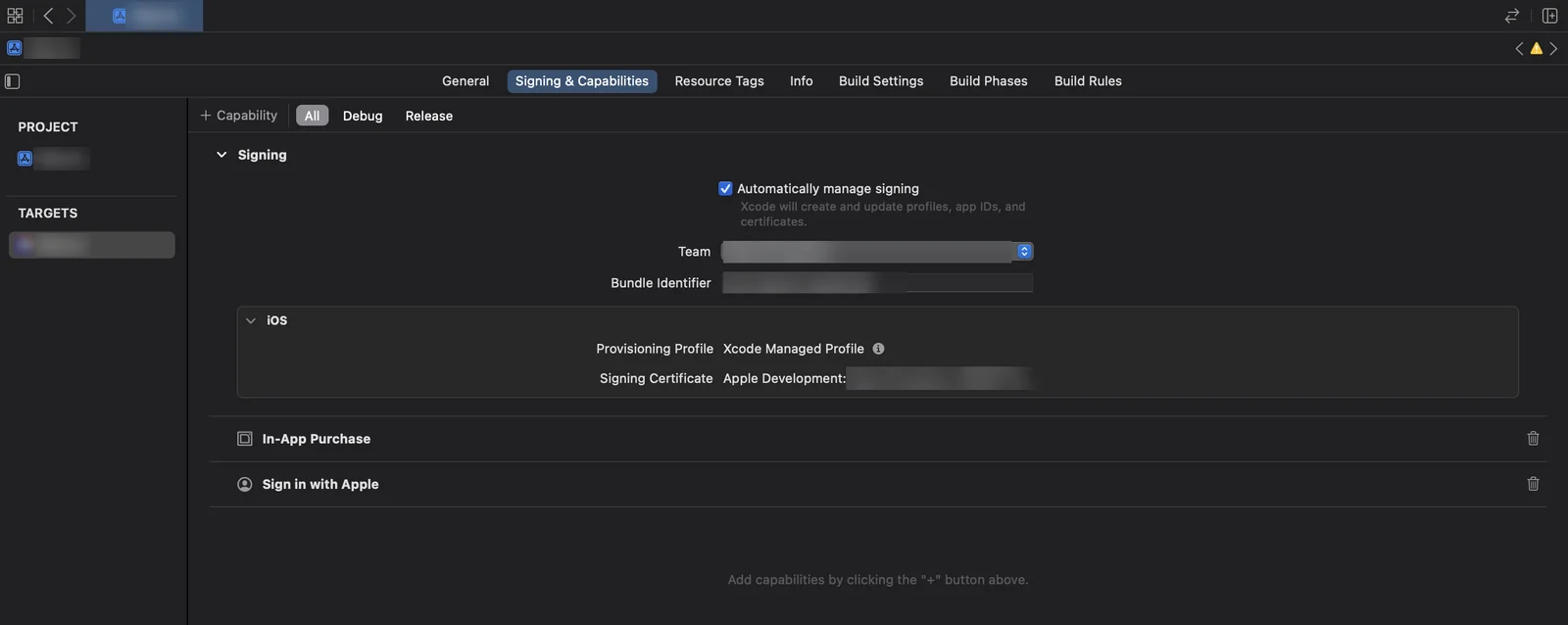
İmzalama ve yetenekler. Target → Signing & Capabilities. Burada geliştirici ekibi seçilir, Bundle ID girilir ve “Automatically manage signing” işaretlenir — Xcode profilleri ve sertifikaları kendisi oluşturur. Satın almalar, push bildirimleri ve Apple ile giriş gibi yetenekler “+ Capability” düğmesiyle eklenir.
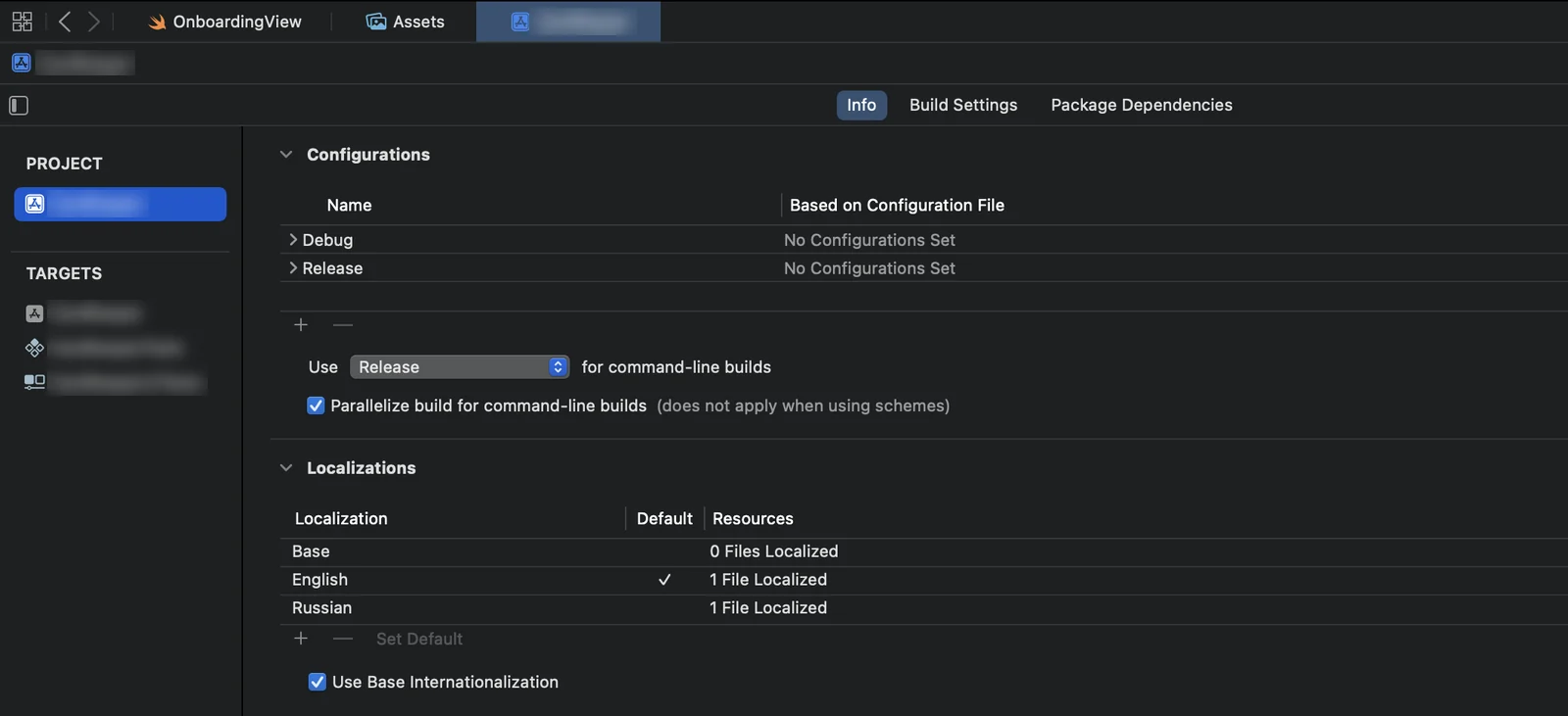
Yerelleştirme. Project → Info → Localizations, “+” düğmesi dil ekler. Metinler String Catalog içinde tutulur: File → New → File → String Catalog. Metni çevirmene vermek için: Product → Export Localizations. Her dil için bir .xcloc klasörü, içinde de .xliff dosyası oluşur. Çevrilen dosya Import Localizations ile geri alınır.
SwiftFormat. brew install swiftformat, depo köküne .swiftformat kurallar dosyası konur, Build Phases'a her derlemede biçimlendirmeyi çalıştıran bir script eklenir. Kod incelemesinde boşluklar yüzünden tartışmanız artık gerekmez.
.gitignore. Xcode için minimum: DerivedData/, build/, xcuserdata/, *.xcuserstate, .DS_Store ve projede CocoaPods varsa Pods/. Depodaki kullanıcıya özel Xcode ayarları durup dururken çakışma yaratır. Anahtarlar ve parolalar oraya asla girmez.
İkinci geliştirici. Kuruluş hesabında kişiyi App Store Connect'te ekibe eklemek yeterlidir. Kişisel hesapta sertifikalara yalnızca hesap sahibi erişebilir. İkinci geliştiricinin cihazı UDID ile elle eklemesi, kendi Mac'inden gelen sertifika isteğiyle sertifika oluşturması ve profili iletmesi gerekir. Projede birden fazla kişi varsa bu, kuruluş hesabı lehine bir başka argümandır.
Aşama 3. Arayüz
En görünür aşama ve genellikle en uzun olanı. İçinde neler toplanıyor:
| Blok | İçinde ne var |
|---|---|
| Başlangıç ekranı | açılış ekranı ve kullanıcının nereye yönlendirileceğine karar verme: onboarding, giriş veya ana ekran |
| Gezinme | sekme çubuğu, ekran yığınları, modal pencereler, dış bağlantılardan geçişler |
| Temel öğeler | butonlar, alanlar, listeler, kaydırma, seçiciler, takvim |
| Durumlar | yükleme, boş, hata, ağ yok — her ekran için |
| Uyarılar ve göstergeler | onaylar, ilerleme, zamanlayıcılar |
| Animasyonlar | geçişler ve dokunmaya tepki |
«SwiftUI mı UIKit mi» tartışması genellikle gereksizdir. Yeni ekranlar SwiftUI ile daha hızlı oluşturulur, UIKit ise hassas kontrolün gerektiği yerlerde kalır. Aynı projede ikisi birlikte var olur. Xcode'daki önizleme, kod buna uygunsa tüm uygulamayı çalıştırmadan ekranı görmenizi sağlar.
«Durumlar» maddesi değerlendirmede çoğunlukla atlanır. İnternet olmayan ekranı ve boş listeyi de tasarlamak ve kodlamak gerekir. Yoksa metroda ilk kullanıcı beyaz bir ekranla karşılaşır.
Hazır bileşenler günler kazandırır: takvim, sonsuz karusel, animasyonlu butonlar zaten yazılmış ve açık erişimde duruyor. Doğrulanmış kütüphanelerin listesini bilgi tabanımızda tutuyoruz ve bir kütüphaneyi yalnızca destekleniyorsa ve arkasından on kadar bağımlılık sürüklemiyorsa kullanıyoruz.
Aşama 4. Sunucu, yetkilendirme, güvenlik
Uygulamayı sunucuya ve kullanıcı verilerine bağlayan her şey.
- Yetkilendirme ve oturumun korunması. E-posta, telefon ve Apple ile giriş. Uygulamada üçüncü taraf hizmetlerle giriş varsa Apple, gereksiz veri toplamayan bir seçenek de sunmanızı şart koşar (kural 4.8). «Apple ile Giriş» bu şarta uyar.
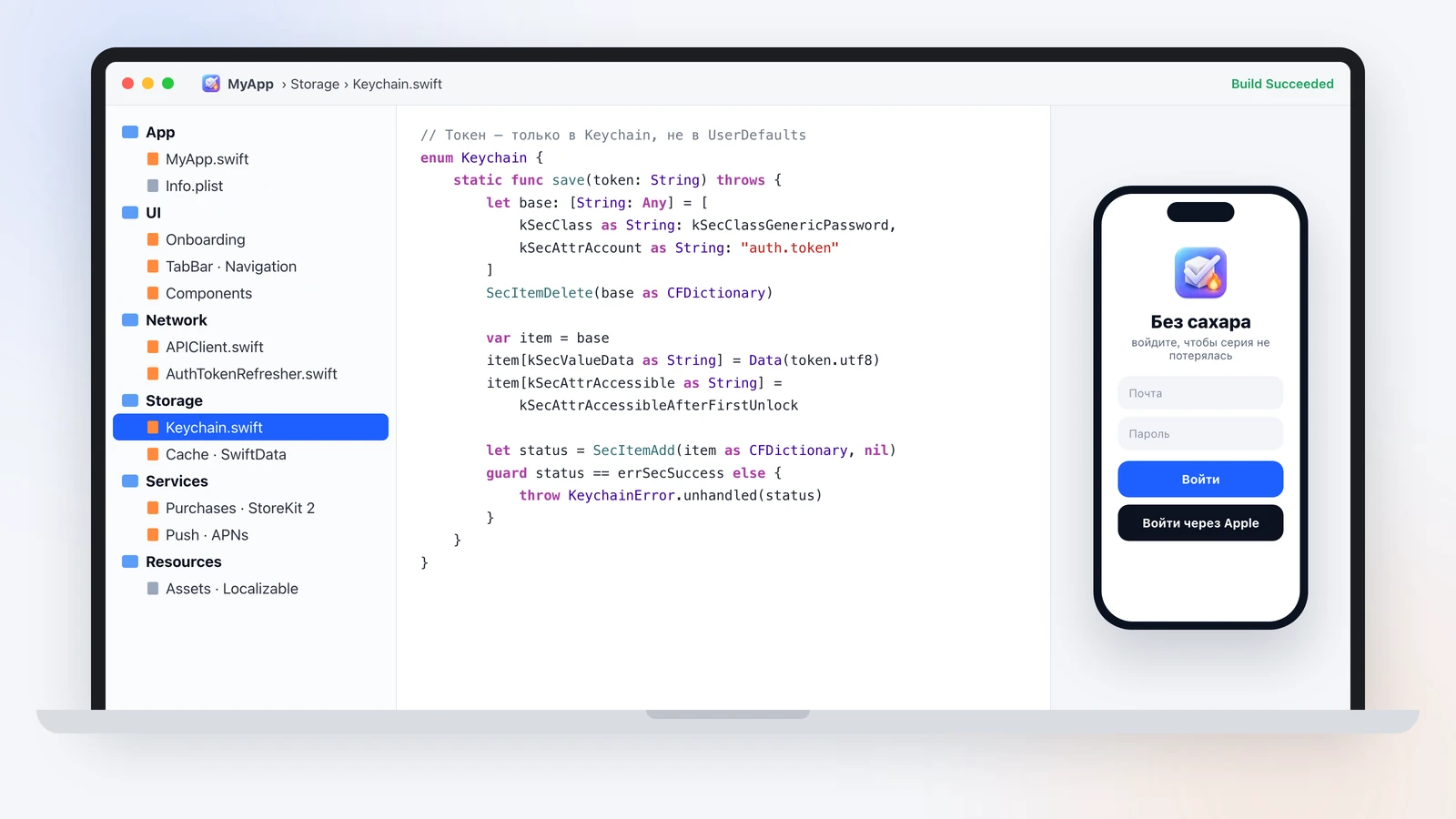
- Token'lar yalnızca Keychain'de. UserDefaults yedeklemeye dahil olur ve bilgisayardaki şifrelenmemiş yedekte token düz metin olarak okunur. Token yenileme hemen kodlanır, aksi halde token süresi dolduğu anda kullanıcı hesaptan atılır.
- Ağ katmanı. Tüm istekler için tek istemci, hata ve yeniden deneme yönetimi, zaman aşımları. Her sunucu hatası sonsuz bir yükleme animasyonuna değil, anlaşılır bir mesaja dönüşmeli.
- Önbellek ve çevrimdışı. Uygulama ağ olmadan çalışacaksa yerel veritabanı (SwiftData veya Core Data). Ağa geri dönüldüğünde senkronizasyon ayrı bir mantık ve ayrı bir bütçe demektir.
- Dosyalar ve bağlantılar. Yükleme, indirme, diğer uygulamalardan belge açma.
- Hesap silme. Bir hesap oluşturulabiliyorsa doğrudan uygulama içinden silinebilmelidir. Bu bir Apple gereksinimidir; bu olmadan incelemeden geçilemez.
Kendi sunucunuz her zaman gerekli değildir. Orta ölçekli uygulamalar için sıklıkla hazır bir backend kullanıyoruz: giriş, veritabanı ve sunucu fonksiyonları için Firebase, kullanıcı verilerinin kendi iCloud'unda tutulması için CloudKit. Aşağıda yapay zekâ içeren bir uygulama için bilgi tabanımızdan bir şema yer alıyor. Kullanıcı kayıt olmadan kullanmaya başlar, veriler iCloud'da saklanır. Apple ile giriş yaptığında geçmiş kaybolmaz. Yapay zekâ isteği doğrudan değil, bir sunucu fonksiyonu üzerinden gider: fonksiyon aboneliği ve limitleri kontrol eder, OpenAI anahtarı ise uygulamaya hiç girmez.
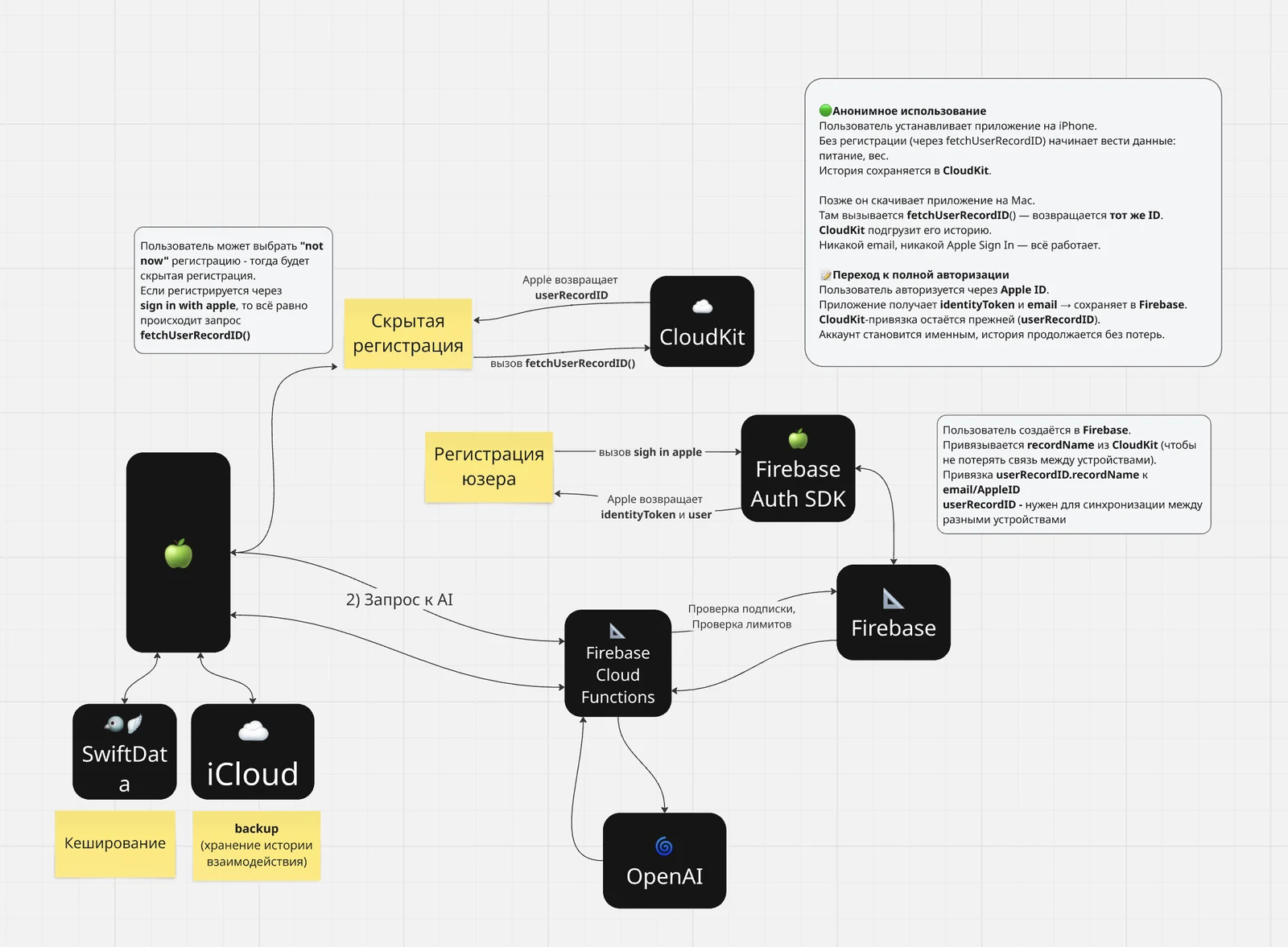
Böyle bir fonksiyona uygulamayı atlayarak istek atılmaması için App Attest ile App Check bağlanır: sunucu yalnızca sizin hesabınızdaki gerçek derlemeden gelen istekleri kabul eder.
Buraya, geliştirici hesabındaki yetkiler (entitlements) üzerinden bağlanan sistem özellikleri de giriyor:
| Özellik | Ne için | Nerede takılınıyor |
|---|---|---|
| Network Extension | VPN ve trafik filtreleri | VPN'i yalnızca kuruluş hesabı yayınlayabilir (kural 5.4) |
| Universal Links | sitedeki bağlantı uygulamada bir ekran açar | alan adındaki ilişkilendirme dosyası, Apple tarafında önbellekleme |
| Pass Type ID | Apple Wallet'ta kartlar: sadakat, biletler (projemiz) | her kart için ayrı sertifika ve sunucuda imzalama |
VPN tarafı bizde en derinlemesine kısım: protokoller, Xray, Rusya ağlarında çalışma. Bu, kendi VPN hizmetiniz hakkındaki ayrı bir makalenin konusu.
Bu tür ayarları gerçek projelerde «IndieHack Kolay» Telegram kanalında inceliyorum: ne bozuldu, onarmak ne kadar tuttu.
Neredeyse her sistem özelliği aynı anda dört yerde yapılandırılır. Biri atlanırsa özellik sessizce çalışmaz. Hızlı başvuru:
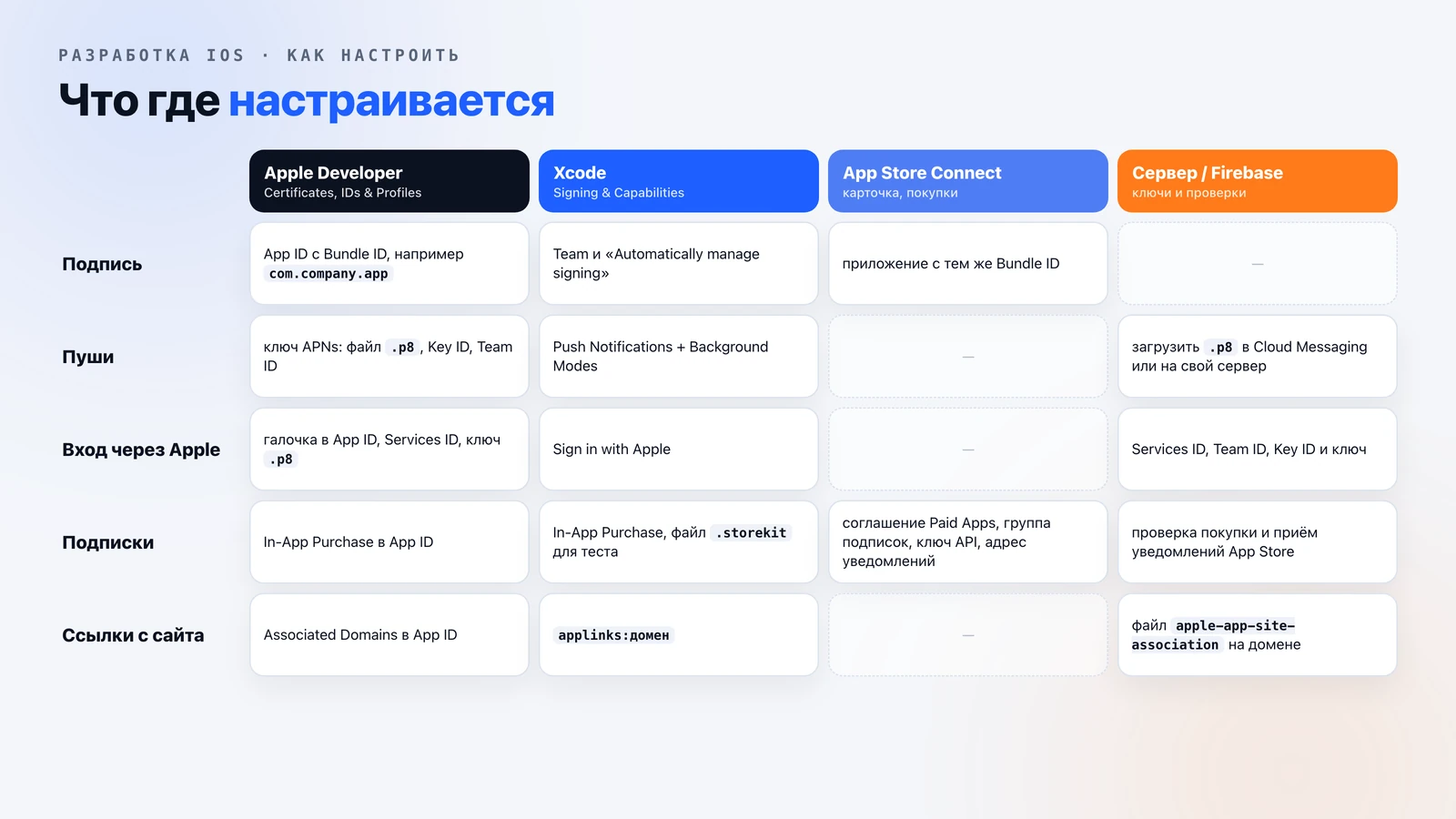
Apple ile giriş nasıl yapılandırılır
- Apple Developer → Identifiers → App ID'niz: Sign in with Apple'ı etkinleştirin.
- Giriş web sitesinde veya Android sürümünde de gerekiyorsa aynı yerde bir Services ID oluşturun, alan adını ve dönüş adresini belirtin. Yalnızca iPhone'da giriş için buna gerek yoktur.
- Keys → «+»: Sign in with Apple işaretli bir anahtar.
.p8dosyası yalnızca bir kez indirilir, Key ID'si hemen kaydedilir. - Firebase'de veya kendi sunucunuzda Team ID'yi, Key ID'yi, anahtarın kendisini ve varsa Services ID'yi belirtin. Anahtar hesap silmede de gerekecek: Apple o anda Apple ile giriş token'larının iptal edilmesini ister.
- Xcode'da: «+ Capability» → Sign in with Apple.
Gözden kaçan nokta: Apple kullanıcı adını yalnızca ilk girişte verir. Hemen kaydedilmezse ikinci kez alınamaz.
iCloud ile kayıt olmadan giriş nasıl yapılandırılır
Kişi uygulamayı açar ve hemen kullanmaya başlar; veriler yeniden yüklemede kaybolmaz ve ikinci cihazda görünür. Telefonda iCloud oturumu açıksa çalışır.
- CloudKit Console içinde
iCloud.<bundle ID'niz>konteynerini oluşturun. - App ID'de CloudKit desteğiyle iCloud'u etkinleştirin ve konteyneri seçin.
- Xcode'da: «+ Capability» → iCloud, CloudKit'i ve konteyneri işaretleyin.
- Kodda iCloud kullanıcı kimliğini alın ve Keychain'de saklayın. Aynı Apple ID'ye sahip tüm cihazlarda aynıdır.
Universal Links nasıl yapılandırılır
Apple'ın tam talimatları — İlişkili alan adlarını destekleme. Kısaca:
- App ID'de Associated Domains'i etkinleştirin.
- Xcode'da: «+ Capability» → Associated Domains,
applinks:example.comsatırı. - Sitede
https://example.com/.well-known/apple-app-site-associationadresine uygulamanın Team ID ve Bundle ID'sini içeren dosyayı koyun. - Kodda gelen bağlantıyı işleyin ve gerekli ekranı açın.
Apple bu dosyayı kendi tarafında önbelleğe alır, bu yüzden sitedeki düzenleme telefonlara hemen ulaşmaz. Yedek seçenek, myapp:// gibi kendi URL şemanızdır. Daha basittir, ancak uygulamayı yalnızca yüklüyse açar ve uygulama yüklü değilse siteye yönlendirmez.
Aşama 5. Abonelikler, push bildirimleri, arka plan görevleri
Bu katman olmadan uygulama, kullanılsa bile para kazanmaz.
Abonelikler StoreKit 2 ile yapılır. Satın alma mutlaka sunucuda doğrulanmalı ve App Store'un sunucu bildirimleri dinlenmelidir: yenileme, iade, iptal. Aksi halde parasını geri alan kullanıcı ücretli özellikleri kullanmaya devam eder.
Push bildirimlerini APNs, geliştirici hesabındaki anahtarla iletir: doğrudan kendi sunucunuzdan veya Android sürümü de varsa Firebase üzerinden. İzin, kullanıcının bildirimlere neden ihtiyacı olduğunu anladığı anda istenir. İlk ekranda sormak çok erken. Aksi halde «İzin Verme»ye basarlar ve sistem ikinci bir şans vermez.
Abonelikler nasıl yapılandırılır
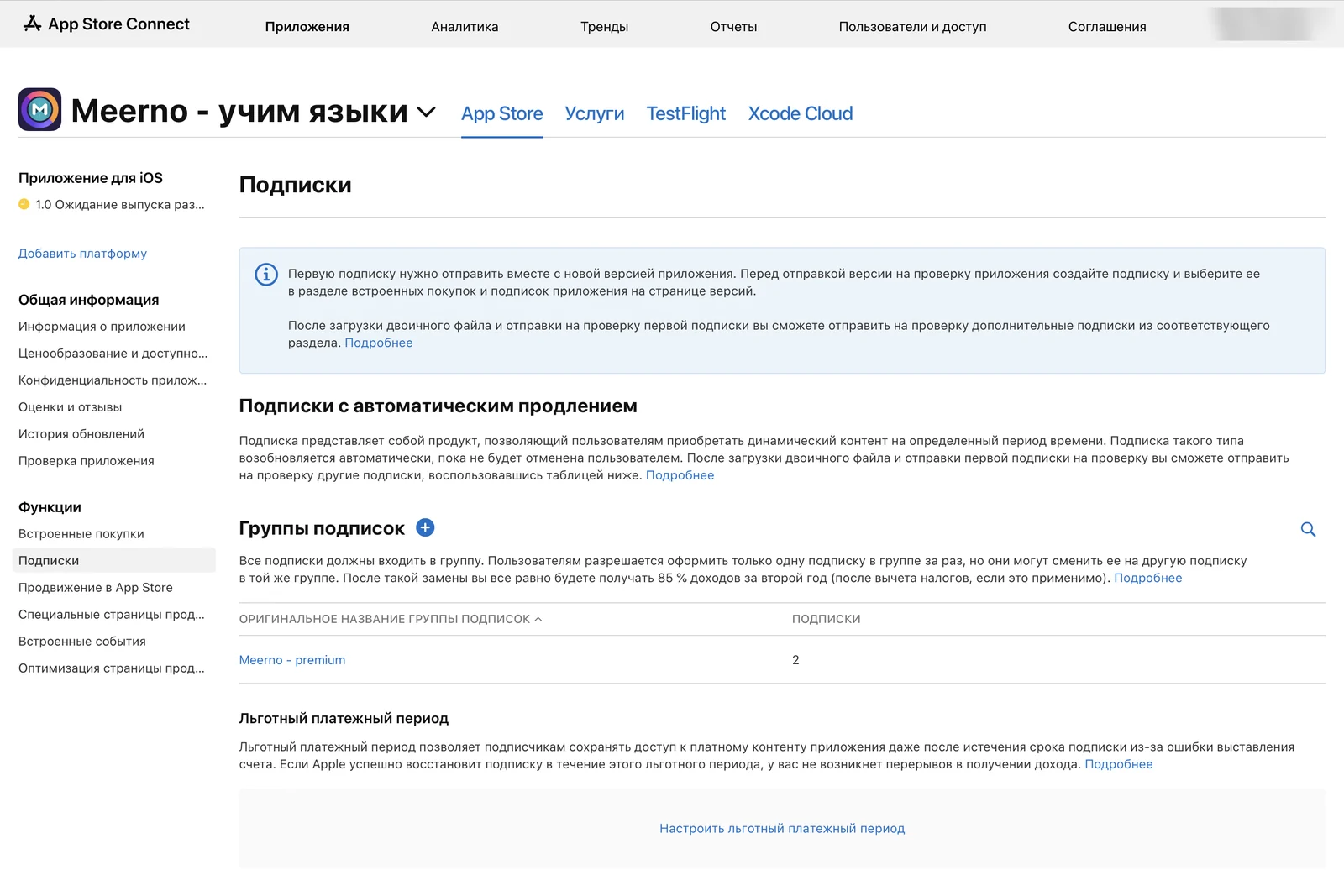
- Sözleşme. App Store Connect → «Sözleşmeler»: ücretli uygulamalar sözleşmesini (Paid Apps) imzalayın ve banka ile vergi bilgilerini doldurun. Bu olmadan ürünler test ortamına bile yüklenmez.
- Yetkiler. App ID'de satın almalar varsayılan olarak açıktır, Xcode'da «+ Capability» → In-App Purchase ekleyin.
- Ürünler. Uygulama → «Abonelikler» → abonelik grubu → abonelik: ad, Product ID, süre, fiyat, her dilde açıklama. Product ID'yi
app.premium.monthlygibi anlamlı yapın: sonradan değiştirilemez. İlk abonelik incelemeye yalnızca uygulamanın yeni sürümüyle birlikte gönderilir.
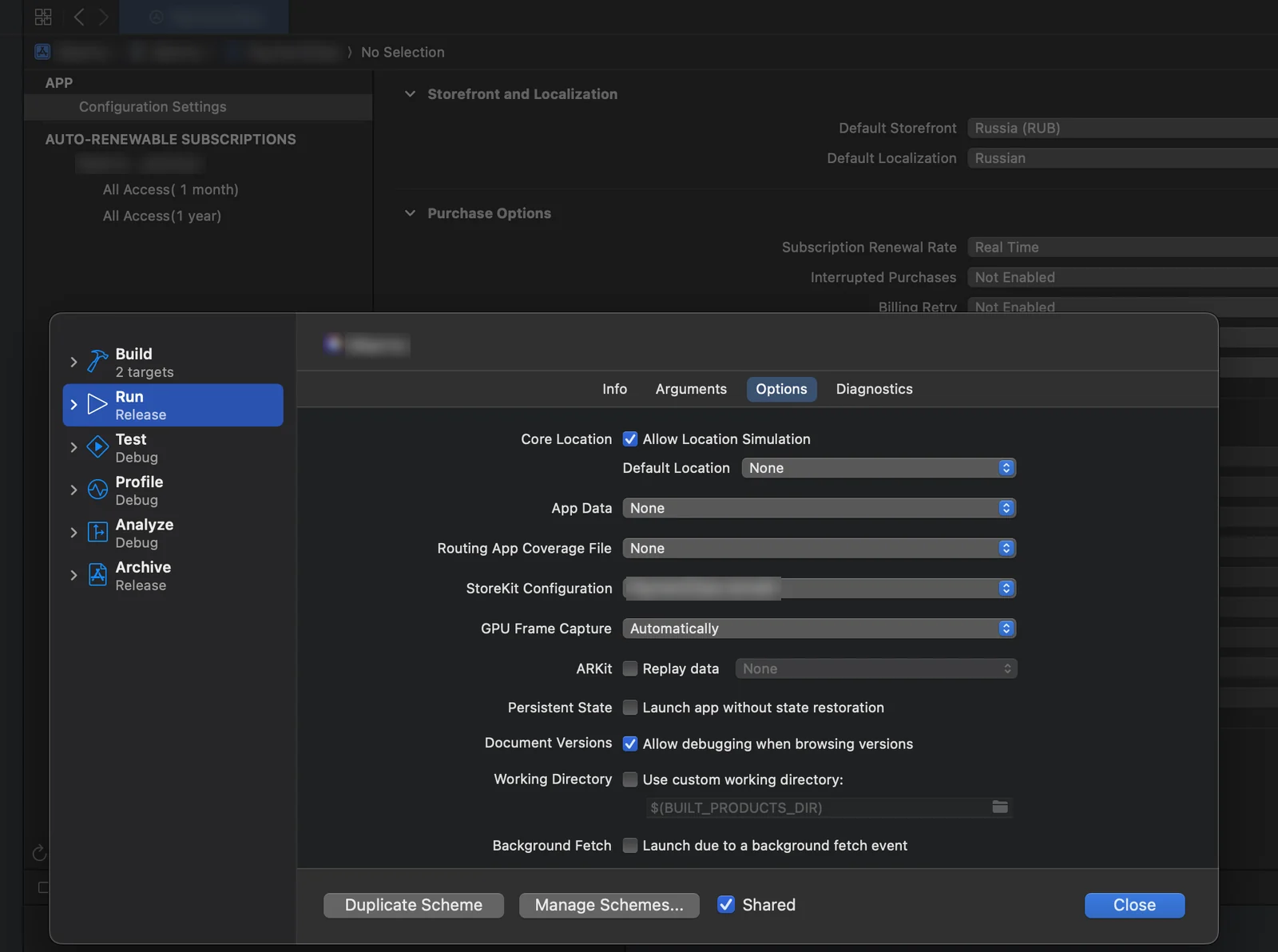
- Xcode'da test. StoreKit Configuration dosyası (
.storekit) aynı abonelikleri yerel olarak tanımlar. Şemada bağlanır: Edit Scheme → Run → Options → StoreKit Configuration. Satın almalar ağ ve hesap olmadan gerçekleşir, yenileme hızlandırılabilir, ödeme reddi ise elle açılabilir.
- Telefonda test (Apple talimatı). App Store Connect → «Kullanıcılar ve Erişim» → Sandbox → yeni test kullanıcısı. iPhone'da ayarlardan Sandbox hesabına giriş yapın (App Store veya «Geliştiriciler için» bölümü, iOS sürümüne bağlı) ve Xcode ya da TestFlight derlemesinden satın alın. Böylece App Store ve sunucuyla tüm bağlantı test edilir.
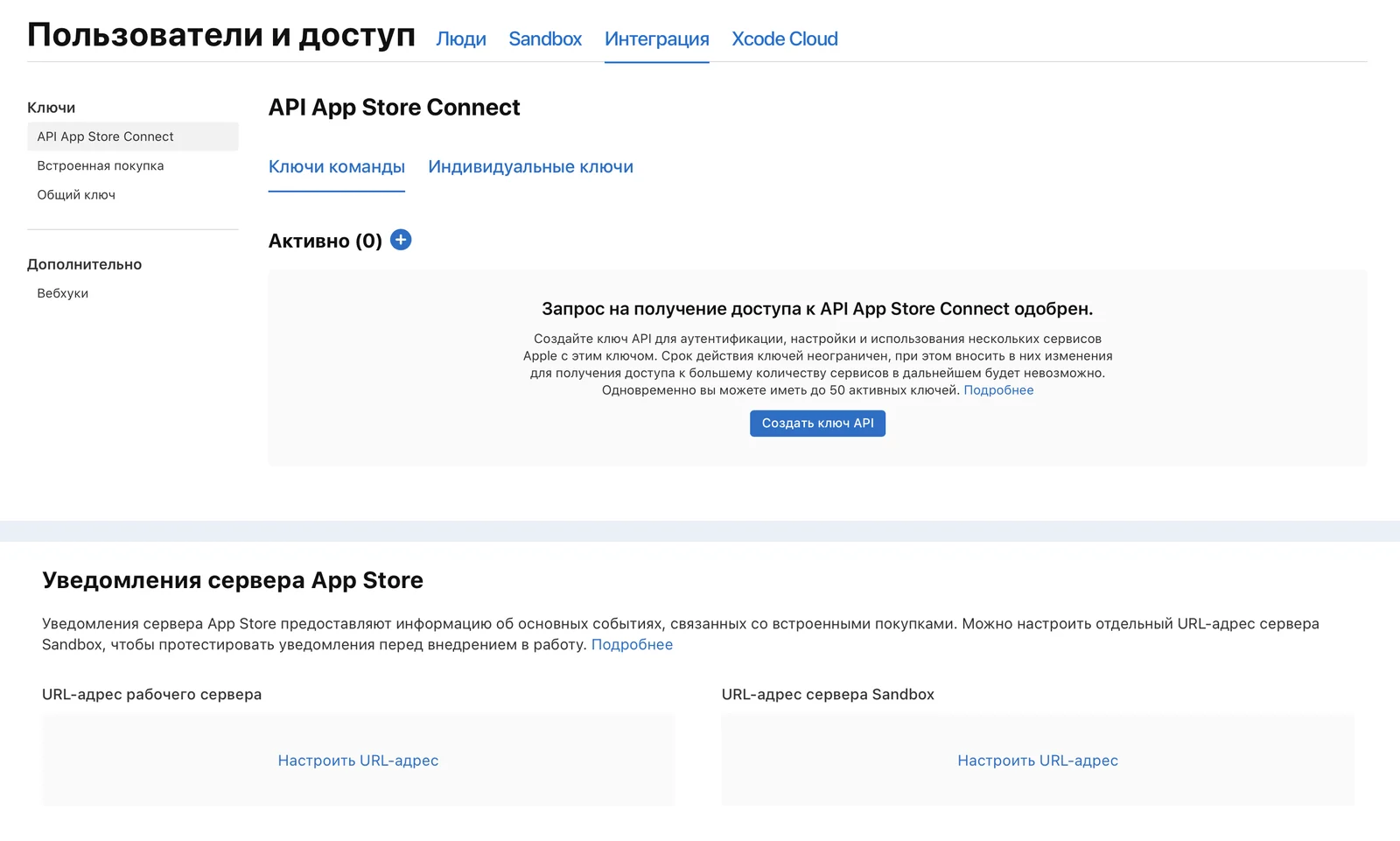
- Sunucu. «Kullanıcılar ve Erişim» → «Entegrasyon» bölümünde uygulama içi satın almalar için anahtar oluşturun: Key ID, Issuer ID ve
.p8dosyası. Sunucu bununla App Store'dan abonelik durumunu sorgular. Uygulama sayfasında sunucu bildirimleri için adresleri belirtin: üretim ve test. Sunucu kimin hangi aboneliğe ne zamana kadar sahip olduğunu saklar ve yenileme, iptal ve iadede kaydı günceller.
- Satın almaları geri yükleme. Apple, satın alınanları geri yüklemenin bir yolunu şart koşar. Ödeme ekranında «Geri Yükle» düğmesi olmadan inceleme ekibi derlemeyi sıklıkla geri gönderir.
Testlerde satın alma dışında neleri kontrol etmeli: iptali, geri yüklemeyi, telefonda Apple ID değişikliğini ve ödeme anında ağ kaybını. Ağ kesintisi durumunda parasını ödemiş kişi erişimini kaybetmemeli, bir sonraki kontrole kadar ücretli statüde kalmalıdır.
Push bildirimleri nasıl yapılandırılır
iPhone'da push'u her zaman Apple'ın servisi APNs iletir. Seçim yapmanız gereken başka bir şey var: push'u APNs'e kim iletecek. Bunu kendi sunucunuz doğrudan yapabilir, Google'ın Firebase Cloud Messaging (FCM) servisi de yapabilir. Uygulamanın Android sürümü varsa genellikle Firebase tercih edilir: Android'de push'lar zaten FCM üzerinden gider ve sunucu iki platforma aynı istekle gönderir. Yalnızca iOS için ve kendi sunucusu olan uygulamaya Firebase gerekmez.
İlk adımlar iki seçenekte de aynıdır:
- Yetenekler. Xcode'da: «+ Capability» → Push Notifications. Arka planda güncelleme için sessiz push'lar gerekiyorsa ayrıca Background Modes → Remote notifications.
- Anahtar. Apple Developer → Keys → «+» → Apple Push Notifications service.
.p8dosyasını indirin, Key ID ve Team ID'yi kaydedin. Dosya yalnızca bir kez indirilir, Apple tekrar vermez. Böyle bir anahtar ekibin tüm uygulamaları için geçerlidir. - İzin. Uygulamada doğru anda izin isteyin ve APNs'e kaydolun, sistem cihaz jetonunu döndürür.
Push'ları kendi sunucunuz gönderiyorsa:
- Jeton. 3. adımdaki cihaz jetonunu sunucuya gönderin ve her başlatmada güncelleyin: yeniden yükleme ve yedekten geri yüklemeden sonra değişir.
- Gönderim. Sunucu isteği Key ID ve Team ID ile
.p8anahtarıyla imzalar ve APNs'e gönderir. Xcode derlemeleri push'larıapi.sandbox.push.apple.comtest adresi üzerinden, TestFlight ve App Store iseapi.push.apple.comüretim adresi üzerinden alır. Adresi karıştırırsanız APNsBadDeviceTokenhatası döndürür ve push gelmez. - Doğrulama. Belirli bir jetona test push'u, kendi sunucunuz olmadan Apple'ın Push Notifications Console aracından gönderilir.
Push'ları Firebase gönderiyorsa:
- Firebase'de uygulama. Firebase Console → aynı Bundle ID ile bir iOS uygulaması ekleyin,
GoogleService-Info.plistdosyasını indirin ve projeye ekleyin. SDK, Swift Package Manager ile bağlanır (firebase-ios-sdkpaketi, FirebaseMessaging kütüphanesi), başlangıçtaFirebaseApp.configure()çağrılır. - Firebase'de anahtar. Proje ayarları → Cloud Messaging sekmesi → APNs authentication key: Key ID ve Team ID ile
.p8dosyasını yükleyin..p12sertifikaları da kabul edilir, ancak her yıl yeniden düzenlenmeleri gerekir; anahtar ise süresizdir. - Sunucuya ne gider. APNs jetonu değil,
Messagingdelegesinin verdiği Firebase tanımlayıcısı gider. Eskiden bu FCM kayıt jetonuydu, artık Firebase bunu kullanımdan kaldırılmış olarak işaretliyor ve Firebase Installation ID'yi (Info.plistiçindeFirebaseMessagingInstallationIdEnabledbayrağı) öneriyor. APNs jetonunu Firebase kendisi alır, AppDelegate metotlarını değiştirerek. DeğiştirmeFirebaseAppDelegateProxyEnabled = NObayrağıyla kapatıldıysa jeton elle iletilir:Messaging.messaging().apnsToken = deviceToken. - Gönderim. Sunucu push'ları, proje ayarlarındaki (Service accounts) servis hesabı anahtarıyla FCM HTTP v1 API üzerinden gönderir. Google «sunucu anahtarı» kullanan eski Legacy API'yi 2024'te kapattı, ancak eski talimatlarda hâlâ karşınıza çıkabilir.
- Doğrulama. Firebase Console → Messaging → yeni bildirim → belirli bir cihaza «Test mesajı gönder». Ve her iki seçenek için son olarak: profil bölümünde kullanıcıya bildirim sıklığını ve sessiz saatleri yönetme imkânı verin, örneğin 22:00–8:00 arası bildirim göndermeyin. Aksi halde bildirimlerden yorulan kullanıcı iPhone ayarlarından bildirimleri tamamen kapatır ve uygulama bunları bir daha geri açamaz.
Arka planda güncelleme iOS kurallarına göre çalışır: sistem, uygulamaya ne zaman süre vereceğine kendisi karar verir. «Arka planda her 5 dakikada bir güncellenir» diye söz vermek olmaz, bu geliştiriciye bağlı değildir.
Yayından önce karşınıza çıkan üç madde daha:
- ATT, App Tracking Transparency. Uygulama reklam amacıyla kullanıcıyı uygulamalar arasında izliyorsa sistemin izin istemesi gerekir.
- Analitik. Olaylar yayından sonra değil, ekranlarla birlikte kurulur.
- Spotlight. iPhone'un sistem aramasından uygulama içeriğinde arama; içerik barındıran uygulamalar için faydalıdır.
Aşama 6. App Store Connect ve uygulamanın yayınlanması
Takvim burada bozulur. Kod genellikle bu noktaya kadar hazır olur.
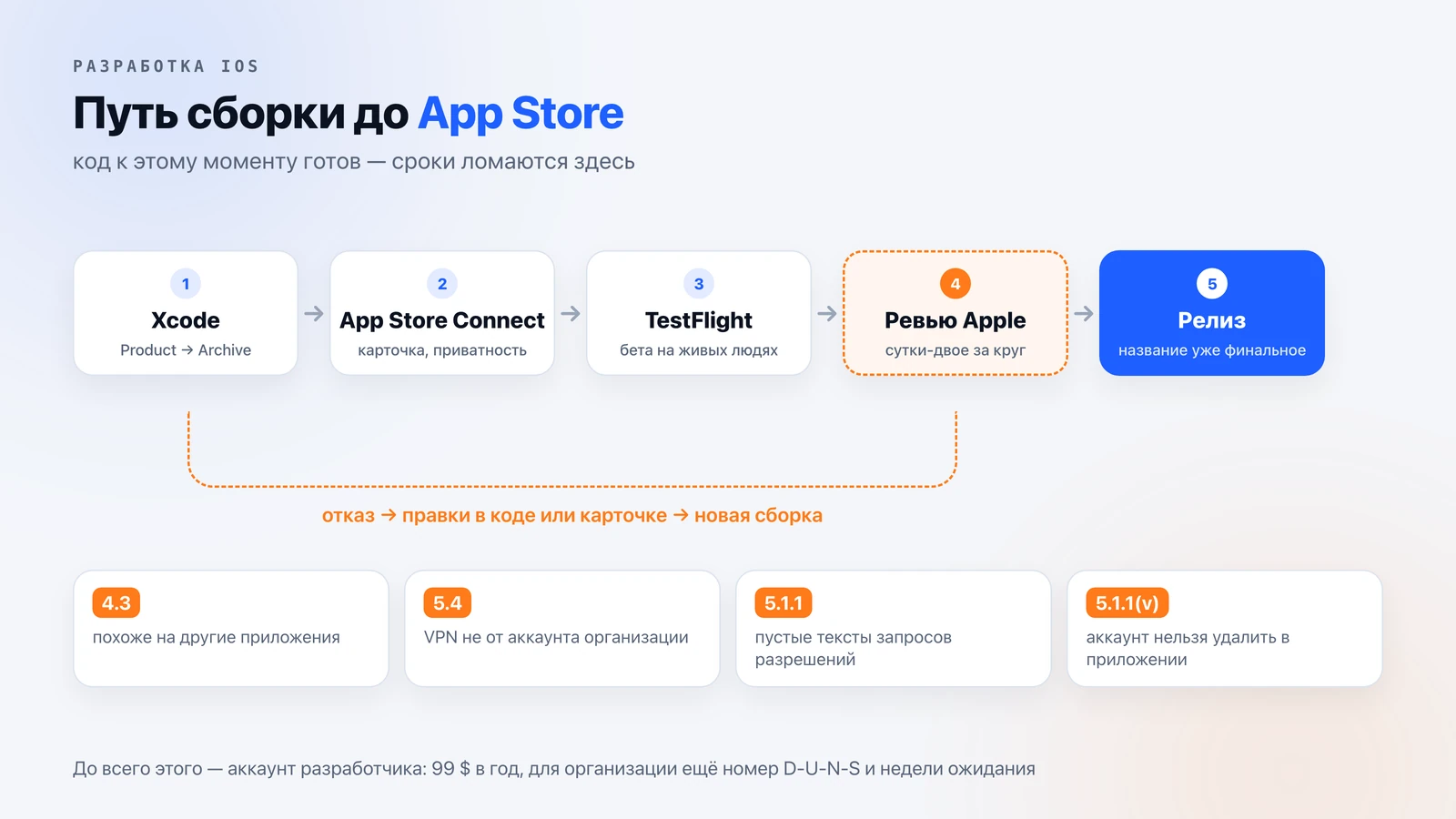
- Geliştirici hesabı. Apple Developer Program — yılda 99 dolar. Bireysel hesap hızlı açılır; kurumsal hesap için tüzel kişilik ve D-U-N-S numarası gerekir, bu haftalar alır. Bunları geliştirmeye başlamadan önce planınıza ekleyin. Uygulama abonelik satacaksa, hesabın ücretli uygulamalar sözleşmesini imzalayabildiğini önceden kontrol edin: bizim Meerno'da Rusya hesabı buna izin vermedi ve hesabı başka bir ülkeye taşımak zorunda kaldık. Rusya'dan yayınlama ve lansman süreleri hakkında kısaca — «ИндиХак легко» kanalının gönderisinde.
- Uygulamanın oluşturulması. Tanımlayıcı (Bundle ID), sertifikalar ve imzalama profilleri, App Store Connect'te uygulama sayfası.
- Gizlilik verileri ve manifest. Toplanan verilere ilişkin anket ve derlemede privacy manifest dosyası. Anket ile uygulamanın gerçek davranışı arasındaki fark, reddedilme nedenidir.
- Mağaza sayfası. Ekran görüntüleri, açıklama, anahtar kelimeler, gizlilik politikası.
- TestFlight. Genel yayından önce gerçek kullanıcılarla beta.
- Uygulamanın taşınması. Uygulama yüklenicinin hesabındaysa sizin hesabınıza devredilebilir. En başından kendi hesabınızdan yayınlamak daha iyidir.
Uygulama nasıl oluşturulur
- Apple Developer → Certificates, Identifiers & Profiles → Identifiers → «+» → App IDs → App. Bundle ID (örneğin
com.company.app), açıklama ve gereken yetenekleri belirtin. - App Store Connect → «Uygulamalar» → «+» → «Yeni Uygulama»: platform, ad, birincil dil, aynı Bundle ID ve SKU — yalnızca sizin gördüğünüz dahili ürün kodu.
Mağaza sayfasında neler doldurulmalı
| Alan | Sınır | Önemli olan |
|---|---|---|
| Ad | 30 karakter | yalnızca yeni sürümle değişir |
| Alt başlık | 30 karakter | uygulamanın ne yaptığını kısaca anlatır; o da yalnızca sürümle değişir |
| Promosyon metni | 170 karakter | açıklamanın üstünde yer alır, güncelleme olmadan her an değiştirilebilir |
| Anahtar kelimeler | 100 bayt | virgülle ayrılır, başka uygulamaların adları kullanılmaz |
| Açıklama | 4000 karakter | düz metin, HTML yok |
| Ekran görüntüleri | ekran boyutu başına 10'a kadar | saydamlık içermeyen JPG veya PNG; zorunlu boyutlar — App Store Connect yardımında |
| Destek bağlantısı | zorunlu | sizinle iletişime geçilebilecek sayfanın adresi; bu alana yalnızca e-posta adresi yazmak uygun değil |
| Telif hakkı | zorunlu | yıl ve hak sahibi, örneğin «2026 Şirket Ltd. Şti.» |
Yaş derecelendirmesi anketle belirlenir. Herhangi bir siteyi açan uygulamalara (tarayıcı, VPN) genellikle en yüksek derece verilir.
Uygulama başka bir hesaba nasıl taşınır
Uygulama mağazada yayınlanmadıysa yeniden oluşturmak daha kolaydır: yeni hesapta yeni App ID ve Bundle ID, abonelikler, anahtarlar ve yetenekler yeniden. Yayınlandıysa — standart taşıma:
- Koşulları kontrol edin: iki hesap da etkin, sözleşmeler kabul edilmiş, sürüm incelemede değil, alıcıda aynı Product ID'lere sahip satın alımlar yok.
- Ekran görüntülerini, metinleri ve raporları kaydedin: eski hesaptan silinirler.
- Eski hesap: App Store Connect → uygulama → «Uygulama Bilgileri» → Transfer App, alıcının e-postasını ve Team ID'sini belirtin.
- Yeni hesap taşımayı sözleşmeler bölümünde kabul eder, bunun için 60 gün vardır.
- Derecelendirme, yorumlar ve App Store bağlantısı korunur. Sertifikalar, bildirim ve Apple ile giriş anahtarları yeniden oluşturulur; ardından her şeyin yeni hesapla imzalandığından emin olmak için teknik bir güncelleme yayınlanır.
Aktarımın kendisi yaklaşık on beş dakika sürer. Asıl zaman anahtarlara ve kontrol derlemesine gider.
Aşama 7. İnceleme ve yayın
İnceleme genellikle bir-iki gün sürer, ancak her ret yeni bir tur ekler.
Göndermeden önce kontrol listesi
- Derleme ana daldan alınır, son commit'ler yapılmıştır.
- Sürüm numarası ve derleme numarası hedef ayarlarında artırılmıştır.
- Yayın şemasında test sunucusunun değil, canlı sunucunun adresi ayarlıdır.
- Son derleme gerçek bir telefonda test edilmiştir.
- App Store Connect'te promosyon metni ve «Yenilikler» doldurulmuştur.
- Product → Archive → Distribute App → App Store Connect. Birkaç dakika sonra derleme uygulama sayfasında görünür.
- Sürümde derleme seçilmiştir, yeniyse abonelikler bağlanmıştır.
- İncelemeye gönderin. Onaydan sonra sürüm kendiliğinden ya da düğmeyle yayınlanır — seçtiğiniz gibi.
Neden reddediliyor
Bizde en sık görülen ret nedenleri (kuralların tam listesi — App Store Review Guidelines):
- 4.3 — uygulama diğerlerine benziyor. VPN, takip uygulamaları ve hesap makineleri için klasik durum;
- 5.4 — VPN'in bir kuruluş hesabından yayınlanmaması veya ilk bağlantıdan önce verilerle ilgili bir ekranın bulunmaması;
- boş veya genel ifadeler içeren izin talepleri;
- hesap silme özelliğinin olmaması.
VPN'imiz altı kez reddedildi. Reddin kaldırılması bizde fiyat listesinde ayrı bir kalem ve bunun için uygulamayı neredeyse hiçbir zaman yeniden yazmak gerekmiyor: meta veriler, onboarding ve veri kullanımına dair açıklamalar değişiyor.
Yayından sonra iş devam ediyor: yeni iOS sürümlerine uyum güncellemeleri, ekran görüntülerinde A/B testleri, yorumlar. Uygulama mağazada bulunamıyorsa, hiçbir kod onu kurtaramaz.
Bir yükleniciyi bu listeye göre nasıl kontrol edersiniz
Beş soru sorun:
- Tokenlar nerede saklanacak?
- Yayını hangi hesaptan yapıyoruz ve o hesabı kim oluşturuyor?
- Satın alımlar nasıl doğrulanıyor — sunucuda mı, yoksa yalnızca uygulamada mı?
- İnternet olmadan kullanıcı ne görecek?
- Uygulama reddedilirse ne yapıyoruz?
Üçüncü ve dördüncü soruya «sonra bakarız» yanıtı geliyorsa, işte gelecekteki maliyet aşımının ta kendisi budur.
Sormanız gereken bir soru daha: yüklenici çalışılan saatlerin kaydını tutuyor mu? Ben böyle bir tabloyu yaklaşık iki yıldır tutuyorum: tarih, saat, ne yapıldı, plan. Sipariş üzerine yapılan bir VPN uygulamasında nasıl göründüğü — Telegram kanalında.
Biz iOS uygulamalarını 200 000 ₽'den, çapraz platform uygulamalarını 300 000 ₽'den başlayan fiyatlarla, başlamadan önce spesifikasyon ve sabit fiyatla geliştiriyoruz — geliştirme sayfası. Yolu sıfırdan kendiniz geçmek istiyorsanız, Swift öğrenme yazısından başlayın. Projeyle ilgili sorular — Telegram'da.
Sık sorulan sorular
iOS uygulama geliştirme hangi aşamalardan oluşur
Koddan önce ürün, proje kurulumu, arayüz, sunucu ve güvenlik, ödeme ve sistem altyapısı (abonelikler, bildirimler, arka plan görevleri), App Store Connect'te hazırlık, TestFlight ile test, inceleme ve yayın. Yayından sonra güncellemeler ve ASO.
iOS uygulamaları hangi dille yazılır
Swift ile Xcode'da. Arayüz SwiftUI veya UIKit ile, çoğu zaman ikisi birlikte oluşturulur. Çapraz platform çerçeveleri de var, ancak VPN, Apple Wallet ve widget'lar gibi sistem işlevleri yine de native kod gerektiriyor.
iOS'ta yetkilendirme token'ları nerede saklanmalı
Keychain'de: verileri şifreli saklar ve diğer uygulamalara vermez. UserDefaults bunun için uygun değil: sıradan bir ayar dosyasıdır, yedeğe dahil olur ve bilgisayardaki şifrelenmemiş yedekte token okunabilir.
Abonelikler yayından önce nasıl test edilir
İki katmanda. Yerel olarak — Xcode şemasına bağlanan StoreKit Configuration dosyasıyla: satın alımlar ağ ve hesap olmadan gerçekleşir. Cihazda — App Store Connect'teki Sandbox test kullanıcısı üzerinden: böylece App Store ve sunucunuzla bağlantı kontrol edilir. Sandbox için ücretli uygulamalar sözleşmesinin imzalanmış olması gerekir.
Hesap silme özelliği sunmak zorunlu mu
Evet. Uygulamada hesap oluşturulabiliyorsa Apple, hesabın doğrudan uygulamadan silinebilmesini şart koşar. Bu olmadan incelemeden geçilmez.
Uygulama başka bir geliştirici hesabına taşınabilir mi
Evet, App Store Connect'teki standart Transfer App işleviyle. Puan, yorumlar ve App Store bağlantısı korunur. Alıcı transferi 60 gün içinde kabul eder, ardından sertifikalar yeniden oluşturulur ve teknik bir güncelleme yayınlanır.
Apple geliştirici hesabı ne kadar
Apple Developer Program yılda 99 dolar. VPN uygulamaları ve şirket adına yayın için D-U-N-S numaralı bir kuruluş hesabı gerekir; bu hesabın açılması haftalar sürer.
İlgili makaleler
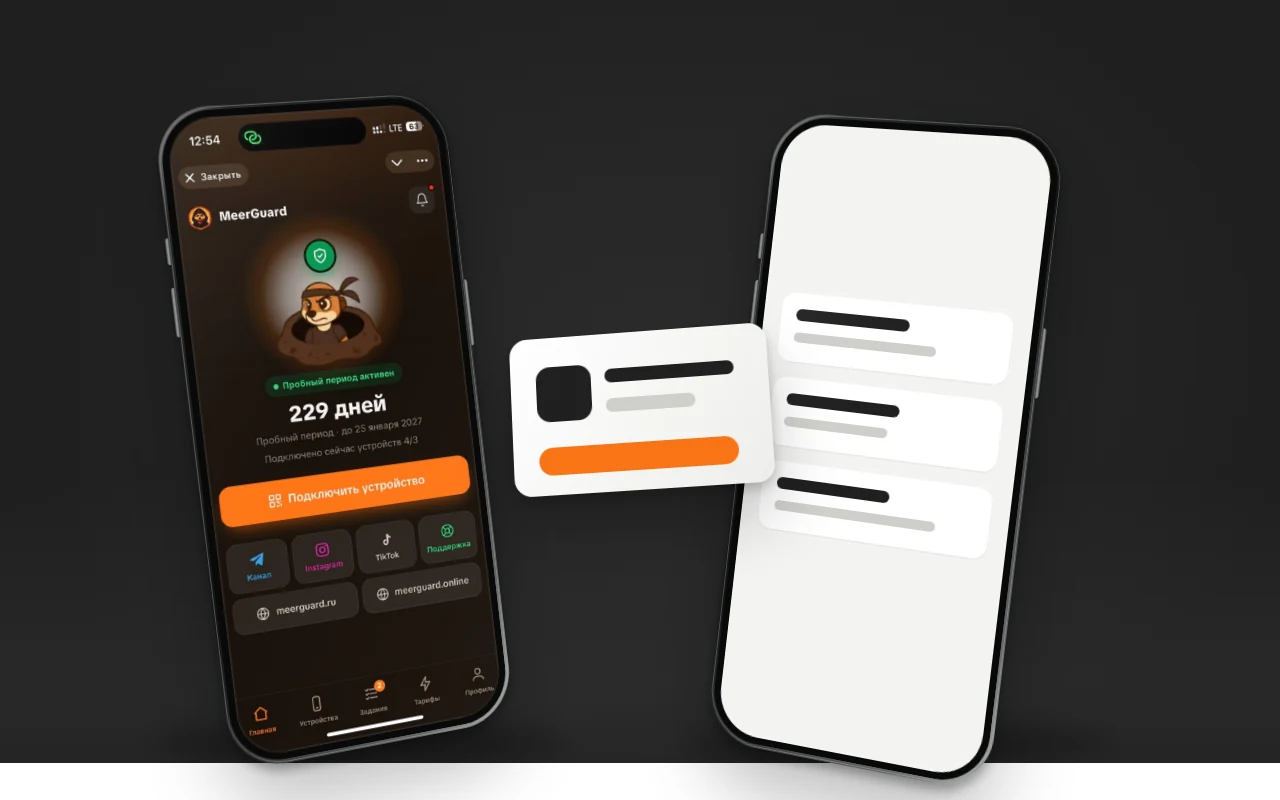
Kendi uygulamanız mı, Happ mi: VPN hizmeti müşterilerinize ne sunmalısınız
Happ ücretsiz ve bir dakikada kuruluyor, ancak Rusya App Store'dan kaldırılıyor. Kendi uygulamanız ise incelemeden aylarca geçiyor. Abonelere ne sunmalı ve ne zaman.

Reklam bütçesi olmadan uygulama tanıtımı: adım adım ASO
Reklam olmadan App Store ve Google Play'de uygulama nasıl öne çıkarılır: arama sorgularını nereden ücretsiz bulursunuz, üç alana ne yazarsınız ve bunu neden yayından önce halletmeniz gerekir.
Mobil uygulama geliştirme ne kadar tutar ve fiyat nelerden oluşur
Uygulama fiyatını üç parçaya ayırıyoruz: işin kendisi, yayın sürecinin etrafındaki işler ve incelemedeki bir hatanın maliyeti. Açık bir fiyat listesi ve tekliflere genellikle konmayan kalemlerle.