iOS应用开发:各阶段及每个阶段的具体内容
各家工作室开发 iOS 应用的阶段看起来都一样:分析、设计、开发、测试、发布。这五个词背后,看不出项目究竟卡在哪里。下面说明每个阶段内部发生了什么,并简要介绍每一项该如何配置。这是我从自己第一个应用开始维护的知识库的浓缩版。Xcode 和 App Store Connect 的截图来自我们的项目,例如 Meerno,示意图也是按同一套知识库整理的。您也可以拿这份清单去检验任何一家外包团队。
商业层面的问题,比如您做的是工具型应用还是产品型应用、这如何影响预算,请见另一篇文章。
简明回答
开发 iOS 应用包含七个阶段:先做产品再写代码、项目配置、界面、服务器与安全、系统层对接(订阅、推送、后台任务)、在 App Store Connect 中做准备,以及通过 Apple 审核完成发布。通常耗时最长的是界面和服务器。项目最常出问题的往往是最后两项:开发者账号和审核。
阶段 1. 先做产品,再写代码
有三件事没做好就还不到写代码的时候:经过验证的假设、设计和名称。
假设。 验证的成本比写任何一行代码都低。我们按顺序做以下几件事:
- 阅读 App Store 里竞品的用户评价和论坛上的讨论:用户在抱怨什么、缺什么。
- 与目标受众进行 8–12 次访谈。不问“您会不会用”,而问“您上一次是怎么解决这个问题的”。
- 在 Figma 里做一个可点击的原型:新手引导和一两个核心功能。让五个人走一遍。这足以找出大部分界面问题。
- 如果产品要靠广告生存,就从设计稿里做 2–3 个测试广告素材,观察点击情况。
设计。 先画页面草图以及页面之间的关系:页面上有什么、用户能做什么、需要哪些数据。设计师据此在 Figma 中制作设计稿。设计稿里要有所有页面,包括错误状态和空状态,按钮的各种状态(按下、加载、出错),以及颜色、字体和间距。iOS 的设计以 Apple 人机界面指南为依据。系统组件更便宜,而且一眼看上去就“像 iOS”。自定义风格更贵,但辨识度更高。
名称和图标。 名称看似小事,直到您知道 App Store 的规则:名称和副标题只能随应用的新版本一起更改。所以名字要在设计之前、而不是发布之后,根据商店里的搜索需求来验证。同时还要确认域名和社交媒体用户名是否可用。我们如何挑选名字,见这篇关于 ASO 的文章。图标要在小尺寸和深色主题下查看:在 Figma 里铺满全屏时看得很清楚的细节,到了主屏幕上会变成一团模糊。
阶段 2. 项目配置
这是个枯燥的阶段,却会埋下未来半年的隐患。iOS 应用的开发环境只有一个,就是 Mac 上的 Xcode,大部分设置都在其中。这一阶段包括:
- Info.plist 与项目设置。 权限请求的文案(相机、定位、通知)、URL Scheme、支持的屏幕方向。权限请求文案留空,是审核被拒的常见原因。
- 颜色与字体。 存放在资源目录中,从一开始就同时包含浅色和深色主题。自定义字体在 Info.plist 中注册。
- 本地化。 从第一天起就把字符串放进字符串目录,哪怕目前只有一种语言。
- 通过 Swift Package Manager 管理依赖。 老项目里 CocoaPods 依然存在,更新 Xcode 时它的依赖冲突能吃掉好几天。
- 密码与自动填充。 配置关联域名,让 iOS 能提示已保存的密码。
- 团队协作。 带有规范
.gitignore的 Git、让所有人代码风格一致的 SwiftFormat,以及新开发者在 Apple Developer 中加入团队的权限。
还有单独一项是 Build:Debug 和 Release 两套 Scheme、测试与生产环境使用不同的服务器地址、版本号和构建号。发布构建里弄错服务器地址,是首次上线时的经典事故。
简要配置说明
新建项目。 File → New → Project → App。有五个决定最好一开始就定下来:
- SwiftUI 还是 UIKit。如果是与 AI 一起写代码,SwiftUI 通常更方便;
- 最低支持的 iOS 版本;
- 是否需要支持 iPad、Mac、手表;
- SwiftUI 不需要 Storyboard;如果用代码搭建界面,UIKit 里也可以把它去掉;
- 实体文件夹还是 Xcode 分组。当项目里有多个人或 AI 智能体时,实体文件夹更不容易出问题。
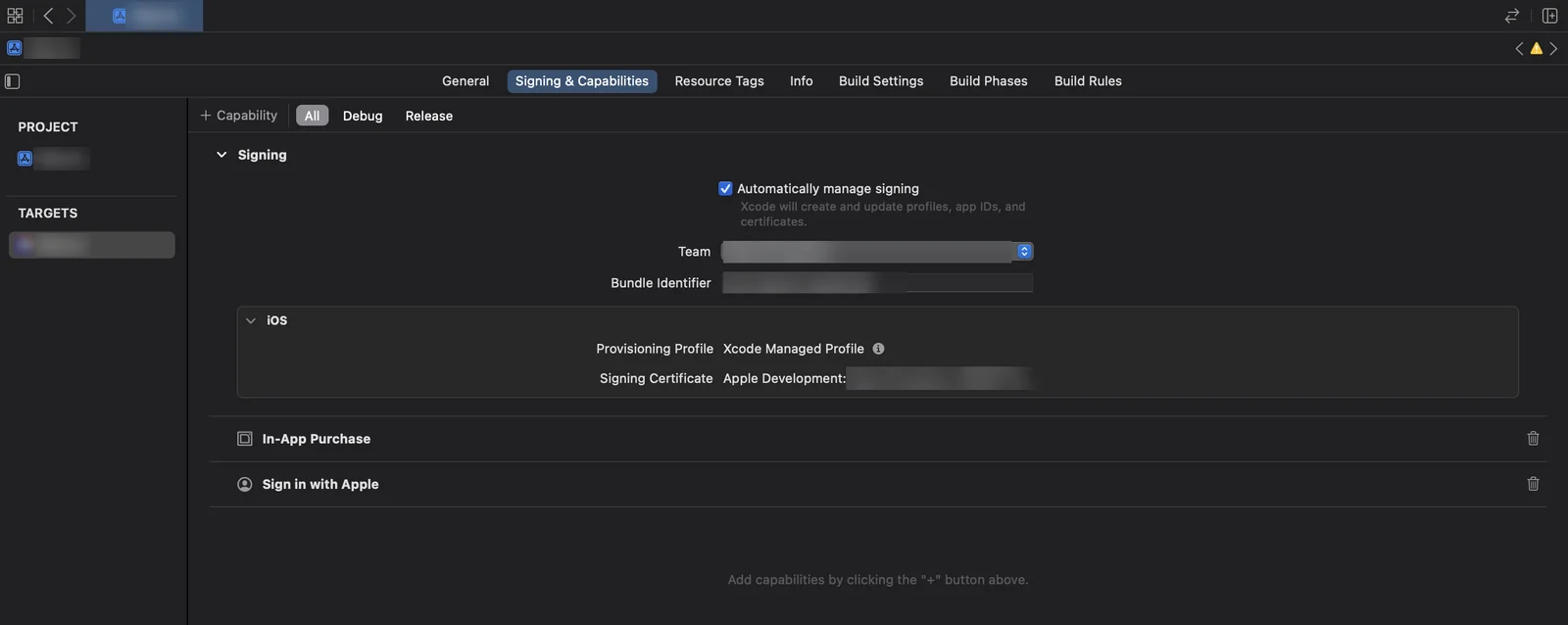
签名与能力。 Target → Signing & Capabilities。在这里选择开发者团队、设置 Bundle ID,并勾选“Automatically manage signing”,Xcode 会自行创建描述文件和证书。内购、推送、通过 Apple 登录等功能,通过“+ Capability”按钮添加。
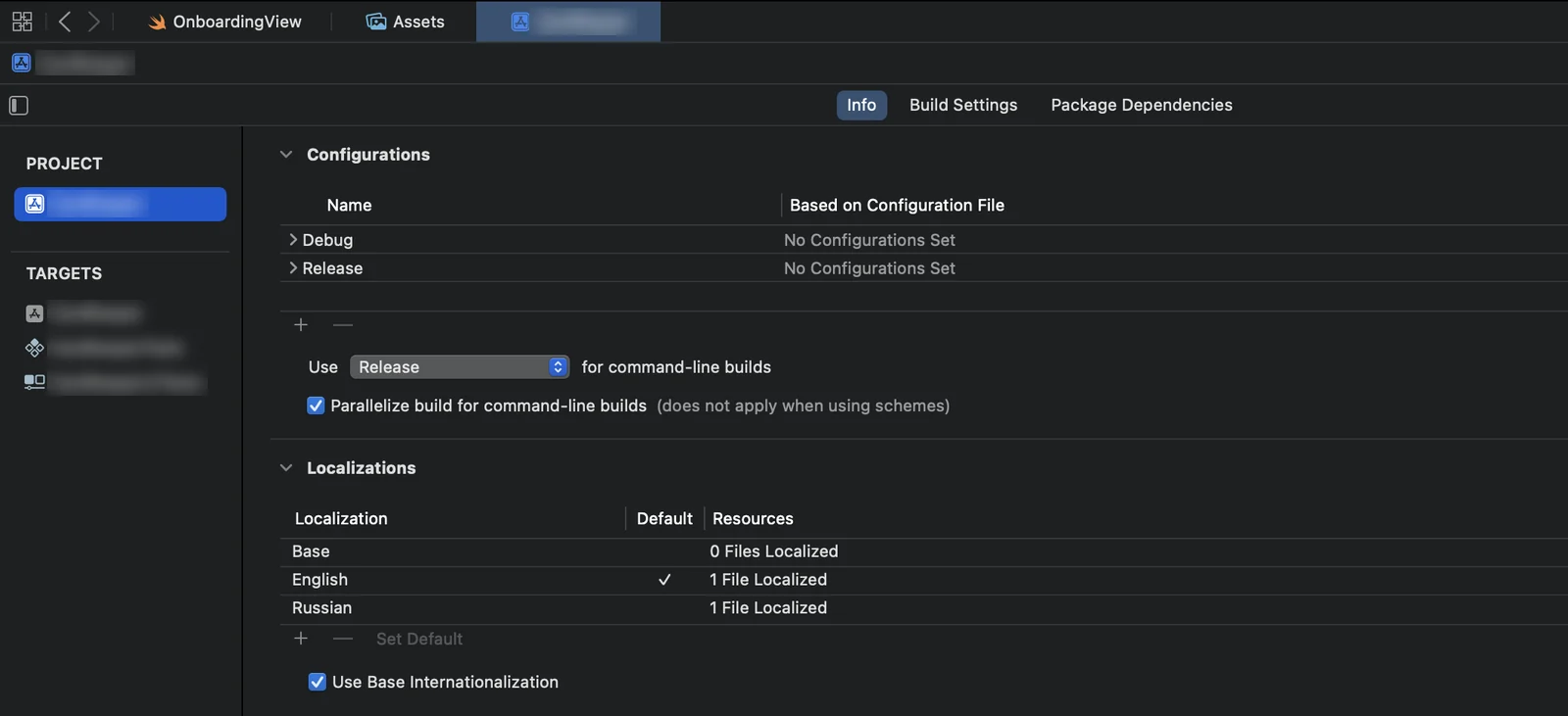
本地化。 Project → Info → Localizations,“+”按钮用于添加语言。字符串存放在字符串目录中:File → New → File → String Catalog。把文本交给译员:Product → Export Localizations。每种语言会得到一个 .xcloc 文件夹,里面有一个 .xliff 文件。翻译后的文件通过 Import Localizations 导回。
SwiftFormat。 执行 brew install swiftformat,把规则文件 .swiftformat 放到仓库根目录,在 Build Phases 里添加一个脚本,每次构建时执行格式化。这样就不必再在代码评审中为空格争论了。
.gitignore。 Xcode 项目的最低要求:DerivedData/、build/、xcuserdata/、*.xcuserstate、.DS_Store,如果项目使用 CocoaPods,再加上 Pods/。把 Xcode 的用户设置放进仓库,会平白无故地产生冲突。密钥和密码永远不要放进仓库。
第二名开发者。 在组织账号下,只需把人员加入 App Store Connect 的团队。在个人账号下,只有所有者才能操作证书。第二名开发者只能手动按 UDID 添加设备、用其 Mac 上生成的请求签发证书,并转发描述文件。如果项目里不止一个人,这也是支持组织账号的又一个理由。
第 3 阶段:界面
这是用户最能直接感知的阶段,通常也最耗时。这个阶段包含哪些内容:
| 模块 | 包含内容 |
|---|---|
| 启动屏 | 启动画面,以及决定把用户引导到哪里:引导流程、登录页或主界面 |
| 导航 | 标签栏、页面栈、模态窗口、从外部链接跳转 |
| 基础组件 | 按钮、输入框、列表、滚动、选择器、日历 |
| 状态 | 加载中、空状态、错误、无网络——每个界面都要有 |
| 弹窗与指示器 | 确认提示、进度、计时器 |
| 动画 | 转场和点击反馈 |
关于「SwiftUI 还是 UIKit」的争论通常是多余的。新界面用 SwiftUI 搭建更快,而 UIKit 留在需要精细控制的地方。在同一个项目里,两者可以共存。只要代码结构支持,Xcode 的预览功能就能让您不启动整个应用也能查看界面。
评估时最常被漏掉的就是「状态」这一项。断网时的界面和空列表同样需要设计和写代码。否则,第一个在地铁里打开应用的用户只会看到一片白屏。
现成组件能省下好几天时间:日历、无限轮播、带动画的按钮都已经写好并公开可用。我们在知识库里维护了一份经过验证的库清单,只有在库仍有人维护、且不会带入十几个依赖时才会采用。
第 4 阶段:服务器、授权与安全
这一阶段涵盖将应用与服务器、与用户数据连接起来的一切。
- 授权与登录状态保持。 支持邮箱、手机号、Apple 登录。如果应用里提供了第三方登录,Apple 要求同时提供一个不收集多余数据的选项(规则 4.8)。「通过 Apple 登录」符合这一要求。
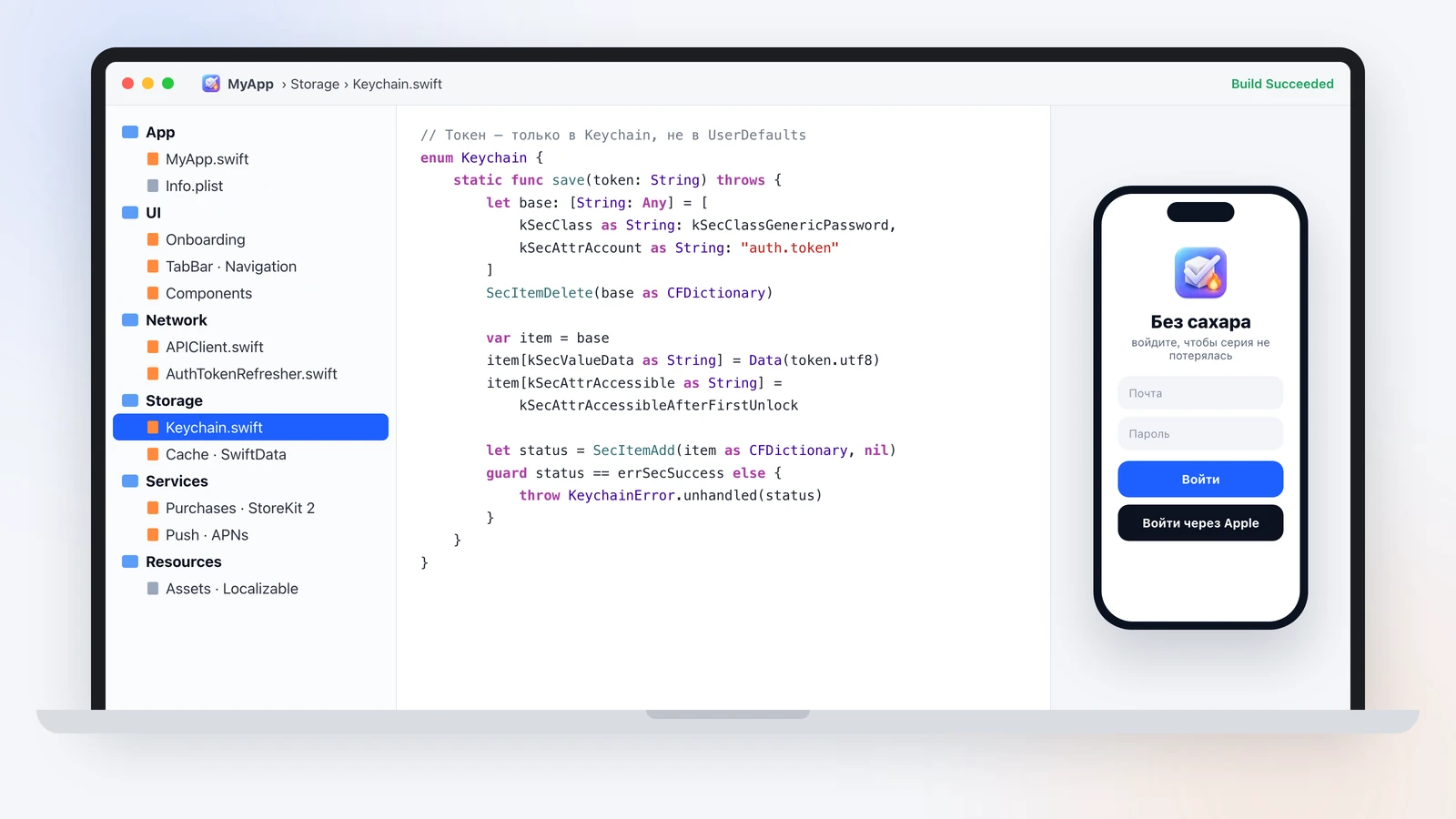
- 令牌只放在 Keychain 里。 UserDefaults 会进入备份,而在电脑上未加密的备份里,令牌就是明文可读的。令牌刷新要一开始就实现,否则令牌一过期,用户就会被踢出账号。
- 网络层。 所有请求共用一个客户端,统一处理错误与重试、超时。每个服务端错误都应该变成用户能看懂的提示,而不是一直转圈的加载动画。
- 缓存与离线。 如果应用需要离线可用,就要有本地数据库(SwiftData 或 Core Data)。恢复联网后的同步是另一套逻辑,也要另外算钱。
- 文件与链接。 上传、下载、打开其他应用中的文档。
- 删除账号。 如果能创建账号,就必须能在应用内直接删除。这是 Apple 的要求,不满足就无法通过审核。
并不是每个项目都需要自建服务器。对于中等规模的应用,我们经常采用现成的后端:用 Firebase 处理登录、数据库和云函数,用 CloudKit 保存用户 iCloud 中的数据。下面是知识库里一个 AI 应用的架构图。用户无需注册即可开始使用,数据保存在 iCloud 中。当他通过 Apple 登录后,历史记录不会丢失。请求 AI 不是直接发出,而是经过一个云函数:它负责校验订阅和额度,而 OpenAI 的密钥完全不会进入应用。
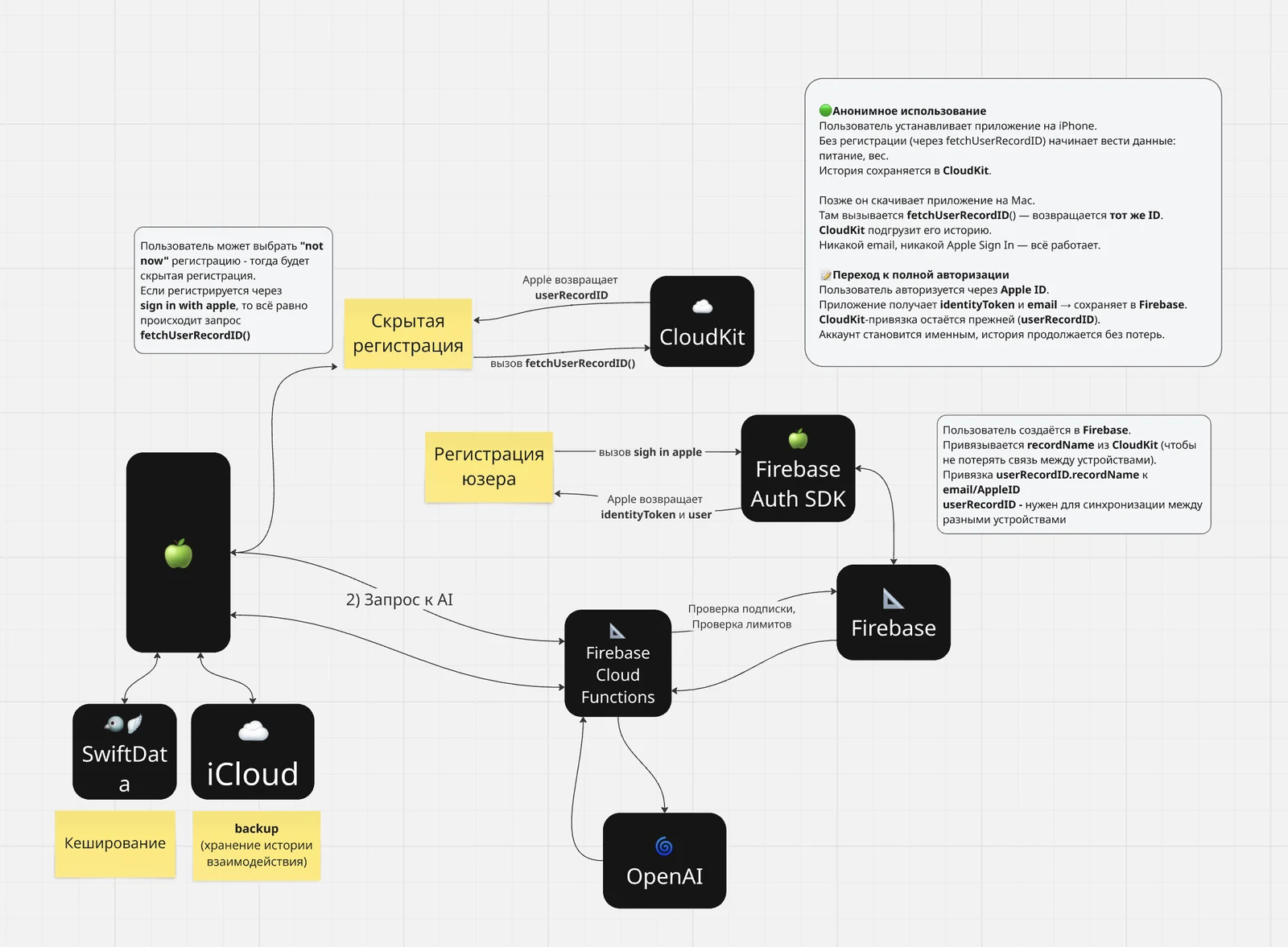
为了防止有人绕过应用直接调用这类云函数,需要接入 App Check 和 App Attest:服务器只接受来自您账号下正版构建的请求。
同属这一阶段的还有通过开发者账号中的权限(entitlements)接入的系统能力:
| 能力 | 用途 | 容易出问题的地方 |
|---|---|---|
| Network Extension | VPN 和流量过滤 | 只有组织账号才能发布 VPN(规则 5.4) |
| Universal Links | 网站链接直接打开应用内的页面 | 域名上的关联文件、Apple 一侧的缓存 |
| Pass Type ID | Apple Wallet 中的卡片:会员卡、票券(我们的项目) | 需要单独的证书,并且每张卡都要在服务器上签名 |
VPN 部分是我们做得最深的:协议、Xray、在俄罗斯网络中运行。这部分内容在关于自建 VPN 服务的单独文章里有详细说明。
我会在 Telegram 频道「IndieHack 轻松学」里结合真实项目拆解这类配置:出了什么问题、修复花了多少成本。
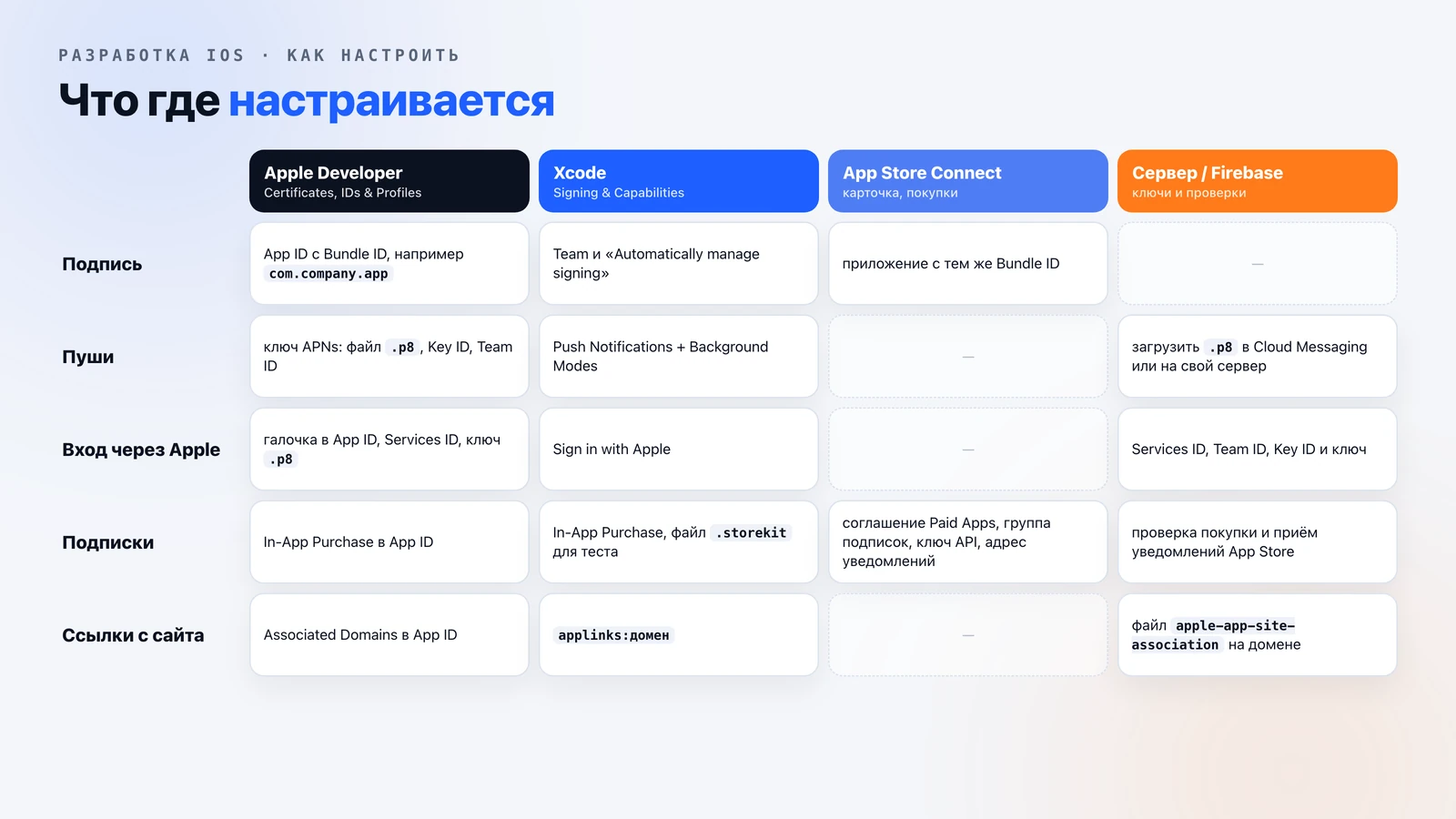
几乎每个系统功能都要同时在四个地方配置。漏掉任何一处,功能就会静默失效。速查表:
如何配置通过 Apple 登录
- Apple Developer → Identifiers → 您的 App ID:启用 Sign in with Apple。
- 如果还需要在网站或 Android 版本上登录,就在同一处创建 Services ID,并填写域名和回调地址。如果只在 iPhone 上登录,则不需要它。
- Keys →「+」:勾选 Sign in with Apple 创建密钥。
.p8文件只能下载一次,要立刻记录它的 Key ID。 - 在 Firebase 或自己的服务器上填写 Team ID、Key ID、密钥本身,以及 Services ID(如果有)。删除账号时也会用到这个密钥:Apple 要求此时吊销通过 Apple 登录的令牌。
- 在 Xcode 中:「+ Capability」→ Sign in with Apple。
容易踩的坑:Apple 只在首次登录时返回用户名。如果没有立即保存,第二次就取不到了。
如何通过 iCloud 设置免注册登录
用户打开应用即可直接使用,重新安装后数据不会丢失,在第二台设备上也能看到。前提是手机上已登录 iCloud。
- 在 CloudKit Console 中创建容器
iCloud.<您的 bundle id>。 - 在 App ID 中启用 iCloud 并开启 CloudKit 支持,然后选择容器。
- 在 Xcode 中:“+ Capability” → iCloud,勾选 CloudKit 和容器。
- 在代码中获取 iCloud 用户标识并保存到 Keychain。同一 Apple ID 的所有设备上,该标识都相同。
如何设置 Universal Links
Apple 的完整说明见关联域支持。简要步骤如下:
- 在 App ID 中启用 Associated Domains。
- 在 Xcode 中:“+ Capability” → Associated Domains,填写
applinks:example.com。 - 在网站
https://example.com/.well-known/apple-app-site-association地址放置包含应用 Team ID 和 Bundle ID 的文件。 - 在代码中处理传入的链接并打开对应页面。
Apple 会在自己的服务器上缓存该文件,因此网站上的修改不会立即同步到手机。备选方案是自定义 scheme,形式为 myapp://。它更简单,但只有在应用已安装时才能打开应用,未安装时也无法跳转到网站。
第 5 阶段:订阅、推送、后台任务
没有这一层,应用即使有人使用也赚不到钱。
订阅通过 StoreKit 2 实现。购买必须在服务器端校验,并监听 App Store 的服务器通知:续订、退款、取消。否则,退了款的用户仍能继续使用付费功能。
推送由 APNs 使用开发者账号中的密钥投递:可以直接从自己的服务器发送,也可以通过 Firebase 发送(如果还有 Android 版本)。权限应在用户明白通知用途的时刻再请求。在首屏就请求太早了。否则用户会点“不允许”,而系统不会给第二次机会。
如何设置订阅
- 协议。 App Store Connect →“协议”:签署付费应用协议(Paid Apps),并填写银行和税务信息。没有它,产品连测试环境都上传不了。
- 权限。 App ID 中的购买功能默认开启,在 Xcode 中添加“+ Capability” → In-App Purchase。
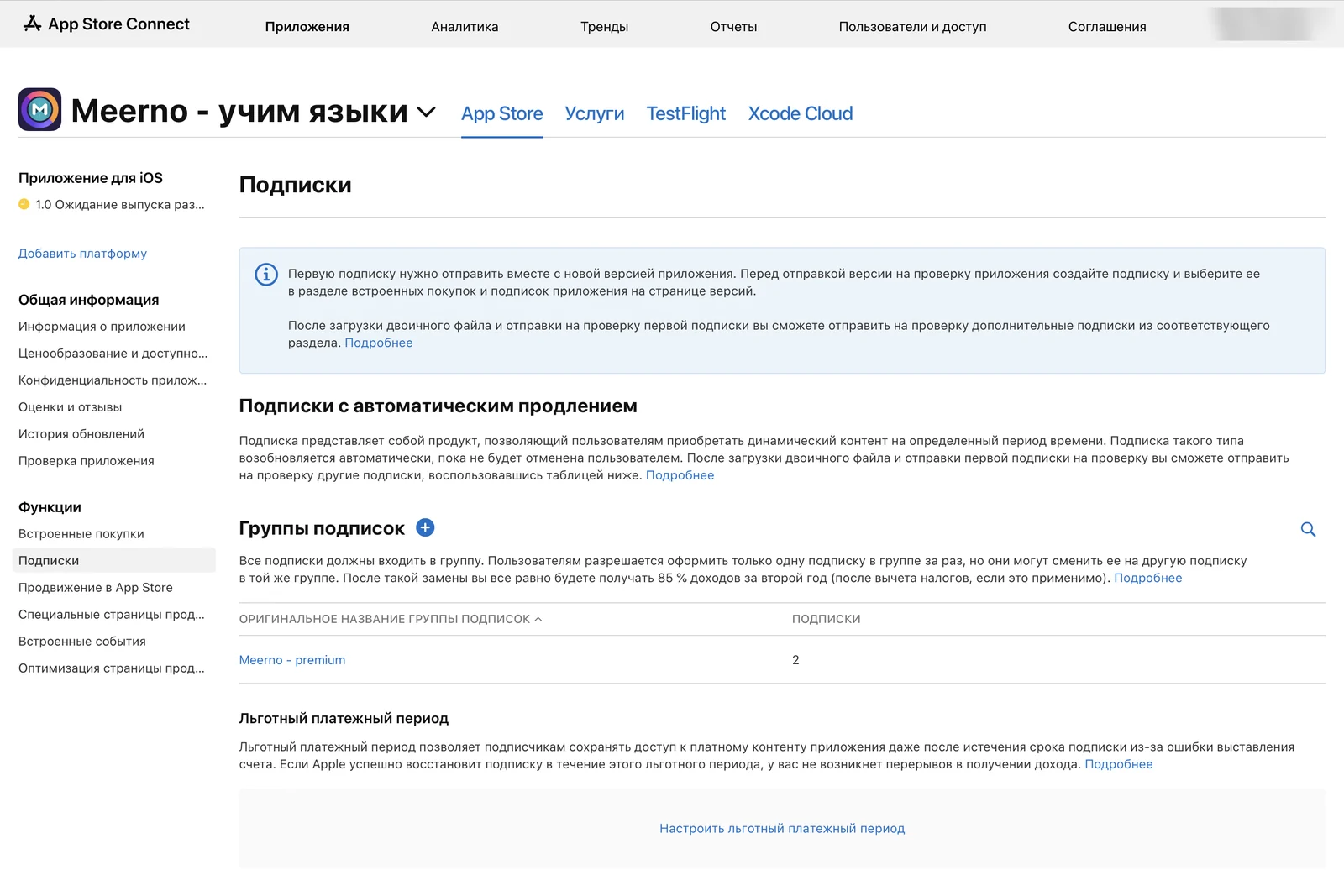
- 产品。 应用 →“订阅”→ 订阅组 → 订阅:名称、Product ID、周期、价格、每种语言的描述。Product ID 要起得能看懂,例如
app.premium.monthly:之后无法更改。首个订阅只能随新版应用一起提交审核。
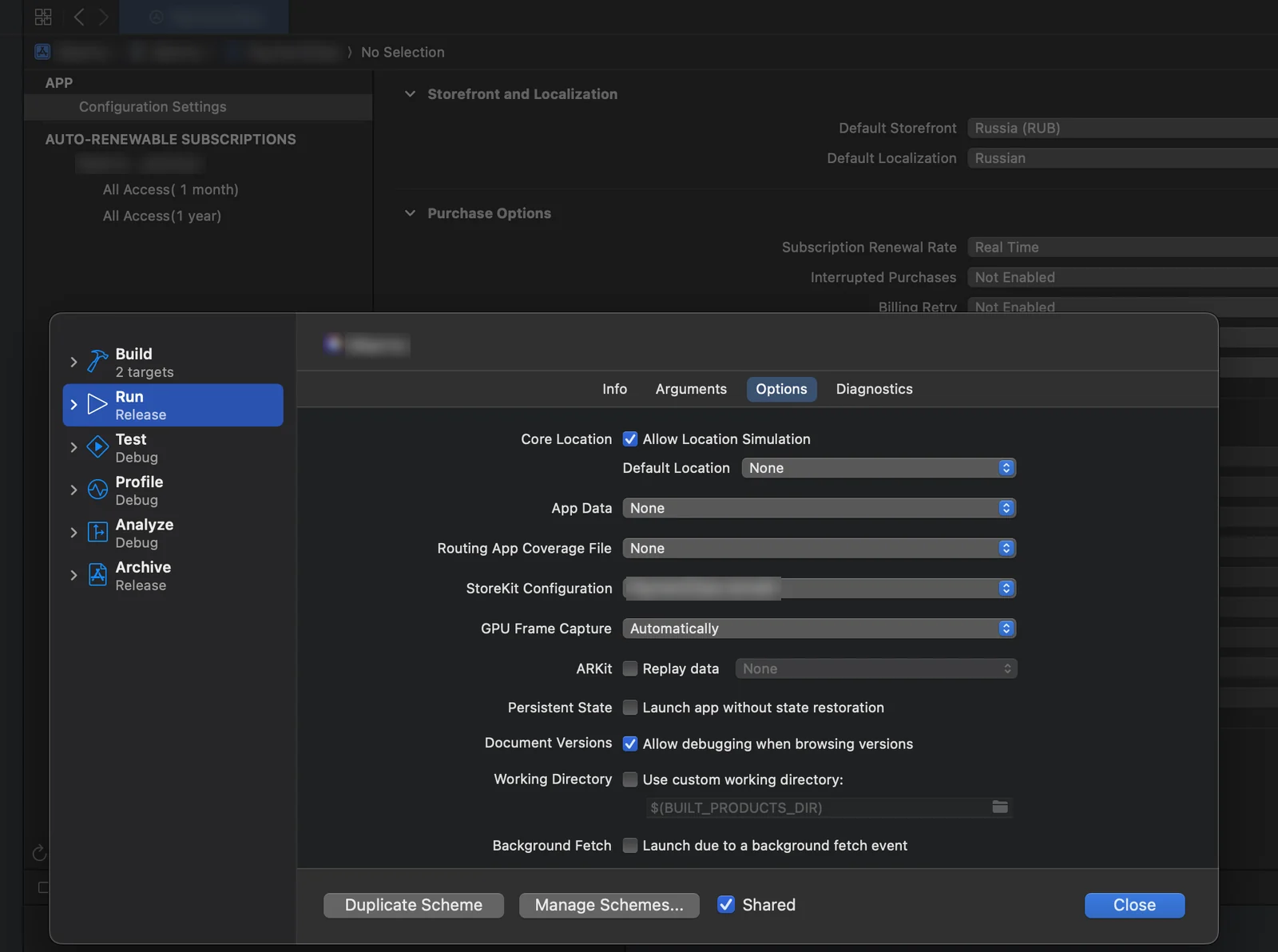
- 在 Xcode 中测试。 StoreKit Configuration 文件(
.storekit)在本地描述同样的订阅。在 scheme 中配置:Edit Scheme → Run → Options → StoreKit Configuration。购买无需网络和账号,可以加速续订,也可以手动开启付款失败。
- 在手机上测试(Apple 说明)。App Store Connect →“用户和访问”→ Sandbox → 新建测试员。在 iPhone 上于设置中登录 Sandbox 账号(App Store 或“开发者”版块,取决于 iOS 版本),然后在 Xcode 构建的版本或 TestFlight 版本中购买。这样可以验证与 App Store 和服务器的整条链路。
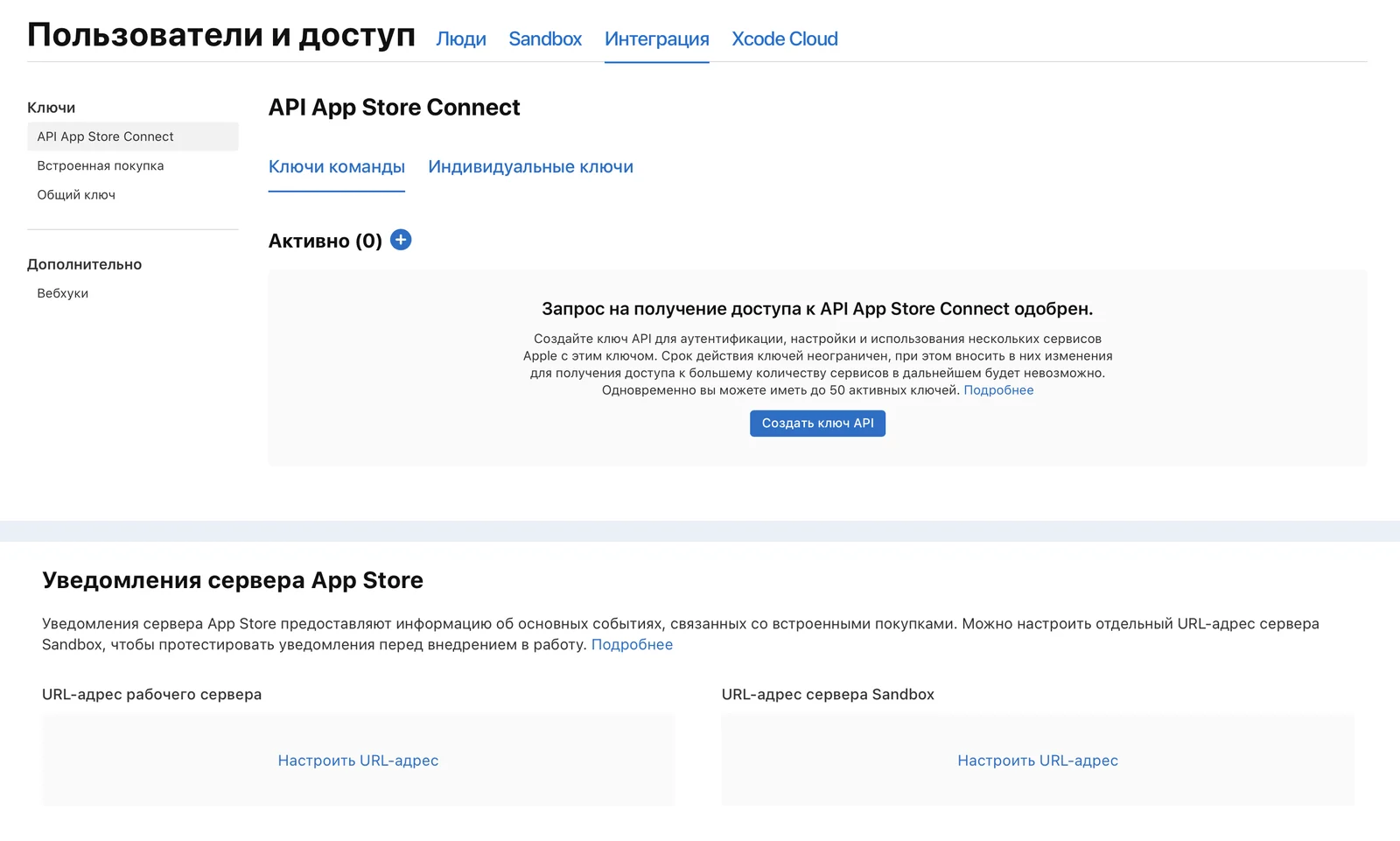
- 服务器。 在“用户和访问”→“集成”中创建内购密钥:Key ID、Issuer ID 和
.p8文件。服务器用它向 App Store 查询订阅状态。在应用信息页中填写服务器通知地址:生产环境和测试环境。服务器记录每个用户的订阅类型和到期日期,并在续订、取消和退款时更新记录。
- 恢复购买。 Apple 要求提供恢复已购内容的方式。付款页面没有“恢复”按钮,审核常常会退回构建版本。
除购买外,测试中还要检查:取消、恢复、在手机上切换 Apple ID,以及付款瞬间断网。网络故障时,已经付费的用户应保持付费状态直到下次校验,而不是失去访问权限。
如何设置推送
在 iPhone 上,推送始终由 Apple 的服务 APNs 投递。需要选择的只是另一件事:由谁把推送交给 APNs。可以由您的服务器直接发送,也可以用 Google 的 Firebase Cloud Messaging(FCM)。如果应用还有 Android 版本,通常选 Firebase:Android 上的推送本来就走 FCM,服务器可以用同一个请求发到两个平台。如果应用只有 iOS 版本且使用自己的服务器,则不需要 Firebase。
两种方案的前几步相同:
- 功能。 在 Xcode 中:“+ Capability” → Push Notifications。如果需要用于后台更新的静默推送,再加 Background Modes → Remote notifications。
- 密钥。 Apple Developer → Keys →“+” → Apple Push Notifications service。下载
.p8,记下 Key ID 和 Team ID。该文件只能下载一次,Apple 不会再次提供。一个这样的密钥可用于团队的所有应用。 - 权限。 在应用中于合适的时机请求权限,并注册到 APNs,系统会返回设备令牌。
如果推送由自己的服务器发送:
- 令牌。 把第 3 步得到的设备令牌发送到服务器,并在每次启动时更新:重新安装和从备份恢复后它会变化。
- 发送。 服务器用带 Key ID 和 Team ID 的
.p8密钥对请求签名,然后发送到 APNs。Xcode 构建通过测试地址api.sandbox.push.apple.com接收推送,TestFlight 和 App Store 构建则用生产地址api.push.apple.com。地址弄错的话,APNs 会返回BadDeviceToken错误,推送不会到达。 - 验证。 向指定令牌发送测试推送,可以使用 Apple 的 Push Notifications Console,无需自己的服务器。
如果推送由 Firebase 发送:
- Firebase 中的应用。 Firebase Console → 添加 Bundle ID 相同的 iOS 应用,下载
GoogleService-Info.plist并放入项目。SDK 通过 Swift Package Manager 接入(包firebase-ios-sdk,库 FirebaseMessaging),启动时调用FirebaseApp.configure()。 - Firebase 中的密钥。 项目设置 → Cloud Messaging 标签页 → APNs authentication key:上传带 Key ID 和 Team ID 的
.p8。.p12证书也接受,但每年都得重新签发,而密钥是永久的。 - 发送到服务器的是什么。 不是 APNs 令牌,而是 Firebase 标识符:由
Messaging委托提供。以前是 FCM 注册令牌,现在 Firebase 已将其标记为过时,并建议使用 Firebase Installation ID(Info.plist中的FirebaseMessagingInstallationIdEnabled标志)。APNs 令牌由 Firebase 自己获取,它会替换 AppDelegate 的方法。如果通过FirebaseAppDelegateProxyEnabled = NO关闭了替换,就需要手动传递令牌:Messaging.messaging().apnsToken = deviceToken。 - 发送。 服务器通过 FCM HTTP v1 API 发送推送,使用项目设置(Service accounts)中的服务账号密钥。带有“服务器密钥”的旧版 Legacy API 已于 2024 年被 Google 停用,但在旧教程中仍会出现。
- 验证。 Firebase Console → Messaging → 新建通知 → 向指定设备“发送测试消息”。 最后一点对两种方案都适用:在个人资料中让用户自行管理推送频率和免打扰时段,例如 22:00 到 8:00 不发送推送。否则,用户被推送烦到之后,会直接在 iPhone 设置里把通知全部关掉,应用就再也无法恢复这些通知。
后台刷新遵循 iOS 的规则:由系统自行决定何时给应用分配运行时间。不能承诺“每 5 分钟在后台刷新一次”,这不取决于开发者。
还有三点会在发布前冒出来:
- ATT,App Tracking Transparency。 如果应用为了广告而跨应用追踪用户,就需要弹出系统权限请求。
- 数据统计。 事件埋点与界面开发同步进行,而不是等发布之后再做。
- Spotlight。 从 iPhone 的系统搜索中检索应用内的内容,对有内容的应用很有用。
第 6 阶段:App Store Connect 与应用发布
工期往往就是在这里出问题的。到这个时候,代码通常已经写好了。
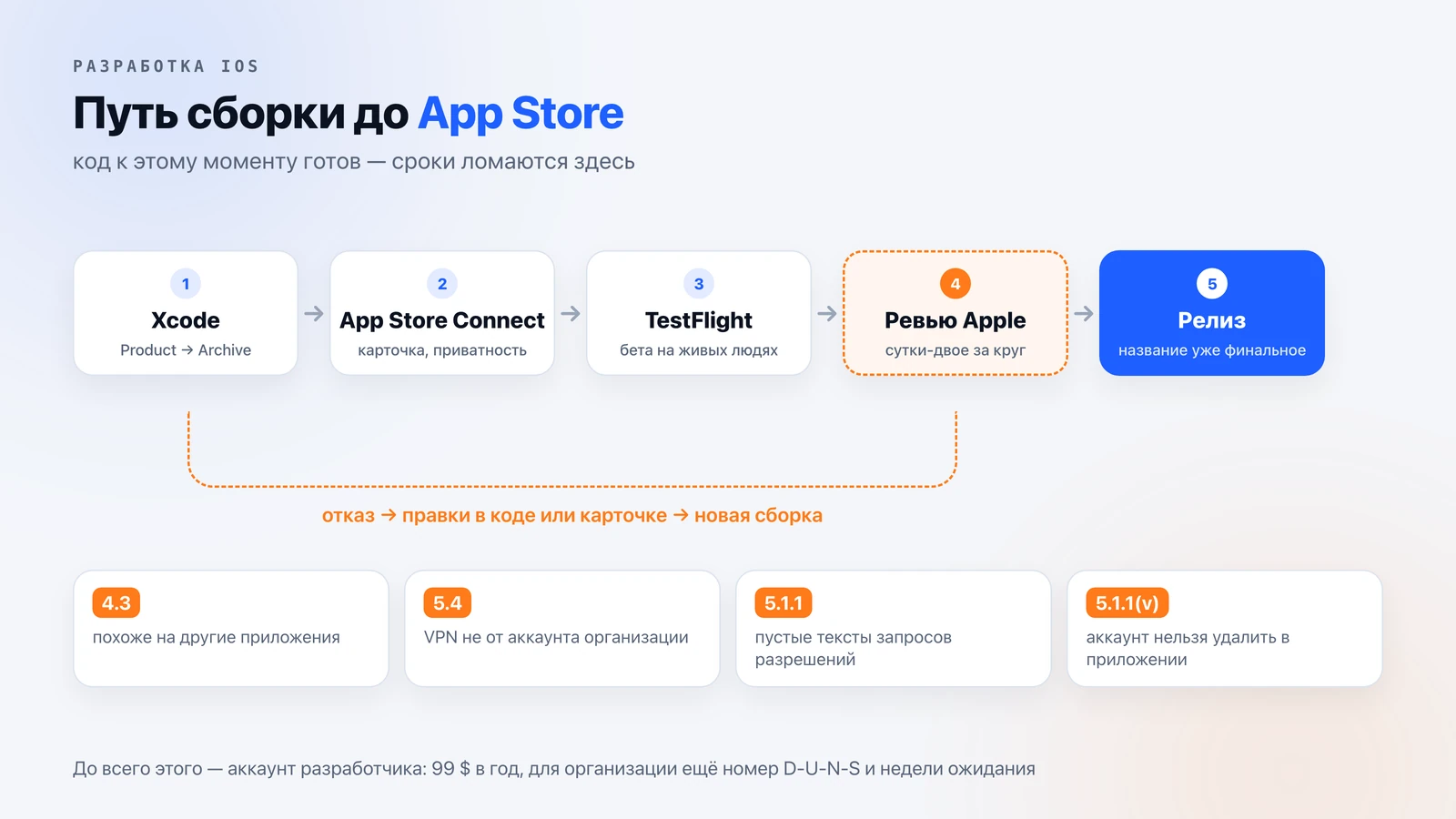
- 开发者账号。 Apple Developer Program 每年 99 美元。个人账号办理很快,组织账号则需要法人实体和 D-U-N-S 编号,要花上几周。要在开发开始前就把这些时间算进计划里。如果应用要销售订阅,请提前确认账号能够签署付费应用协议:我们的 Meerno 就因为俄罗斯账号无法签署该协议,不得不把它转移到其他国家。关于从俄罗斯发布应用和上线时间,「IndieHack 轻松」频道的这篇帖子里有简要说明。
- 创建应用。 标识符(Bundle ID)、证书和签名配置文件、App Store Connect 中的应用页面。
- 隐私数据与清单文件。 填写所收集数据的问卷,并在构建中加入 privacy manifest 文件。问卷内容与应用的实际行为不一致,是审核被拒的原因。
- 商店页面。 截图、描述、关键词、隐私政策。
- TestFlight。 在公开发布前,让真实用户参与 Beta 测试。
- 转移应用。 如果应用挂在外包方的账号下,可以把它转移到您的账号。最好从一开始就用您自己的账号发布。
如何创建应用
- Apple Developer → Certificates, Identifiers & Profiles → Identifiers →“+”→ App IDs → App。填写 Bundle ID(例如
com.company.app)、描述和所需的功能。 - App Store Connect →“应用”→“+”→“新建应用”:平台、名称、主要语言、同一个 Bundle ID 和 SKU。SKU 是内部编号,只有您自己能看到。
应用页面要填什么
| 字段 | 限制 | 要点 |
|---|---|---|
| 名称 | 30 个字符 | 只能随新版本更改 |
| 副标题 | 30 个字符 | 简短说明应用的功能;同样只能随版本更改 |
| 推广文本 | 170 个字符 | 位于描述上方,可随时修改,无需更新版本 |
| 关键词 | 100 字节 | 用逗号分隔,不要写其他应用的名称 |
| 描述 | 4000 个字符 | 纯文本,不支持 HTML |
| 截图 | 每种屏幕尺寸最多 10 张 | JPG 或 PNG,不带透明通道;必需尺寸见 App Store Connect 帮助 |
| 支持网址 | 必填 | 可联系到您的页面地址;只填邮箱不符合要求 |
| 版权 | 必填 | 年份和版权所有者,例如“2026 某某有限责任公司” |
年龄分级由问卷确定。能打开任意网站的应用(浏览器、VPN)通常会被评为最高级别。
如何把应用转移到另一个账号
如果应用还没上架,重新创建会更简单:在新账号里新建 App ID 和 Bundle ID,重新配置订阅、密钥和功能。如果已经上架,可以使用官方的转移流程:
- 检查条件:两个账号都处于有效状态、协议均已接受、版本不在审核中、接收方没有使用相同 Product ID 的内购项目。
- 备份截图、文本和报告:它们会从旧账号中消失。
- 旧账号:App Store Connect → 应用 →“应用信息”→“转移 App”,填写接收方的邮箱和 Team ID。
- 新账号在协议页面接受转移,需在 60 天内完成。
- 评分、评论和 App Store 链接会保留。证书、推送密钥和通过 Apple 登录的密钥需要重新生成,然后发布一个技术更新,确认所有内容都能用新账号正确签名。
转移本身大约十五分钟。主要时间花在密钥和验证构建上。
第 7 阶段:审核与发布
审核通常需要一两天,但每次被拒都会多一轮。
提交前的检查清单
- 构建来自主分支,最终提交已完成。
- 在 target 设置中提升了版本号和构建号。
- Release 方案里填的是生产服务器地址,而不是测试服务器。
- 最终构建已在真机上测试通过。
- App Store Connect 中已填写推广文本和“新功能”。
- Product → Archive → Distribute App → App Store Connect。几分钟后,构建就会出现在应用页面中。
- 已在版本中选择构建,如果是新的订阅,已将其关联。
- 提交审核。审核通过后,版本会自动发布,或者按您选择的方式手动点击按钮发布。
为什么会被拒绝
我们遇到的最常见拒绝原因如下(完整规则列表见 App Store审核指南):
- 4.3——应用与其他应用相似。VPN、追踪器和计算器类应用的常见问题;
- 5.4——VPN不是以组织账号提交,或首次连接前没有数据说明页面;
- 权限请求文案为空或过于笼统;
- 没有账号删除功能。
我们的VPN曾被拒绝六次。解除拒绝在我们的报价单中是单独一项,而且几乎从来不需要为此重写应用:需要改的是元数据、引导流程和数据说明。
发布之后工作还在继续:适配新版iOS的更新、截图A/B测试、评论。如果用户在应用商店里找不到应用,再好的代码也救不了它。
如何按这份清单考察外包团队
请提出五个问题:
- 令牌将存储在哪里?
- 用哪个账号发布,由谁办理?
- 购买如何校验——在服务器端,还是只在应用内?
- 没有网络时用户会看到什么?
- 如果应用被拒绝,我们怎么办?
如果对第三个和第四个问题的回答是“以后再说”,那就是未来的超支。
还有一个值得问的问题:外包团队是否记录工时。我维护这样一张表已经大约两年了:日期、小时数、做了什么、计划。这是它在定制VPN应用项目上的样子——在Telegram频道里。
我们开发iOS应用,起价200 000 ₽;跨平台应用起价300 000 ₽,开工前提供规格说明书和固定价格——开发页面。如果您想自己从零走完这条路,可以先看这篇学习Swift的文章。项目相关的问题——在Telegram上联系。
常见问题
iOS应用开发包括哪些阶段
写代码之前的产品设计、项目配置、界面、服务器与安全、支付与系统配套(订阅、推送、后台任务)、在App Store Connect中准备、通过TestFlight测试、审核与发布。发布之后是更新和ASO。
iOS应用用什么语言开发
用Xcode中的Swift。界面用SwiftUI或UIKit搭建,两者常配合使用。跨平台框架也有,但VPN、Apple Wallet和小组件这类系统功能仍然需要原生代码。
在iOS中应该把授权令牌存在哪里
存在Keychain中:它加密存储数据,不会把数据交给其他应用。UserDefaults不适合做这件事:它只是一个普通的设置文件,会被写入备份,而在电脑上未加密的备份里,令牌是可以被读出来的。
发布前如何测试订阅
分两层。本地测试用StoreKit Configuration文件,在Xcode的scheme中接入:购买无需网络、无需账号即可进行。在设备上则通过App Store Connect的Sandbox测试员进行:这样可以验证与App Store以及您服务器的对接。使用Sandbox需要已签署付费应用协议。
是否必须提供删除账号的功能
是的。如果应用里可以创建账号,Apple就要求允许用户直接在应用内删除账号。没有这个功能就无法通过审核。
可以把应用转移到另一个开发者账号吗
可以,使用App Store Connect内置的Transfer App功能即可。评分、评论和App Store链接都会保留。接收方需在60天内接受转移,之后要重新签发证书,并发布一个技术更新。
Apple开发者账号多少钱
Apple Developer Program每年99美元。VPN应用以及以公司名义发布应用需要带D-U-N-S编号的组织账号,办理这个账号需要数周时间。